
Ако искате да получите броя на срещите, които са свързани с определен контакт, можете да използвате някое от 2-те средства, въведени в тази статия.
Outlook позволява на потребителите да свързват срещи с контакти. Ако сте свързали много срещи с определен контакт и по-късно искате да ги преброите, трябва да не харесвате да ги броите един по един. Следователно в следващите стъпки ще ви представим 2 начина. Можете да изберете етер по ваш вкус.
Метод 1: Брой в контакт „Дейности“
- Отначало щракнете два пъти върху конкретния контакт, за да го отворите в собствения му прозорец.
- След това щракнете върху „Дейности“ в групата „Показване“.
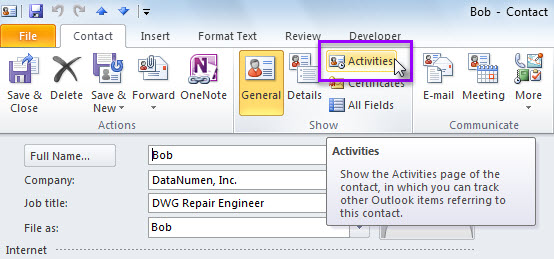
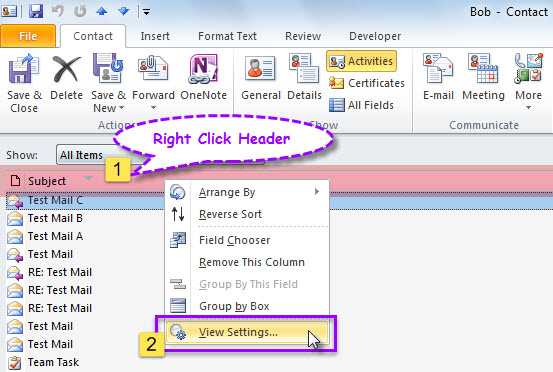
- След това в новата страница преместете курсора в заглавката на списъка с дейности.
- Впоследствие щракнете с десния бутон и изберете „View Settings“ от контекстното меню.
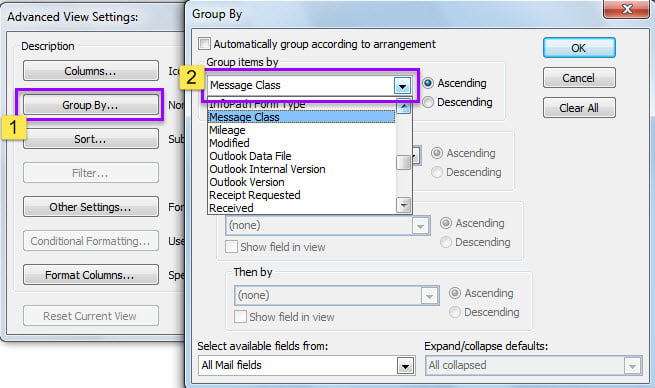
- След това в изскачащия диалогов прозорец щракнете върху бутона „Групирай по“.
- По-късно в друг диалогов прозорец изберете „Съобщение клас“ от падащия списък „Групиране на елементи по“.

- В крайна сметка щракнете върху серия от „OK“, за да приложите настройките на изгледа.
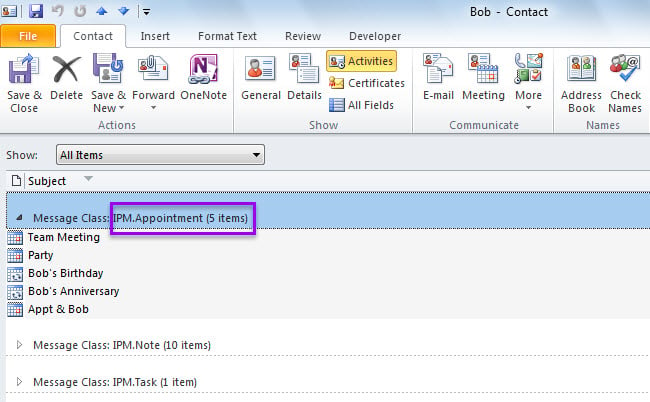
- Когато се върнете в списъка, можете да видите група, наречена „IPM.Appointing“ с общ брой на всички ангажименти, свързани с текущия макрос, показан като следващата екранна снимка.

Метод 2: Брой с Outlook VBA
- Като начало отворете редактора на Outlook VBA чрез „Alt + F11“.
- След това копирайте следния VBA код в модул.
Dim objContact As ContactItem

Sub CountAppointmentsLinkedToContact()
    Dim objStore As Store
    Dim objOutlookFile As Folder
    Dim lTotalCount As Long

    'Get the contact
    Set objContact = Outlook.Application.ActiveExplorer.Selection.Item(1)

    lTotalCount = 0
    For Each objStore In Application.Session.Stores
        Set objOutlookFile = objStore.GetRootFolder
        Call ProcessFolders(objOutlookFile.Folders, lTotalCount)
    Next

    'Prompt you
    If lTotalCount > 0 Then
       MsgBox lTotalCount & " appointments are linked to " & objContact.FullName & ".", vbInformation + vbOKOnly
    Else
       MsgBox "No appointment is linked to " & objContact.FullName & ".", vbExclamation + vbOKOnly
    End If
End Sub

Sub ProcessFolders(ByVal objFolders As Folders, lCount As Long)
    Dim objFolder As Folder
    Dim objItem As Object

    'Process all folders recursively
    For Each objFolder In objFolders
        For Each objItem In objFolder.Items
            If TypeOf objItem Is AppointmentItem Then
               If objItem.Links.Count > 0 Then
                  i = 0
                  Do Until i = objItem.Links.Count
                     i = i + 1
                     If objItem.Links(i).Name = objContact.FullName Then
                        lCount = lCount + 1
                        Exit Do
                     End If
                  Loop
               End If
            End If
        Next

        If objFolder.Folders.Count > 0 Then
           Call ProcessFolders(objFolder.Folders, lCount)
        End If
    Next
End Sub
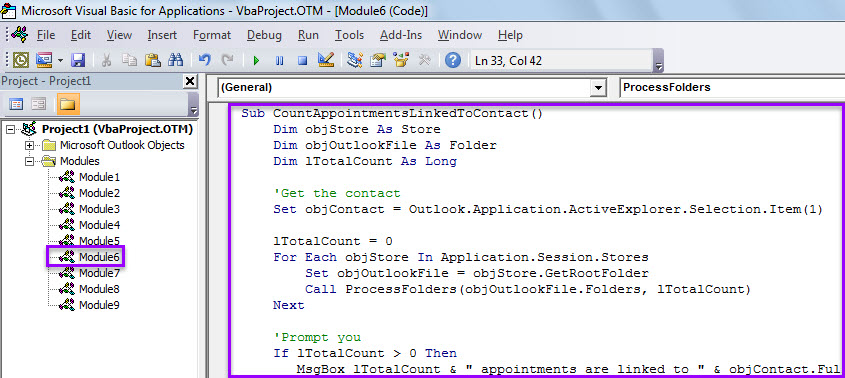
- По-късно добавете този макрос към лентата с инструменти за бърз достъп (QAT), като следвате стъпките в „Как да стартирате VBA код във вашия Outlook".
- И накрая, можете да опитате.
- Първо изберете контакт.
- След това натиснете бутона за макрос в QAT.
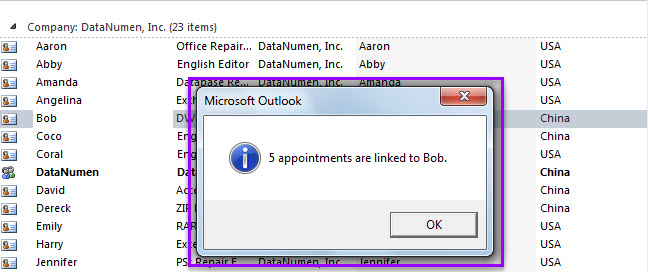
- Когато макросът завърши, ще получите съобщение за броя ангажименти, свързани с избрания контакт, като снимката по-долу.

При среща с чести проблеми с Outlook
Ако приемем, че във вашия Outlook винаги се сблъсквате с различни проблеми, трябва да повишите бдителността си. Много е вероятно вашият PST файл на Outlook да е повреден. В този момент бихте направили актуализирано архивиране на вашия файл с данни на Outlook наведнъж. Също така, ако е възможно, се препоръчва да се сдобиете с мощен PST ремонт инструмент, като DataNumen Outlook Repair.
Въведение на автора:
Шърли Джанг е експерт по възстановяване на данни в DataNumen, Inc., която е световен лидер в технологиите за възстановяване на данни, включително възстанови sql и outlook софтуерни продукти за ремонт. За повече информация посетете WWW.datanumen.com