
В тази статия ще се съсредоточим върху това да ви покажем начина за автоматично скриване на изображения и форми чрез VBA при печат на вашия документ на Word.
В една от предишните ни публикации представихме 4 начина за скриване на изображения и форми, за да предотвратите отпечатването им. За подробности можете да се обърнете към тази статия: 4 начина да запазите мастилото си чрез отпечатване на Word документ без изображения и фигури
Четирите обичайни начина, които предложихме онзи ден, обаче изискват първо скриване на изображения и форми на екрана. Нещо повече, трябва ръчно да превключите към задкулисен изглед на Word, за да отпечатате файлове. След това, ако искате да запазите изображенията и фигурите непокътнати на екрана си, единственият избор е да отмените всички по-ранни действия.
Затова бихме искали да ви представим макро начините, които да ви помогнат да спестите усилия.
Стъпки за стартиране на макроса
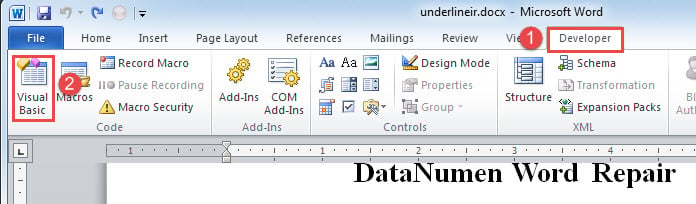
- Първо и най-важно, кликнете върху раздела „Разработчик“.
- След това щракнете върху „Visual Basic“, за да отворите редактора на VBA.

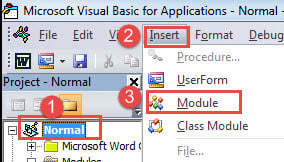
- След това щракнете върху „Нормално“, за да вмъкнете нов модул, като щракнете върху раздела „Вмъкване“.
- След това изберете „Модул“.

- Сега щракнете двукратно върху новосъздадения модул, за да имате зона за редактиране.
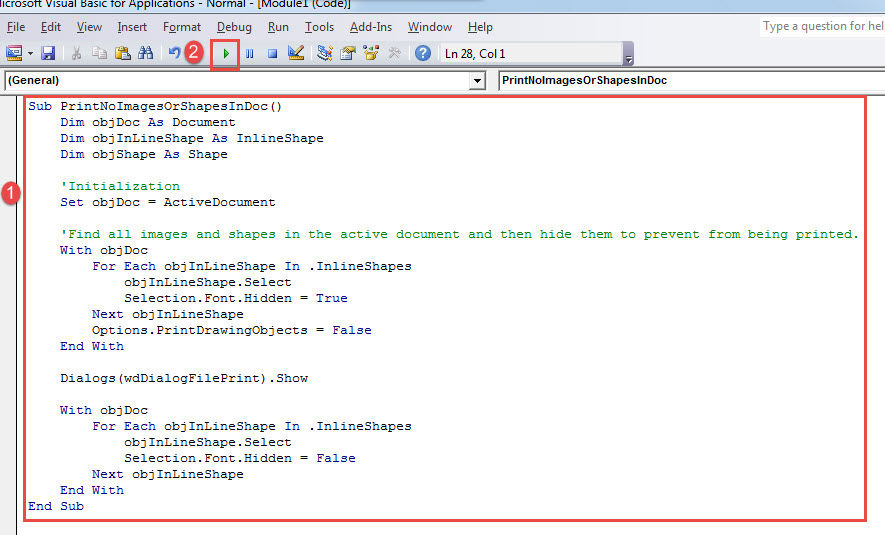
- Поставете следните кодове там:
Sub PrintNoImagesOrShapesInDoc()
  Dim objDoc As Document
  Dim objInLineShape As InlineShape
  Dim objShape As Shape

  '  Initialization
  Set objDoc = ActiveDocument

  '  Find all images and shapes in the active document and then hide them to prevent from being printed.
  With objDoc
    For Each objInLineShape In .InlineShapes
      objInLineShape.Select
      Selection.Font.Hidden = True
    Next objInLineShape
    Options.PrintDrawingObjects = False
  End With

  Dialogs(wdDialogFilePrint).Show

  With objDoc
    For Each objInLineShape In .InlineShapes
      objInLineShape.Select
      Selection.Font.Hidden = False
    Next objInLineShape
  End With
End Sub
- Накрая щракнете върху „Run“ или натиснете „F5“.

С това щракване или щрих Word ще покаже диалоговия прозорец „Печат“. След като изберете свойствата за печат, щракнете върху „OK“, за да отпечатате.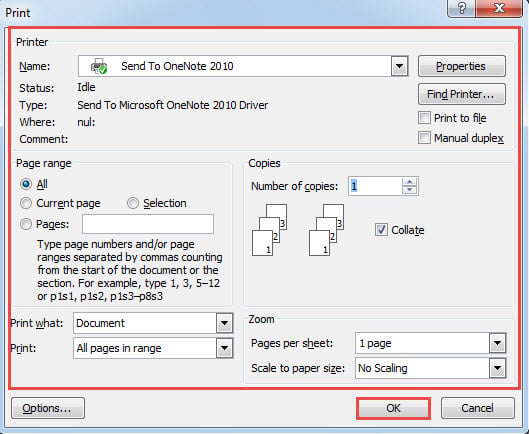
Ще получите файл без изображения или фигури, докато електронната версия остава същата. Сега, в случай че трябва да отпечатате множество файлове, всички с изключение на изображения и форми, ето начинът.
- Първо, организирайте всички файлове в една и съща папка.
- След това повторете всички горни стъпки, за да инсталирате и стартирате макрос в редактора на VBA, само за да замените макроса с този:
Sub PrintMultiDocWithNoImagesAndShapes()
  Dim objDoc As Document
  Dim objInLineShape As InlineShape
  Dim objShape As Shape
  Dim strFile As String, strFolder As String

  '  Initialization

  strFolder = "C:\Users\Public\Documents\New folder\"
  strFile = Dir(strFolder & "*.docx", vbNormal)

  While strFile <> ""
    Set objDoc = Documents.Open(FileName:=strFolder & strFile)

    '  Open each doc and print it withour images and shapes.
    With objDoc
      For Each objInLineShape In .InlineShapes
        objInLineShape.Select
        Selection.Font.Hidden = True
      Next objInLineShape
      Options.PrintDrawingObjects = False
    End With

    Dialogs(wdDialogFilePrint).Show

    With objDoc
      For Each objInLineShape In .InlineShapes
        objInLineShape.Select
        Selection.Font.Hidden = False
      Next objInLineShape
    End With
    objDoc.Save
    objDoc.Close
    strFile = Dir()
  Wend
End Sub
Забележка:
В кодовия ред “strFolder =“ C: \ Users \ Public \ Documents \ New folder \ ”, заменете пътя на файла с действителен от папката, която съхранявате файлове.
Необходимост от поправяне на счупени файлове
Въпреки че загубата на файлове сега не е чужда тема, някои хора все още подкопават важността на корекция на документНякои просто ще изхвърлят повредените файлове. Но какво ще стане, ако е наистина критичен? С наближаването на крайния срок, ще имате ли достатъчно време да започнете всичко отначало? Отговорът е очевиден. Когато става въпрос за възстановяване на повредени документи, изборът на надежден инструмент е напълно необходим.
Въведение на автора:
Вера Чен е експерт по възстановяване на данни в DataNumen, Inc., която е световен лидер в технологиите за възстановяване на данни, включително повреден xls и pdf ремонт на софтуерни продукти. За повече информация посетете WWW.datanumen.com