
В днешната статия сме готови да ви представим 5 лесни и ефективни начина да скриете поверителни текстове във вашия документ на Word.
От време на време документът може да се състои от някакво класифицирано съдържание, като информация за клиента. Със сигурност не е добра идея да ги излагате на всички. Следователно първостепенната ни грижа е да ги управляваме правилно. И като говорим за това, направете ги невидими може да бъде добър избор.
Метод 1: Форматиране като скрити текстове
Първо, това е най-използваният начин, а именно скриване на текстове. За подробни инструкции можете да прочетете тази страница: Как да скриете избрани текстове във вашата дума
Метод 2: Промяна на цвета на шрифта
Вярваме, че лесно можете да разберете този метод.
- Първо, изберете вашите текстове.
- След това натиснете „Ctrl + D“, за да отворите диалоговия прозорец „Шрифт“.
- След това кликнете върху обърнатия надолу триъгълник, за да изберете цвят на шрифта, същият като този на фона на страницата.
- Накрая щракнете върху „OK“.
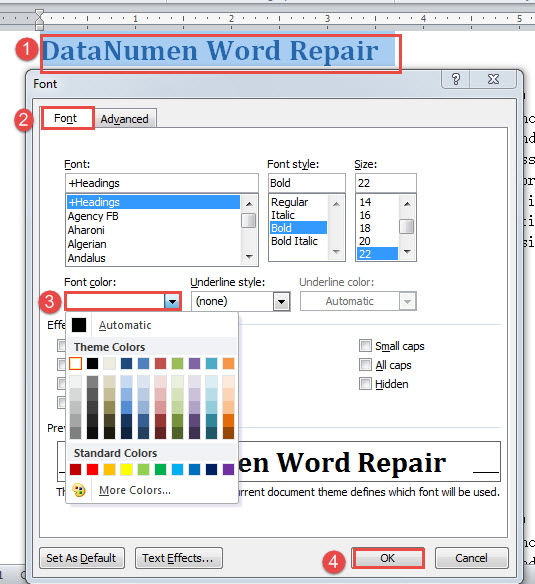
Освен това има и друг подобен начин, който е да се промени прозрачността на текстовото попълване.
- Повторете първите 2 стъпки по-горе.
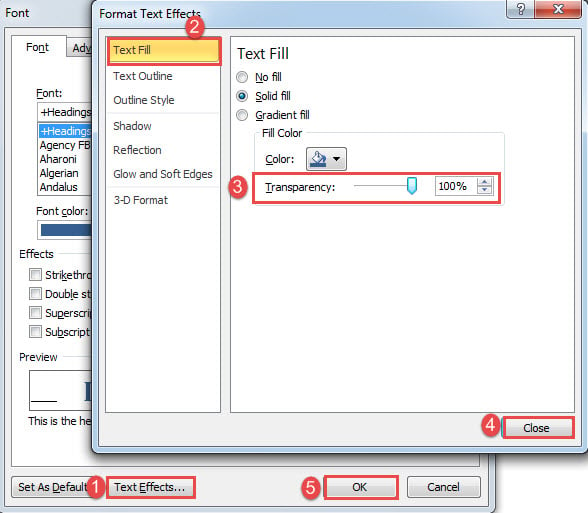
- След това щракнете върху раздела „Текстови ефекти“ в долната част на диалоговия прозорец „Шрифт“.
- В полето „Форматиране на текстови ефекти“ щракнете върху „Попълване на текст“ в лявата колона.
- След това променете процента на прозрачност на 100.
- Накрая затворете полето, след което щракнете върху „OK“ в полето „Шрифт“.

Метод 3: Променете шрифтовото лице
- На първо място, изберете текстове.
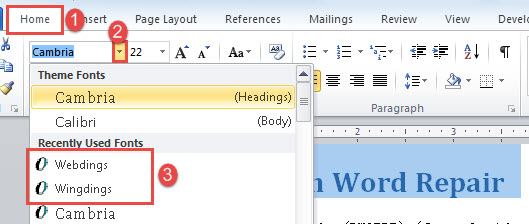
- След това щракнете върху раздела „Начало“.
- След това кликнете върху бутона зад текстовото поле „Шрифт“ и изберете „Webdings"Или"Wingdings".

Ще видите, че всички избрани текстове се превръщат в символи по-долу:
Метод 4: Регулирайте „Отстъп на първия ред“
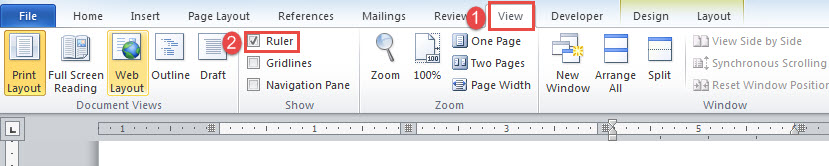
- Като начало първо трябва да покажете хоризонталната линийка, като щракнете върху раздела „Преглед“, след което поставете отметка в квадратчето „Линийка“.

- След това поставете курсора в клетка или за да изберете множество клетки в една и съща колона.
- След това щракнете и плъзнете горния плъзгач на хоризонталната линийка вляво.

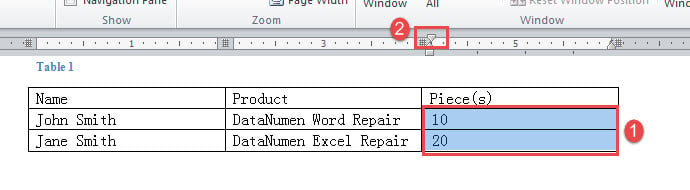
Сега няма да видите избраните текстове, сякаш са поставени зад нещо друго.
Имайте предвид, че този начин е подходящ само за текстове на таблици.
Проверете това видео за по-ясна демонстрация:
Метод 5: Стартирайте Macro
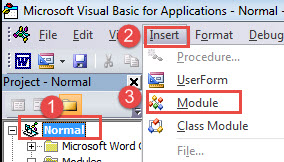
- Отначало натиснете „Alt + F11“, за да отворите редактора на VBA.
- След това щракнете върху раздела „Нормално“ и „Вмъкване“.
- След това изберете „Модул“ в менюто, за да вмъкнете нов под „Нормален“ проект.

- Щракнете двукратно върху него, за да изведете пространството за кодиране.
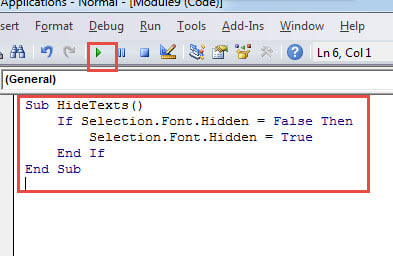
- Поставете следните кодове там:
Sub HideTexts()
  If Selection.Font.Hidden = False Then
    Selection.Font.Hidden = True
  End If
End Sub
- Накрая щракнете върху „Run“ или натиснете „F5“.

Щит срещу загуба на файл
Поради всякакви известни и неизвестни причини, загубата на файлове се случва през цялото време. Следователно, за да сведете до минимум ефектите от потенциални щети на файлове, винаги е добре да ги архивирате редовно. Като такова все още се случва неочакваното. Тогава вероятно ще намерите изискан възстановяване на docx инструмент най-добрия си приятел.
Въведение на автора:
Вера Чен е експерт по възстановяване на данни в DataNumen, Inc., която е световен лидер в технологиите за възстановяване на данни, включително xls корупция и pdf ремонт на софтуерни продукти. За повече информация посетете WWW.datanumen.com