
Някой се надява, че Outlook може автоматично да създава нови задачи, когато конкретни имейли попадат в пощенската им кутия. Но Outlook не предлага тази функция по подразбиране. Ако имате това желание, все още можете да го постигнете по метода, представен в тази статия.
Outlook няма собствена поддръжка за автоматично създаване на нови задачи при получаване на конкретни имейли. Все пак можете да го реализирате с помощта на правила и VBA. Ако се интересувате от тази възможност, моля, прочетете нататък. Следващите са сложни стъпки.
Автоматично създаване на нови задачи при получаване на конкретни имейли
- Отначало стартирайте Outlook и активирайте макроси.
- Отидете в менюто „Файл“ и изберете „Опции“.
- В „Опции на Outlook“ преминете към раздела „Център за доверие“ и щракнете върху бутона „Настройки на центъра за доверие“.
- След това в прозореца „Център за доверие“ превключете към раздела „Настройки на макроса“ и след това изберете „Известия за всички макроси“.

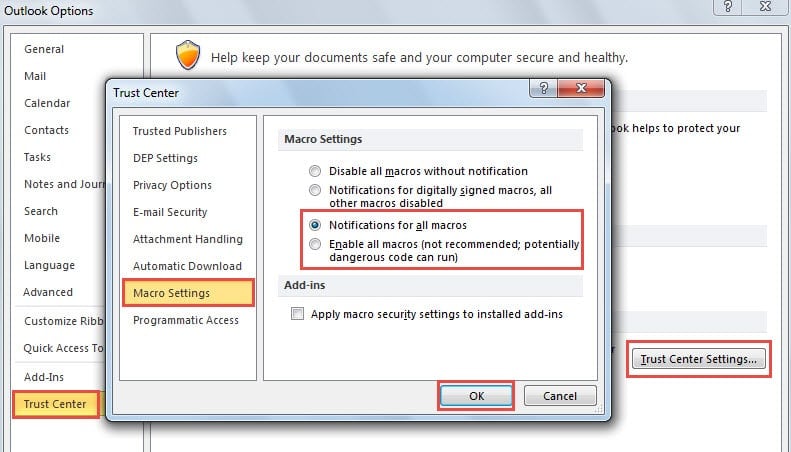
- Щракнете върху няколко „OK“, за да активирате промените и да се върнете към главния прозорец на Outlook.
- Сега отидете в раздела „Разработчик“ и кликнете върху бутона „Visual Basic“.
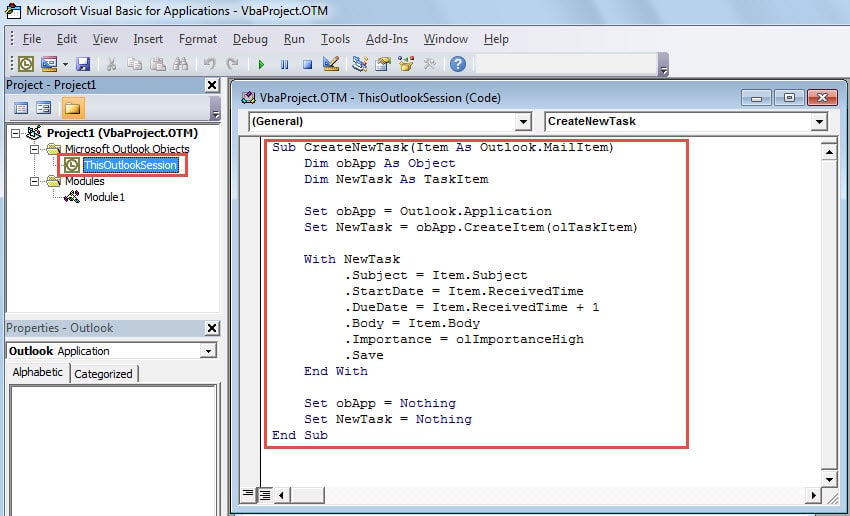
- В следващия прозорец намерете и щракнете двукратно върху “ThisOutlookSession” в списъка с проекти отляво.
- След това в изскачащия прозорец “ThisOutlookSession” трябва да копирате и поставите в него следните кодове, като екранната снимка:
Sub CreateNewTask(Item As Outlook.MailItem)
    Dim obApp As Object
    Dim NewTask As TaskItem

    Set obApp = Outlook.Application
    Set NewTask = obApp.CreateItem(olTaskItem)

    With NewTask
        .Subject = Item.Subject
        .StartDate = Item.ReceivedTime
        .DueDate = Item.ReceivedTime + 1
        .Body = Item.Body
        .Importance = olImportanceHigh
        .Save
    End With

    Set obApp = Nothing
    Set NewTask = Nothing
End Sub
- След това минимизирайте текущия екран „Visual Basic“ и се върнете в главния прозорец на Outlook.
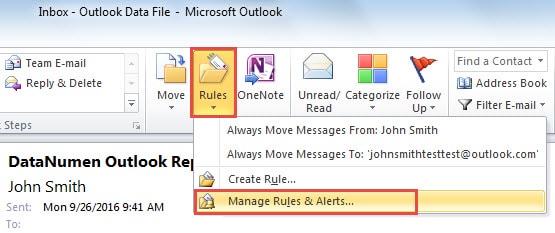
- След това преминете обратно към раздела „Начало“ и кликнете върху бутона „Правила“ в групата „Преместване“. От падащото меню изберете „Управление на правила и сигнали“.

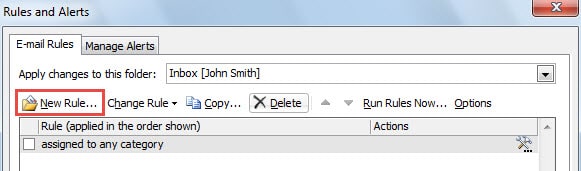
- В новия изскачащ диалогов прозорец на „Правила и сигнали“ щракнете върху „Ново правило“.

- Ще се появи друг диалогов прозорец на “Wizard Rules”. Трябва да подадете „Приложи правило за съобщения, които получавам“ и да натиснете бутона „Напред“.
- Впоследствие на последния екран можете да посочите условието на правилото, а именно от какъв вид имейли искате да създавате нови задачи. Например, ако искате да създавате нови задачи, когато получавате имейли от шефа си:
- Изберете „от хора или публична група“.
- След това кликнете върху връзката „хора или публична група“ в „Стъпка 2“.
- В изскачащия диалогов прозорец „Rule Address“ щракнете двукратно върху имейл адреса на вашия шеф и натиснете „OK“.

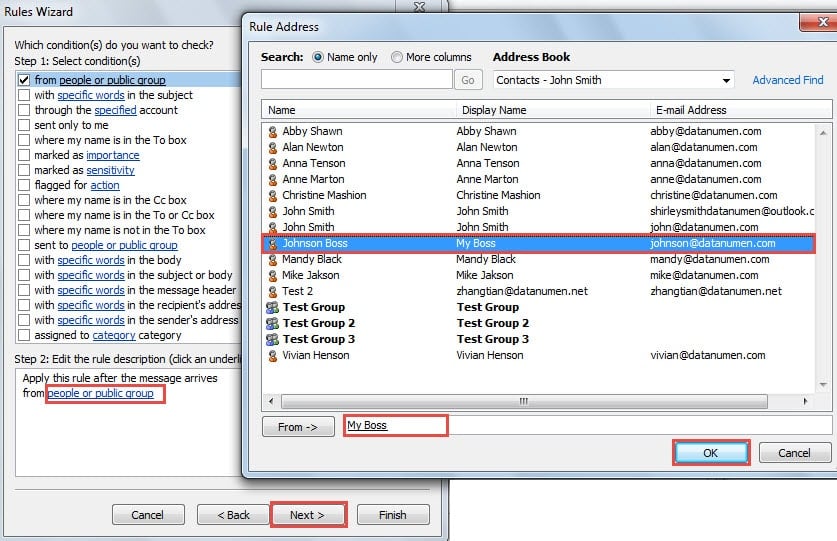
- След като регулирате състоянието според вашите нужди, щракнете върху бутона „Напред“.
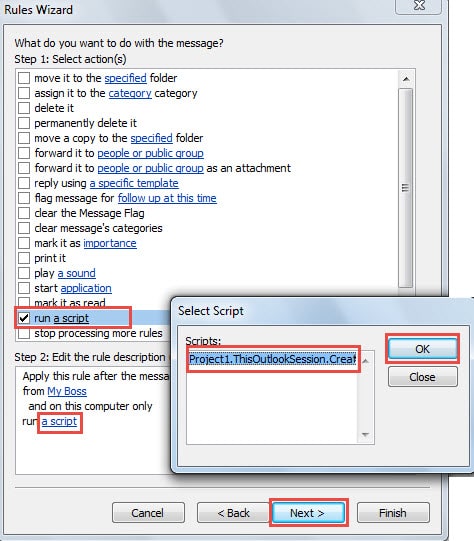
- По-късно ще трябва да изберете действието - „Изпълнение на скрипт“. В полето „Стъпка 2“ кликнете върху връзката „скрипт“. И ще се появи нов малък диалогов прозорец на „Избор на скрипт“, можете да поставите върху добавения преди това макрос и да щракнете върху „OK“.

- Накрая кликнете две „OK“, ще влезете в последния екран. Тук можете да зададете ново име за това правило и да прегледате описанията на правилата. След като потвърдите, че няма грешки, можете да щракнете върху бутона „Finish“.

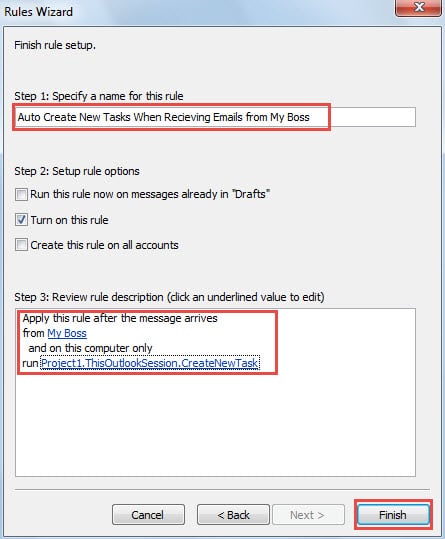
След това, след като получите имейлите, които отговарят на условията на правилата, Outlook автоматично ще създаде съответните задачи. Можете да проверите тези задачи във вашата папка със задачи.
Запазете бдителност срещу злонамерени имейли
Имейл вирусът се превръща във все по-често срещан тип заплахи за сигурността. Като цяло злонамерените въпроси са неизвестни връзки, неразпознати прикачени файлове и вградени макроси. За да защитим данните на Outlook, трябва да се пазим от рисковете, като никога да не отваряме подозрителните прикачени файлове. Освен това се препоръчва да се инвестира в инструмент за ремонт на най-висок клас, като DataNumen Outlook Repair, То може поправяне на проблем с имейл на Outlook като бриз.
Въведение на автора:
Шърли Джанг е експерт по възстановяване на данни в DataNumen, Inc., която е световен лидер в технологиите за възстановяване на данни, включително ремонт SQL Server повреда на файла и outlook софтуерни продукти за ремонт. За повече информация посетете WWW.datanumen.com