
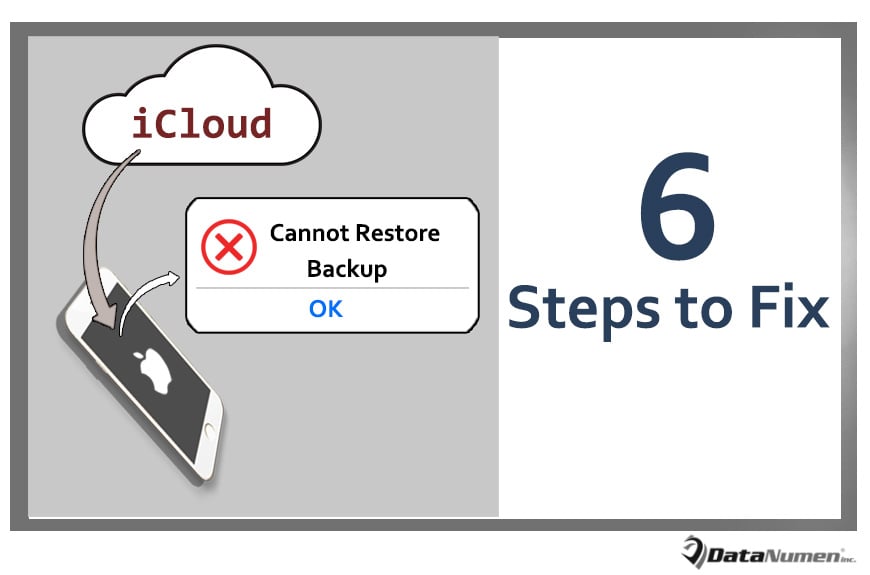
iCloud играе жизненоважна роля в архивирането на данни на iPhone. Но понякога може да срещнете някои проблеми, когато се опитвате да възстановите резервни копия от iCloud, като например грешката „Не може да се възстанови резервното копие“. Тази публикация ще ви научи как да я поправите в 6 лесни стъпки.
Без никакви съмнения, много данни трябва да са записани във вашия iPhone. По този начин със сигурност не сте склонни да срещнете загуба на данни на iPhone. В този случай архивирането на данни за вашия iPhone става все по-значимо, като това архивиране ще ви помогне много при бъдещо възстановяване на данни, като лесно Възстановяване на PST от архивиране след срив на Outlook.
По подразбиране има два вградени резервни начина за iPhone. Единият е iTunes, а другият е iCloud. Много потребители предпочитат iCloud благодарение на удобството и лекотата на работа. Но може и да се провали, без значение в процеса на архивиране или възстановяване. Сега, в следващите стъпки, ще се съсредоточим върху проблема, че „Не може да се възстанови архивиране“ от iCloud и ще изложим 6 лесни стъпки за отстраняването му.
1. Проверете резервните копия на iCloud
След като срещнете такава грешка при възстановяване на архиви, първо трябва да проверите архивите на iCloud. Като цяло iCloud поддържа 3 вида архиви за различно време. По този начин грешката може да е свързана само с едно архивиране. Другите две може да са все още непокътнати. Следователно можете да ги изберете за възстановяване, за да опитате отново.
2. Проверете iPhone Wi-Fi връзка
Както всички знаем, независимо от архивирането или възстановяването на данни чрез iCloud се изисква стабилна и активна мрежова връзка. Ако мрежата се провали, със сигурност няма да можете да възстановите архивите си от iCloud. По този начин трябва да се уверите, че вашата Wi-Fi връзка с iPhone е добра.
3. Проверете оставащото хранилище на iPhone
Освен това възстановяването на резервни копия на данни iCloud на iPhone определено изисква устройството ви да има достатъчно място за съхранение. В противен случай възстановяването на данни абсолютно ще се провали. Също така, това може да доведе до неочаквано архивиране на данни и повреда и загуба. Така че, ако горните стъпки не открият основната причина и отстранят този проблем, трябва да продължите да проверявате оставащото място за съхранение на вашия iPhone.
4. Рестартирайте iPhone и опитайте отново
Честно казано, понякога едно просто рестартиране може да ви помогне да се отървете от този проблем. Следователно, ако 3-те стъпки, споменати по-горе, не могат да решат този проблем, можете да продължите с рестартирането на вашия iPhone и да опитате да възстановите резервните копия от iCloud отново. Пожелавам ви успех предварително.
5. Актуализирайте iOS до последната версия
Освен това остарелият iOS може да е основната причина понякога в това, че остарелият iOS може да съдържа много дефекти, което може да доведе до такива грешки. Следователно, ако приемем, че грешката продължава след 4-те стъпки по-горе, трябва да подозирате дали вашият iOS е твърде стар. За да го проверите и актуализирате, е силно необходимо и препоръчително.
6. Използвайте инструменти на трети страни
Ако предположим, че всички стъпки за отстраняване на неизправности, изброени по-горе, не могат да премахнат тази грешка, пак не е нужно да се паникьосвате. С нарастващата индустрия за възстановяване на данни има много инструменти, предназначени за неуспех при възстановяване на данни на iPhone. В тази ситуация със сигурност ще можете да откриете страховита и надеждна, която да ви помогне да се отървете от тази грешка.
Въведение на автора:
Шърли Джанг е експерт по възстановяване на данни в DataNumen, Inc., която е световен лидер в технологиите за възстановяване на данни, включително възстанови mdf и outlook софтуерни продукти за ремонт. За повече информация посетете WWW.datanumen.com