
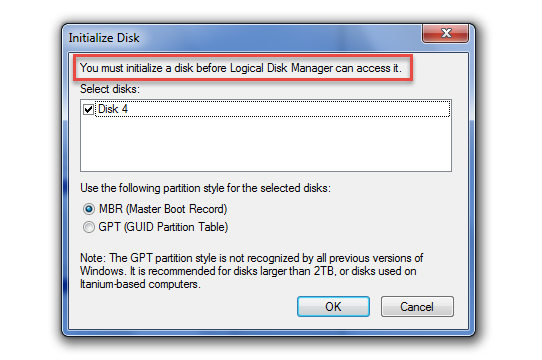
Когато не успеете да осъществите достъп до външно устройство на компютъра и получите подкана – „Трябва да инициализирате диск, преди Logical Disk Manager да има достъп до него“, можете да предприемете 6-те мерки в тази статия, за да го поправите.
Най-общо казано, когато започнете да използвате чисто нов външен твърд диск, трябва да го инициализирате. В този случай можете да го инициализирате по желание, тъй като в него няма данни. Ако обаче се налага да инициализирате диск, на който сте съхранили много данни, трябва да го обмислите внимателно, тъй като инициализирането ще изтрие данните от устройството. Следователно, когато не можете да получите достъп до външно устройство с подкана – „Трябва да инициализирате диск, преди Logical Disk Manager да може да получи достъп до него“, не бива да следвате съвета му да го инициализирате веднага. По-добре е да предприемете следните решения, за да избегнете загуба на данни.
Решение 1: Свържете отново диска
Windows може да няма достъп до външния твърд диск поради неправилно свързване. Затова, на първо място, трябва безопасно да премахнете устройството. След това можете да го свържете отново към вашия компютър. Ако все още няма достъп до него, можете да опитате отново с другия USB порт или с другите компютри.
Решение 2: Актуализирайте драйверите на диска
Освен това този проблем може да възникне поради остарелите дискови драйвери. Следователно трябва да актуализирате драйверите на външното устройство, като следвате стъпките по-долу.
- Първо натиснете "Wins + R", за да задействате диалоговия прозорец "Run".
- След това въведете „devmgmt.msc“ и натиснете клавиша „Enter“.
- В следващия прозорец намерете външния диск от списъка на „Контролерите на универсалната серийна шина“.
- След това щракнете с десния бутон върху него и изберете опцията „Актуализиране на софтуера на драйвера…“.
- След това в новия прозорец щракнете върху „Автоматично търсене на актуализиран софтуер на драйвера“.
- След като търсенето и актуализирането приключат, можете да рестартирате компютъра.
Решение 3: Деинсталирайте и преинсталирайте диска
При условие, че актуализирането на драйверите на устройството няма ефект, можете директно да деинсталирате устройството от вашия компютър и след това да го инсталирате отново. По този начин Windows може автоматично да открие проблемите с устройството и да ги коригира.
- За начало, изпълнете стъпки от 1 до 3 в горното решение.
- След това щракнете с десния бутон върху целевия диск и изберете „Деинсталиране“.
- След деинсталирането щракнете върху „Действие“ > „Сканиране за промени в хардуера“, за да го инсталирате отново.
- Сега проверете дали грешката продължава.
Решение 4: Преинсталирайте всички USB контролери
Ако преинсталирането на устройството не е полезно, можете да изберете да преинсталирате всички USB контролери.
- Просто следвайте стъпките в Решение 2, за да намерите и разширите списъка „Контролери за универсална серийна шина“.
- След това деинсталирайте всички контролери един по един.
- Накрая рестартирайте компютъра, за да могат всички USB контролери да бъдат автоматично открити и преинсталирани.
Решение 5: Редактирайте стойностите в системния регистър
Освен това стойностите в регистъра „UpperFilters“ и „LowerFilters“ също могат да направят Windows неспособен да получи достъп до външния твърд диск. По този начин можете да ги проверите и изтриете, за да опитате да поправите този проблем.
- Първо, потърсете „regedit“ в менюто „Старт“.
- След това влезте в „Редактор на системния регистър“ като администратор.
- След това отворете „HKEY_LOCAL_MACHINE > SYSTEM” > „CurrentControlSet” > „Control” > „Class” > „{36FC9E60-C465-11CF-8056-444553540000}”.
- В десния панел намерете и изтрийте стойностите на регистъра „UpperFilters“, както и „LowerFilters“.
- В крайна сметка рестартирайте компютъра си.
Решение 6: Инициализиране на устройство и възстановяване на данни
Последното решение е да следвате предложението за предупреждение, а именно инициализиране на устройството. По този начин обаче всички данни на диска ще бъдат изтрити. По този начин, ако дискът съдържа много важни данни, трябва предварително да направите дисково изображение за него. След това можете да го инициализирате. По-късно, за да възстановите данни, можете да прибегнете до програма за възстановяване на данни, като например прилагане на инструмент за възстановяване на PST за възстановяване повреден Outlook данни.
Въведение на автора:
Шърли Джанг е експерт по възстановяване на данни в DataNumen, Inc., която е световен лидер в технологиите за възстановяване на данни, включително възстановяване Sql Server и outlook софтуерни продукти за ремонт. За повече информация посетете WWW.datanumen.com