
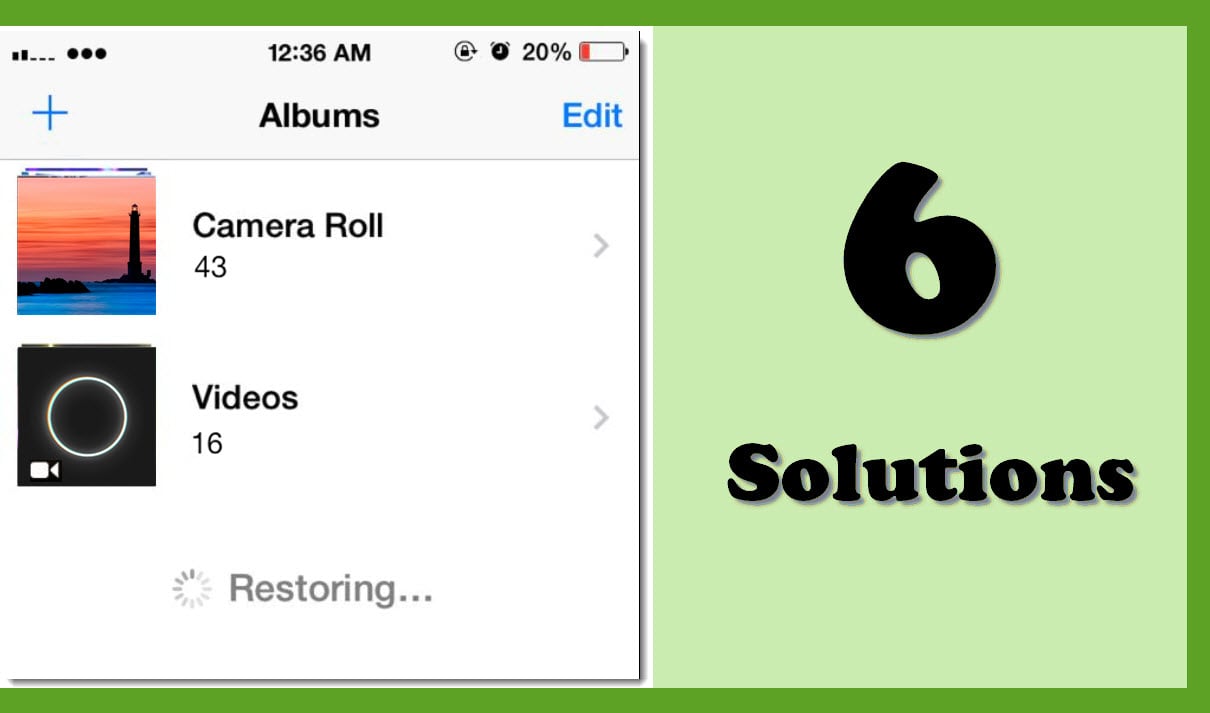
Много потребители на iPhone се дразнят от това, че техните iPhone продължават да изтриват и възстановяват снимки. По този начин в тази статия ще разгледаме този проблем, за да изложим 6 ефективни средства за справяне с него.
На вашия iPhone, когато щракнете върху раздела „Снимки“, ако установите, че всички снимки липсват и iPhone е заседнал в процеса „Възстановяване“, определено ще изпаднете в паника. Ще се притеснявате, че вашите снимки може да ви целунат завинаги. Всъщност обаче това не показва точно загуба на данни. Все още можете да се отървете от него с някои ефективни методи за отстраняване на неизправности, като например следните.
1. Нулирайте мрежовите настройки
Има шанс виновникът да е мрежата. По-конкретно, вашият iPhone синхронизира снимки с облака. И все пак мрежата не е наред. По този начин виждате, че той продължава да изтрива и възстановява снимки. При това обстоятелство трябва да нулирате мрежовите настройки. Просто отидете на „Настройки“> „Общи“> „Нулиране“> „Нулиране на мрежовите настройки“. След това въведете паролата си и потвърдете „Нулиране на мрежовите настройки“.
2. Изключете клетъчните данни
Освен това този проблем може да е резултат от нестабилни или неправилно функциониращи клетъчни данни. Следователно можете да опитате да го поправите, като изключите клетъчните данни. Просто стартирайте приложението „Настройки“. След това в новия екран можете да докоснете опцията „Клетъчна“. В следващия екран „Клетъчни“ трябва да докоснете зеления превключвател до „Клетъчни данни“.
3. Включете самолетен режим
Ако срещнете този проблем, когато се опитвате да импортирате файлове, можете да го разрешите, като включите „Самолетен режим“. По същия начин получете достъп до приложението „Настройки“ във вашия iPhone. След това намерете първата опция „Самолетен режим“ и докоснете превключвателя до нея.
4. Променете настройките на iCloud
Нещо повече, има вероятност престъпникът да е неправилната настройка на iCloud. На вашия Mac влезте в „Системни предпочитания“> „iCloud“ и премахнете отметката от „Снимки“. След това в „Системни предпочитания“ отидете на „iCloud“> „Снимки“> „Опции“ и след това премахнете отметката от „Моят фотопоток“ и „Споделяне на снимки“. След това във вашия iPhone трябва да изтриете акаунта за iCloud. След това повторно синхронизирайте iOS устройството с iTunes. И накрая, отново настройте iCloud акаунт на вашия iPhone.
5. Актуализирайте iOS системата
Освен това този проблем може да възникне от грешки в системата на iOS. Както всички знаем, по-старият iOS винаги ще съдържа някои грешки. Следователно трябва да проверите версията на вашата система iPhone. Ако не е най-новата версия, трябва да я актуализирате. Можете да отидете на „Настройки“> „Общи“> „Актуализация на софтуера“.
6. Нулирайте всички настройки
Ако приемем, че всички горепосочени решения не могат да ви помогнат, можете да опитате опцията „Нулиране на всички настройки“. Това може да премахне множество системни проблеми. Но това трябва да е последната инстанция, тъй като ще изтрие всички ваши данни от iPhone. Следователно, по-добре е да направите резервно копие на вашия iPhone преди „Нулиране на всички настройки. Той може да ви спести от трудно възстановяване на данни, подобно на Възстановяване на Outlook на компютър. След архивиране просто отидете на „Настройки“> „Общи“> „Нулиране“> „Изтриване на цялото съдържание и настройки“.
Въведение на автора:
Шърли Джанг е експерт по възстановяване на данни в DataNumen, Inc., която е световен лидер в технологиите за възстановяване на данни, включително sql ремонт и outlook софтуерни продукти за ремонт. За повече информация посетете WWW.datanumen.com