
В тази статия научаваме процеса на използване на таблицата USysRibbons за създаване на персонализирана лента и прилагането й при стартиране на Access.
Наличието на ленти във вашето приложение MS Access помага много, когато трябва да се възползвате от всички раздели, които се намират на лентата. Но понякога може да има ситуации, когато трябва да предотвратите появата на раздели на лентата по време на стартиране на приложението. Процесът на скриване на лентата или зареждане на такава без никакви раздели не е осигурен в MS Access. За да го приложите, ще трябва да използвате външни методи. Един от тези методи ще бъде описан в тази статия.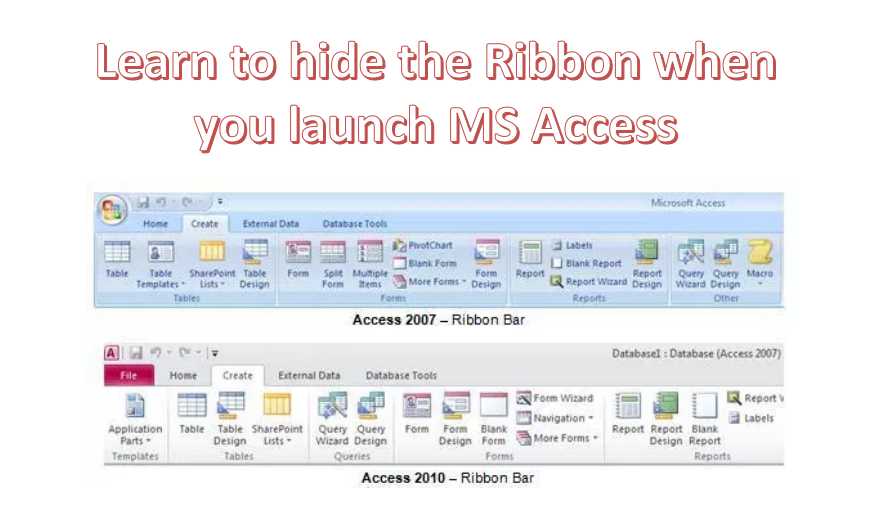
Скриване на лентата при стартиране на MS Access
Поради липсата на метод по подразбиране в приложението за скриване на лентата, трябва да изберете създаването и зареждането на персонализирана лента, която може да скрие всички вградени раздели. Преди да можете да заредите тази персонализирана лента, първо ще трябва да я създадете. И след като приключите с частта за създаване, трябва да изберете да съхранявате настройките й в таблицата USysRibbons.
Таблицата USysRibbons трябва да бъде създадена само с конкретни имена на колони, за да могат да бъдат изпълнени персонализациите, направени на лентата. За да сте сигурни, че създавате USysRibbons по правилния начин, трябва да използвате определен набор от настройки. За да знаете какви са тези настройки, продължете да четете.
Използвайте следните настройки в таблицата USysRibbons
- RibbonName - Това трябва да е едно от имената на колоните в таблицата и типът данни за тази колона трябва да бъде зададен на Текст. Колоната ще съдържа името на персонализираната лента, която трябва да бъде свързана с добавената персонализация.
- ЛентаXML - Това е друго име на колона, което трябва да присъства в таблицата USysRibbons. Типът данни за това трябва да бъде зададен на Бележка. Това ще се използва за съдържане на разширяемостта на лентата под формата на XML, който ще определи персонализациите на лентата.
След като добавите гореспоменатите настройки в таблицата USysRibbons, сега трябва да зададете настройките за персонализиране на лентата, които ще се съхраняват в тази таблица.
Съхранявайте следните настройки за персонализиране на лентата в таблицата USysRibbon.
- RibbonName - Това е колоната, която добавихме в настройките на таблицата, сега трябва да добавим настройката за персонализиране на лентата на тази колона. Тук трябва да зададете настройката за персонализиране на лентата за тази колона на „HideTheRibbon“.
- Лента XML - Друга колона, която добавихме в настройките на таблицата, тук ще трябва да добавите XML кода за персонализациите, които сте добавили към таблицата.
След като добавите настройките за персонализиране на лентата към таблицата USysRibbons, можете да изберете да ги приложите при стартиране на MS Access.
Стъпки за прилагане на персонализирана лента при стартиране на MS Access
 Уверете се, че персонализираната лента е налична в началото на приложението, като следвате обяснената по-горе процедура.
- След като персонализираната лента е достъпна за приложението, можете да я приложите, като първо затворите приложението и след това го рестартирате.
- Сега отидете на бутона MS Office и изберете Опции за достъп.
- Изберете опцията Текуща база данни, в раздела Опции на лентата и лентата с инструменти изберете списъка RibbonName и кликнете върху HideTheRibbon.
- Първо затворете приложението и след това го рестартирайте.
 Уверете се, че персонализираната лента е налична в началото на приложението, като следвате обяснената по-горе процедура.
Потребителите на Access обичат да правят персонализирани формуляри и приложения, които могат да се използват за съхраняване на важни за тях данни. Сега, ако не искате да загубите ценните данни, съхранявани във вашата база данни за достъп, винаги пазете помощна програма, която може ремонт съгл база данни удобна.
Въведение на автора:
Вивиан Стивънс е експерт по възстановяване на данни в DataNumen, Inc., която е световен лидер в технологиите за възстановяване на данни, включително SQL Server фиксира и excel софтуерни продукти за възстановяване. За повече информация посетете WWW.datanumen.com