
За повечето хора USB флаш паметите обикновено се използват за съхранение на често използвани файлове. Следователно, ако вашата USB флаш памет внезапно се повреди, какво можете да направите, за да я поправите? Тази статия ще ви представи 5 ефективни съвета.
В сравнение с традиционното устройство с твърд диск, USB флаш устройството е малък вид носител за съхранение на данни. Следователно е много по-удобен и по-лесен за носене. По-често хората са свикнали да съхраняват често използваните файлове или други данни във USB флаш устройство. В такъв случай, докато носят флашката, те ще имат достъп до данните в устройството, когато и където и да е.
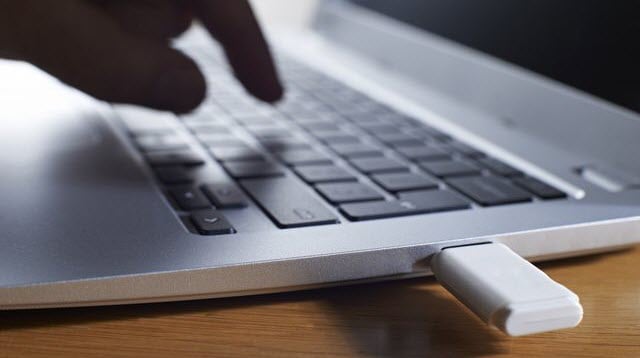
Въпреки че USB флаш устройството ни предоставя много удобства, то все още не може да се защити от корупция, неуспехи или други проблеми. В най-лошия случай може да пострадате от загуба на данни на неизправната флашка. Затова е от съществено значение да запазите друго копие на данните от флаш устройството на други носители. Това означава архивиране на данни. Например, когато вашето USB флаш устройство е повредено, което съдържа критичен PST файл, ако имате резервни копия, можете лесно да извлечете повреден PST данни просто от архивите. Но ако нямате резервни копия под ръка, нямате друг избор, освен да опитате най-добре да поправите такова USB флаш устройство. Ето 5 трика за справка.
Съвет 1: Справете се с физически повредено USB флаш устройство
Най-сложният проблем, свързан с USB флаш паметта, е физическото повреждане. Обикновено един от най-често срещаните проблеми е, че конекторът на USB флаш паметта се откъсва. В този случай единственият начин е да запоите конектора обратно. Честно казано, това е напълно непрактично за повечето потребители, които не са запознати с конкретните стъпки. Изисква се да се свържете с професионалисти. Преди да се свържете с експерти, трябва да направите следното:
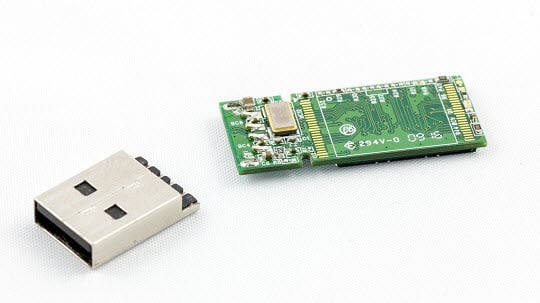
- Първо, не допускайте докосване на открити части на USB флаш устройството.
- Второ, ако жертвата е с печатни платки, не докосвайте чиповете или други връзки в печатната платка.
- Трето, по-добре съхранявайте флаш устройството в антистатична чанта.
- На четвърто място, никога не пускайте никакъв софтуер за възстановяване „направи си сам“.
Ако вашата неизправност на USB флаш устройството всъщност страда от логически проблеми, можете да използвате следните средства, за да опитате да поправите сами.
Съвет 2: Сканиране и отстраняване на грешки в USB флаш памети под Windows
За щастие, Windows се предлага с вградена функция, която може да сканира и коригира логическите грешки. Следователно, ако компютърът ви работи под Windows OS, можете да опитате този инструмент за входящи съобщения.
- На първо място, включете USB флаш устройството към вашия компютър
- След това отворете списъка с дискове.
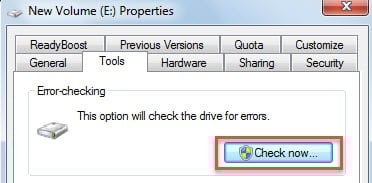
- И по-късно щракнете с десния бутон върху USB флаш устройството и изберете „Properties“ от контекстното меню.
- След това в новия изскачащ диалогов прозорец превключете към раздела „Инструменти“.
- След това кликнете върху бутона „Провери сега“.
- В следния малък диалогов прозорец активирайте двете опции - „Автоматично коригиране на грешки на файловата система“ и „Сканиране и опит за възстановяване на лоши сектори“.
- След това щракнете върху „Старт“.
- И накрая, просто изчакайте инструмента да завърши сканирането и фиксирането.
Съвет 3: Стартирайте Windows CHKDSK чрез командния ред
Освен Съвет 2, всъщност можете да получите достъп до вградената функция за проверка на диск по друг начин. Следвайте стъпките по-долу:
- За начало, поставете вашата USB флаш памет.
- След това потърсете „cmd“ в менюто „Старт“ на Windows.
- След това натиснете бутона „Enter” за достъп до командния ред.
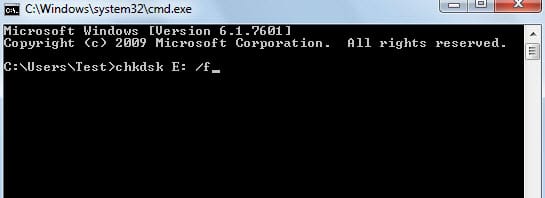
- След това в изскачащия прозорец напишете „chkdsk буквата на флаш устройството: / f“, като „chkdsk E: / f“.
- След това натиснете отново бутона „Enter“.
- По-късно Windows ще започне да сканира и ще се опита да поправи логическите грешки.
- В крайна сметка, ако получите съобщение - „Windows е направил корекции във файловата система“, вашето USB флаш устройство е поправено успешно. В противен случай може да се наложи да потърсите други методи.
Съвет 4: Преформатирайте USB флаш устройството
Ако предположим, че не придавате голямо значение на вътрешните файлове в USB флаш устройството и просто се надявате да възстановите устройството да работи нормално, можете да опитате да преформатирате устройството.
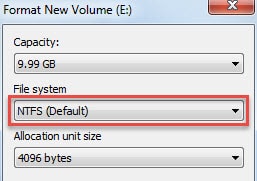
- За начало, подобно на Съвет 3, включете устройството и отворете списъка с устройства.
- След това щракнете с десния бутон върху USB флаш устройството и изберете „Форматиране“.
- В следващия диалогов прозорец първо изберете да форматирате устройството с NTFS.
- След това преформатирайте устройството с FAT32.
- Накрая трябва безопасно да извадите устройството и след това да го включите отново, за да тествате резултатите.
Съвет 5: Проверете USB порта на вашия компютър
В случай, че вашето USB флаш устройство напълно не може да бъде разпознато от вашия компютър, има вероятност нещо нередно да се случи на USB порта на вашия компютър, вместо на самото USB флаш устройство. При това обстоятелство трябва внимателно да проверите USB порта на вашия компютър.
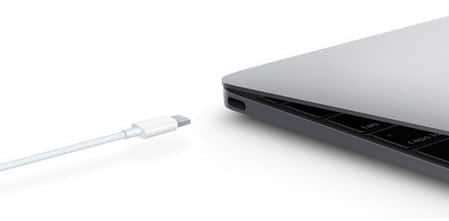
- В самото начало можете да включите USB флаш устройството.
- След това рестартирайте компютъра си и включете отново устройството.
- Ако пак не работи, трябва да поставите устройството на друг компютър.
Забележка: Ако компютърът ви има няколко USB порта, можете първо да опитате други.
- Ако проблемите продължават, вероятно е виновен самият диск. Сега последната инстанция е да помолите професионалисти за помощ.
Въведение на автора:
Шърли Джанг е експерт по възстановяване на данни в DataNumen, Inc., която е световен лидер в технологиите за възстановяване на данни, включително корумпиран sql и outlook софтуерни продукти за ремонт. За повече информация посетете WWW.datanumen.com