
В днешната статия ще ви предоставим 2 бързи начина за извличане на всички MS Office файлове, вградени във вашия документ на Word.
На всеки толкова често бихме могли да наследим документ на Word, съдържащ множество вградени файлове, като например по-долу: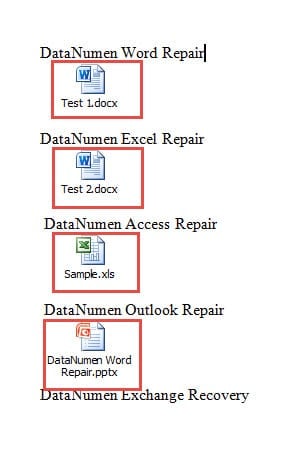
Обикновено, за да ги експортираме, ще трябва да отворим файла и след това да го запазим. Този начин обаче е приемлив, когато има малко файлове. След като бъдат включени голям брой обекти, ще потърсим някои по-бързи и енергоспестяващи преки пътища. Поради тази причина имаме следните 2 метода, готови за вас.
Метод 1: Променете разширението на файла
- Първо, преди всичко друго, ви препоръчваме да направите копие на целевия файл, в случай че някакви инциденти могат да му причинят щети.
- На второ място, щракнете с десния бутон върху иконата на документа и изберете „Преименуване“ в менюто.
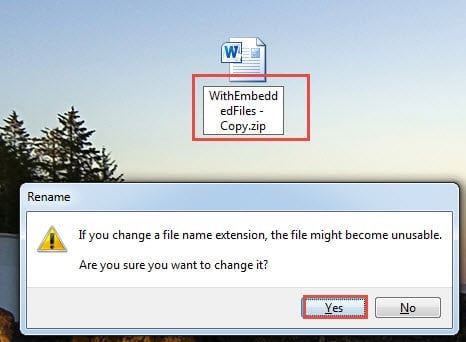
- Трето, променете разширението „.docx“ на „.zip".
- Ще срещнете предупредителното съобщение и просто щракнете върху „Да“.

- След конвертиране на документ в zip файл, щракнете двукратно, за да го отворите.
- Сега щракнете двукратно, за да отворите папката „word“.
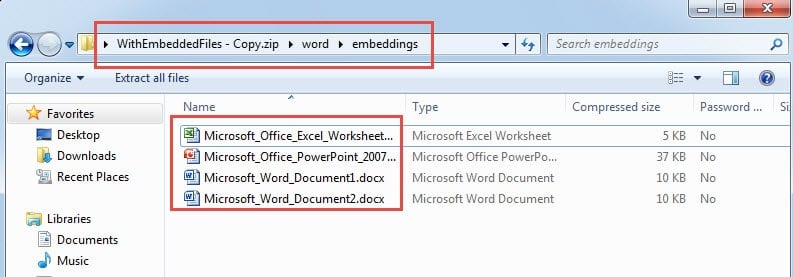
- След това щракнете двукратно, за да отворите папката „embeddings“. Можете да намерите всички файлове там, но без възможност за идентифициране. Безредието е, че трябва да ги преименувате.

Метод 2: Стартирайте Word Macro
- Първо и най-важно, кликнете върху раздела „Разработчик“ и след това върху „Visual Basic“. Или просто натиснете „Alt+ F11“, ако разделът „Разработчик“ не е наличен.

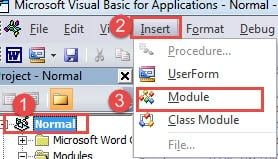
- След това щракнете върху „Нормален“ проект.
- След това щракнете върху раздела „Вмъкване“.
- Изберете „Модул“ от падащото меню.

- Сега щракнете двукратно върху новия модул, за да имате пространство за кодиране.
- И поставете кодовете по-долу:

Sub ExtractAndSaveEmbeddedFiles()
  Dim objEmbeddedShape As InlineShape
  Dim strShapeType As String, strEmbeddedDocName As String
  Dim objEmbeddedDoc As Object

  With ActiveDocument
  For Each objEmbeddedShape In .InlineShapes

  '  Find and open the embedded doc.
  strShapeType = objEmbeddedShape.OLEFormat.ClassType
  objEmbeddedShape.OLEFormat.Open

  '  Initialization
  Set objEmbeddedDoc = objEmbeddedShape.OLEFormat.Object

  '  Save embedded files with names as same as those of icon label.
  strEmbeddedDocName = objEmbeddedShape.OLEFormat.IconLabel
  objEmbeddedDoc.SaveAs "C:\Users\Public\Documents\New folder\" & strEmbeddedDocName
  objEmbeddedDoc.Close

  Set objEmbeddedDoc = Nothing

  Next objEmbeddedShape
  End With
End Sub
- Накрая щракнете върху бутона „Run“ или натиснете „F5“.

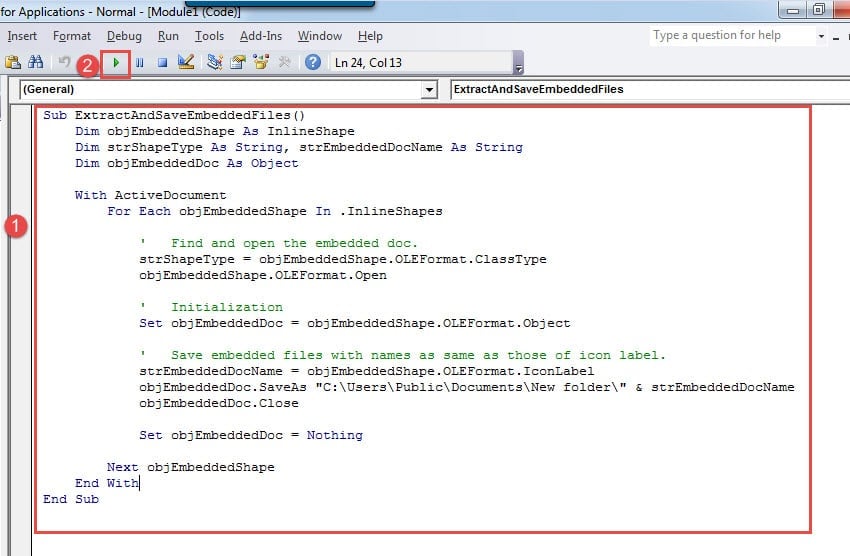
Всички вградени файлове ще се съхраняват в определена директория с оригиналните им имена.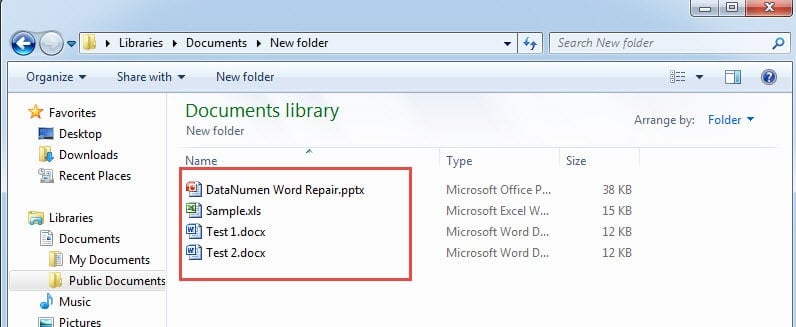
Забележка:
В кодовия ред „objEmbeddedDoc.SaveAs “C: \ Users \ Public \ Documents \ New folder \” & strEmbeddedDocName“,„C: \ Users \ Public \ Documents \ New folder \”Е мястото за съхранение на файлове. Не забравяйте да го замените с действителен.
Погрижете се за Word файлове
Тъй като някои от вас работят с Word много често, а след това се сблъскват с a повредена дума може да бъде ежедневие. Ето защо ние много наблягаме на доброто боравене с файлове. В края на краищата, след като файлът се повреди, отнема време и пари, за да го върне към живот.
Въведение на автора:
Вера Чен е експерт по възстановяване на данни в DataNumen, Inc., която е световен лидер в технологиите за възстановяване на данни, включително фиксиране повреден Excel и pdf ремонт на софтуерни продукти. За повече информация посетете WWW.datanumen.com