
В тази статия възнамеряваме да ви предоставим 4 начина за бързо вмъкване на една и съща хипервръзка за няколко пъти във вашия документ на Word.
От време на време ще трябва да вмъквате хипервръзки към вашия файл. Всеки път обаче ще трябва да изберете текста и след това да въведете интернет адреса. Доста досадно е да вмъквате хипервръзка един по един, особено когато има няколко еднакви текста, които изискват еднакви адреси.
За да ви освободим от такава скоба, има 4 действителни работни метода, които можете да хвърлите един поглед.
Метод 1: Начинът „Копиране”
Копирайте форматирана хипервръзка и я поставете на желаната позиция. Това е може би първият метод, който идва на ум на повечето от нас.
Метод 2: Използвайте функцията „Намери и замени“
Ако приключите с редактирането на целия документ и трябва да вмъкнете една и съща хипервръзка за идентични текстове във файла, със сигурност можете да изпробвате следните стъпки:
- Първо и най-важно, създайте хипервръзка, както е показано по-долу:
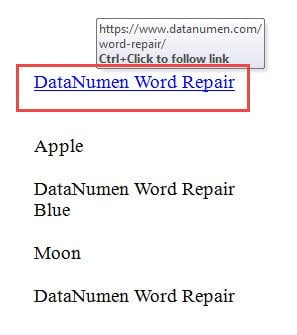
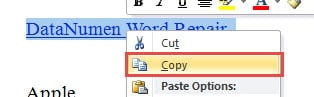
- След това изберете хипервръзката и щракнете с десния бутон.
- В менюто на списъка изберете „Копиране“.

- Сега съдържанието е в клипборда. Натиснете „Ctrl + H“, за да задействате диалоговия прозорец „Търсене и замяна“.
- След това се уверете, че се показва раздела „Замяна“. Въведете дисплейния текст в текстовото поле „Намери какво“.
- И въведете „^ c“ в текстовото поле „Замени с“.
- Накрая щракнете върху „Замяна на всички“.


Ето резултата: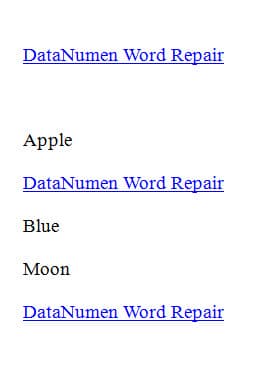
Метод 3: Използвайте функцията “AutoCorrect”
За разлика от метод 2, ако сте прав в процеса на даден документ, използвайте „AutoCorrect“, може да ви спести от повтаряне на вмъкването на една и съща хипервръзка. За подробни инструкции вижте тази статия: Защо да не използвате AutoCorrect за вмъкване на конкретни хипервръзки?
След използване на този метод, всеки път, когато въвеждате една и съща дума или фраза, той автоматично ще се преобразува във формата на хипервръзка.
Метод 4: Използвайте Macro
И все пак, в случай че не сте приключили с писането на документа, можете да опитате и макро начина.
- Като начало поставете курсора на мястото, където отива хипервръзката.
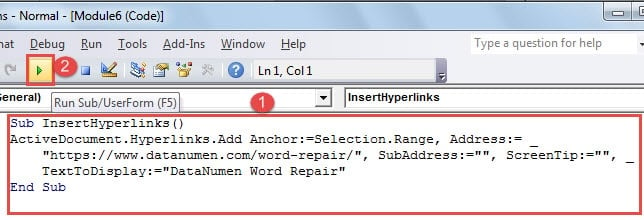
- След това щракнете върху „Visual Basic“ в раздела „Разработчик“, за да отворите редактора на VBA. Или вместо това можете да натиснете „Alt + F11“, в случай че раздел „Разработчик“ не се показва в лентата.

- След това поставете следните кодове в областта за редактиране:

Sub InsertHyperlinks()
  ActiveDocument.Hyperlinks.Add Anchor:=Selection.Range, Address:= _
  "https://www.datanumen.com/word-repair/",SubAddress:="",ScreenTip:="", TextToDisplay:="DataNumen Word Repair"
End Sub
- Щракнете върху бутона "Run".

Забележки:
В кодовете „https: // www.datanumen.com / word-repair / ”е интернет адресът на вашия текст и вие също трябва да замените„DataNumen Word Repair”С реалния текст, който трябва да покажете.
Освен това има вероятност да се наложи да използвате макроса многократно, така че можете да помислите за присвояване на макроса на бутон или клавишна комбинация. Що се отнася до стъпките за това, моля, погледнете Как да премахнете форматирането на поставени текстове с макро и VBA във вашата дума
Сравнение на 4 метода
| Методи | Предимства | Недостатъци |
| Метод 1: Начинът „Копиране” | 1. Най-лесният начин
2. По-добре се използва, когато има малко хипервръзки |
Трябва да превъртите нагоре и надолу, за да копирате и поставите хипервръзката, ако има страници, разделени между 2 места. |
| Метод 2: Използвайте функцията „Намери и замени“ | Можете да вмъквате хипервръзки към няколко места едновременно. | Сравнителни повече стъпки |
| Метод 3: Използвайте функцията “AutoCorrect” | Същият текст, който въведете, автоматично ще се промени на хипервръзка. | Трябва да въведете цялата дума или фраза, за да получите хипервръзката. |
| Метод 4: Използвайте Macro | Вече няма нужда да въвеждате текст. | 1. Трябва да промените кодовете малко преди да го използвате.
2. Може да се наложи да зададете бутон или клавишна комбинация за бърза употреба.
|
Внимавайте за вашето изследване в Word
В Word Word може да изпълнява множество задачи и продължава да ни изненадва от време на време. Ние стигаме до такива знания благодарение на нашето постоянно проучване в опита на използването му. Истината обаче е, че именно нашата операция понякога излага Word на опасност от корупция. По този начин препоръчителен начин за защита на безопасността на файловете е да получите Word инструмент за възстановяване на грешки в данните.
Въведение на автора:
Вера Чен е експерт по възстановяване на данни в DataNumen, Inc., която е световен лидер в технологиите за възстановяване на данни, включително корумпирана поправка на Excel xlsx и pdf ремонт на софтуерни продукти. За повече информация посетете WWW.datanumen.com