
Потребителите на Mac трябва да са запознати с Time Machine, който е отличен вграден инструмент за архивиране на Mac системи. Но архивирането с Time Machine може да се провали. Сега тази публикация ще разгледа грешката „Архивният том е само за четене“ при използване на Time Machine и ще предложи 4 решения.
Time Machine е наистина удобно и лесно приложение за архивиране за потребители на Mac. Независимо от това, подобно на другия софтуер за архивиране, Time Machine също може да бъде обект на грешки и грешки. Например грешката „Резервният обем е само за четене“ е една от тях. Като цяло, когато срещнат тази грешка, потребителите ще изпаднат в паника и се страхуват, че оригиналните данни в устройството могат да бъдат повредени, например корумпиран Outlook файл.
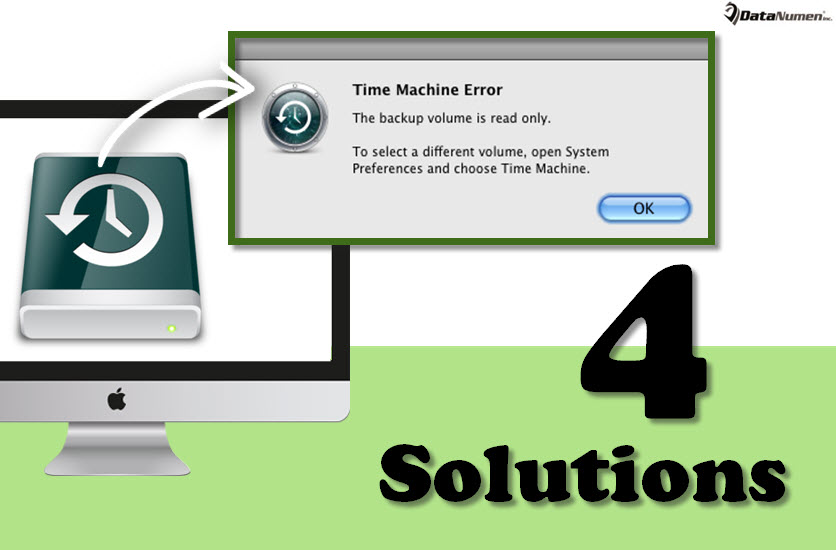
В действителност, през повечето време тази грешка просто показва, че нямате право да архивирате нови данни на устройството. Оригиналните ви данни на устройството вероятно са наред. Следователно, следващата ви стъпка е да отстраните този проблем възможно най-скоро, за да възстановите устройството Time Machine. По-долу ще ви представим 4 решения.
1. Извадете устройство
- Първо, отворете „System Preference“.
- След това отворете "прозореца за предпочитания на машината на времето".
- След това преместете плъзгача на „OFF“, за да излезете от Time Machine.
- След това намерете устройството, монтирано на работния плот, щракнете с десния бутон върху него и изберете опцията “Eject” от менюто.
- След това изключете устройството и го изключете.
- По-късно изчакайте малко и свържете отново устройството към вашия Mac.
- Когато устройството е монтирано на настолен компютър, можете да включите машината на времето.
- И накрая, опитайте отново да архивирате, за да видите дали грешката продължава.
2. Демонтирайте устройството
Когато предприемате стъпка 4, спомената в горното решение, може да откриете, че устройството не е монтирано в работния плот. В този случай трябва да го демонтирате с Disk Utility.
- В началото изключете Time Machine съгласно стъпки 1 до 3 по-горе.
- След това прегледайте „Приложения“> „Помощни програми“, за да намерите и стартирате Disk Utility.
- След това от страничната лента на Disk Utility изберете устройството и щракнете върху бутона „Демонтиране“ в лентата с инструменти.
- След това, подобно на решение 1, извадете и свържете отново устройството и опитайте да архивирате както обикновено.
3. Поправете устройството
Освен това има шанс резервното устройство да функционира неправилно. По това време трябва да поправите устройството чрез Disk Utility. Този вграден инструмент предлага много функции за фиксиране, като „Първа помощ“ и „Поправка на разрешения на диска“. Можете да опитате двете едно по едно. След това можете да опитате отново да архивирате Time Machine.
4. Стартирайте FSCK
Освен Disk Utility, Mac се предлага и с команда за проверка на файловата система (FSCK). Той може да поправи много проблеми с файловата система, включващи диска. Следователно можете да го изпробвате на резервното си устройство. Стартирайте инструмента Terminal в Mac и въведете “/ sbin / fsck –fy”. След като стартирате fsck, рестартирайте вашия Mac, за да опитате Time Machine отново.
Въведение на автора:
Шърли Джанг е експерт по възстановяване на данни в DataNumen, Inc., която е световен лидер в технологиите за възстановяване на данни, включително mdf възстановяване и outlook софтуерни продукти за ремонт. За повече информация посетете WWW.datanumen.com