
Знаете ли, че Outlook може да служи като място за съхранение на файлове? Можете лесно да плъзгате и пускате файлове в пощенската папка. Те ще се съхраняват в пощенската кутия на Outlook. Ако възнамерявате да използвате тази функция, трябва да следвате 4-те съвета, споменати в тази статия.
За да премествате и съхранявате файлове във вашата пощенска кутия на Outlook, можете директно да плъзнете и пуснете файловете в една пощенска папка, като следната екранна снимка: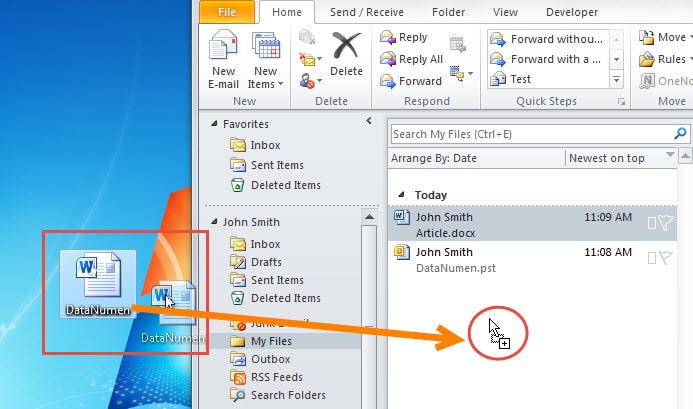
Ако използвате акаунт на Exchange или IMAP акаунт в Outlook, съхраняването на файлове в пощенската кутия на Outlook трябва да бъде чудесна функция. Това е така, защото файловете могат да се синхронизират. Така че, когато осъществявате достъп до пощенската си кутия на други устройства, можете лесно да получите тези файлове. Но честно казано, Outlook не е файлова система. Така че, ако не е необходимо, по-добре съхранявайте файлове на локални дискове. Ако решите да го използвате, трябва да се придържате към 4-те трика, въведени по-долу:
1. Не плъзгайте и пускайте директно в папката "Входящи"
Първо, не трябва да плъзгате и пускате файловете в папката "Входящи" в пощенската кутия. Той ще изведе ново съобщение с файловете като прикачени файлове към имейл, вместо да записва файловете в папката Inbox. Ако все още се надявате да съхранявате файловете в Inbox, първо можете да ги плъзнете и пуснете в друга папка за поща и след това да ги преместите в Inbox.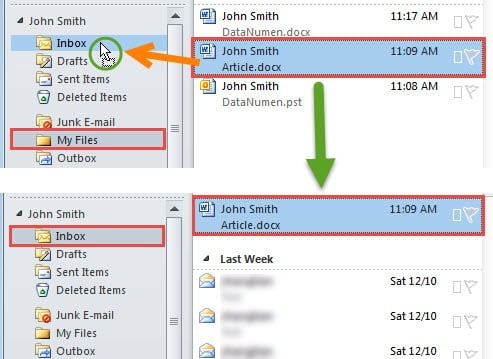
2. Не съхранявайте файловете извън ограничението за размера на прикачения файл
Както знаете, когато добавите прикачен файл, който е твърде голям, ще получите предупреждение, което ви казва, че размерът му надвишава допустимия лимит. Всъщност ограничението за размера на съобщението или прикачения файл е същото за файловете. Все още можете да го съхранявате в пощенска папка, но няма да се синхронизира. Освен това големите файлове ще доведат до грешките ви при изпращане / получаване в Outlook.
3. Обърнете внимание на първия размер на файла
Ако файлът е първият елемент в папка за електронна поща или папката е предназначена само за съхранение на файлове, след като получите достъп до папката, първият файл ще се покаже автоматично в екрана за четене. В този случай, ако размерът на първия файл е голям, той ще бъде труден за зареждане и Outlook ще се затрудни, за да стартира програмата за визуализация. Освен това, ако приемем, че файловете са запазени в папка без кеширане, Outlook ще трябва да ги изтегля всеки път. В тази ситуация, ако работите с бавна отдалечена връзка, ще трябва да чакате дълго време, за да се изтегли файлът.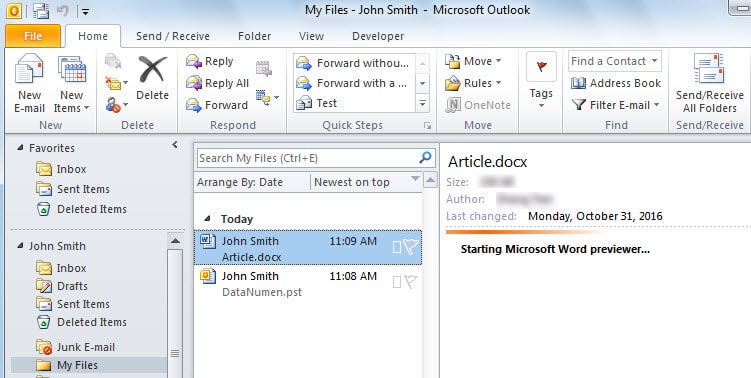
4. Деблокирайте конкретни типове файлове
Outlook автоматично ще блокира определени видове прикачени файлове към имейл. Това важи също и за файловете, съхранявани във вашата пощенска кутия. Когато се опитате да го визуализирате в прозореца за четене, ще видите предупреждение, като следното изображение. Ако наистина искате да видите файловете, трябва да деблокирате конкретните видове прикачени файлове. За подробни стъпки можете да се обърнете към предишната ни статия „Какво да направите, ако Outlook блокира вашите прикачени файлове към имейл? "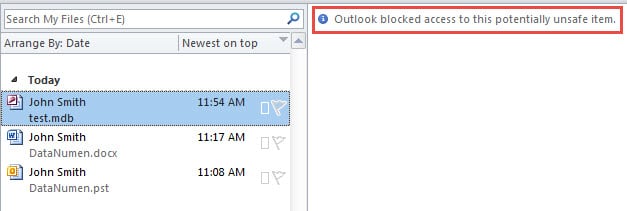
Запазете пощенската кутия на Outlook в малък размер
Outlook е податлив на повреда, когато пощенската ви кутия е извънгабаритна. По този начин винаги трябва да държите пощенската си кутия в малък размер. Например можете да използвате Outlook AutoArchive, за да премахнете старите елементи, да премахнете прикачените файлове от Outlook и така нататък. Ако предположим, че вашият Outlook все още се поврежда, можете лесно поправяне на повредени PST данни от опитен инструмент за ремонт, като DataNumen Outlook Repair.
Въведение на автора:
Шърли Джанг е експерт по възстановяване на данни в DataNumen, Inc., която е световен лидер в технологиите за възстановяване на данни, включително поправяне на повреда на базата данни на SQL и outlook софтуерни продукти за ремонт. За повече информация посетете WWW.datanumen.com