
Може би имате много просрочени срещи във вашия Outlook. В тази статия ще ви споделим 3 подхода за бързо изтриване на всички просрочени срещи.
За да запазите данните си за PST с малък размер и да направите календара си по-изряден и добре организиран, ще трябва да премахнете тези безполезни елементи във вашия Outlook, като просрочени срещи, а именно срещите, насрочени преди днес. Outlook не предоставя директна функция за идентифициране на такива срещи и изтриването им с едно движение. Затова тук ще ви представим 3 трика за бързо намиране и изтриване на просрочените срещи.
1: Премахнете просрочените срещи ръчно
- В самото начало стартирайте Outlook, отидете в прозореца „Календар“ и отворете конкретна папка на календара.
- След това преминете към раздела „Преглед“ и щракнете върху „Преглед на настройките“.
- В изскачащия диалогов прозорец щракнете върху бутона „Филтър“.
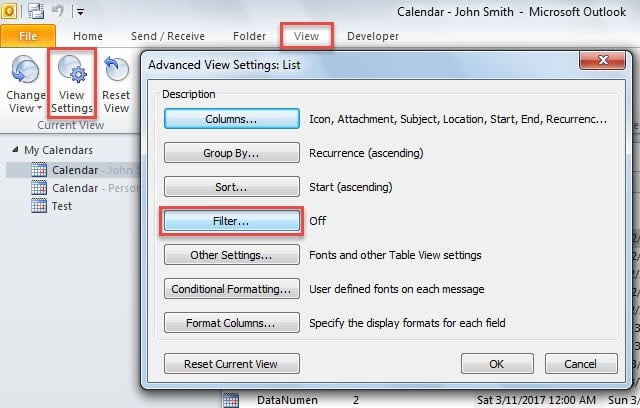
- След това трябва да посочите разширени филтри за изглед.
- Първо, въведете „Старт“ в полето „Поле“, изберете „на или преди“ и въведете „Вчера“ в „стойност“.
- След това добавете още един - „Край на или преди вчера“.

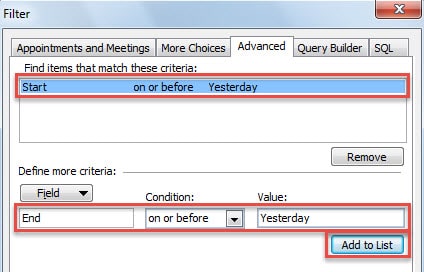
- След това щракнете върху серия от „OK“, докато се върнете към календара.
- След това ще видите, че в списъка са останали само просрочените срещи.
- Накрая изберете всички и натиснете бутона „Изтриване“.
2: Премахнете просрочените срещи чрез архив
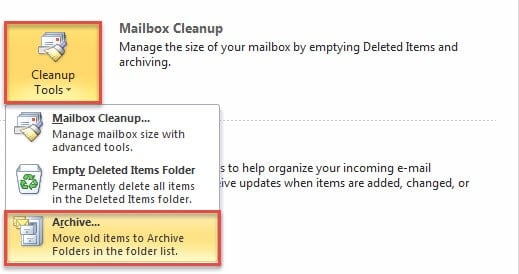
- На първо място, обърнете се към меню „Файл“.
- След това щракнете върху бутона „Почистване на инструменти“ и изберете „Архивиране“ от падащия списък.

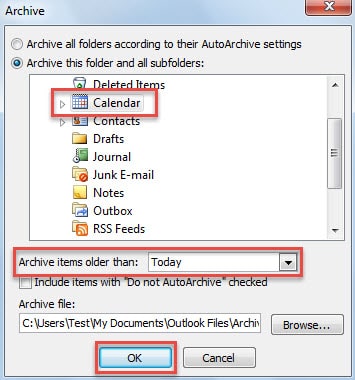
- В крайна сметка в новия изскачащ диалогов прозорец направете следните стъпки:
- Първо изберете „Календар“.
- След това въведете „Днес“ в „Архивиране на елементи, по-стари от:“
- След това можете по желание да посочите архивния PST файл чрез бутона „Преглед“.
- Накрая щракнете върху бутона „OK“, за да започнете архивирането.

3: Премахнете просрочените срещи чрез Outlook VBA
- Като начало натиснете бутоните с клавиши „Alt + F11“, за да влезете в редактора на Outlook VBA.
- След това в следващия прозорец трябва да отворите нов модул.
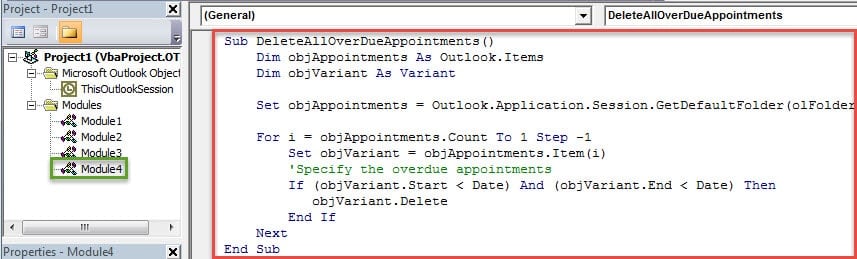
- По-късно можете да копирате и поставите следните VBA кодове в модула.
Sub DeleteAllOverDueAppointments()
    Dim objAppointments As Outlook.Items
    Dim objVariant As Variant

    Set objAppointments = Outlook.Application.Session.GetDefaultFolder(olFolderCalendar).Items

    For i = objAppointments.Count To 1 Step -1
        Set objVariant = objAppointments.Item(i)
        'Specify the overdue appointments
        If (objVariant.Start < Date) And (objVariant.End < Date) Then
           objVariant.Delete
        End If
    Next
End Sub
- След това можете да щракнете върху иконата „Изпълнение“ в лентата с инструменти, за да стартирате макроса.
- Веднага всички просрочени срещи ще бъдат премахнати от календара ви.
Поддържайте данните си в Outlook добре защитени
Трябва да придавате голямо значение на данните си в Outlook, тъй като имате много важни имейли или контакти във вашия Outlook. Следователно трябва редовно да архивирате данните си в Outlook. Освен това, за да си върнете бързо корумпиран Outlook данни след срив на Outlook, трябва да държите наблизо отличен инструмент, като DataNumen Outlook Repair.
Въведение на автора:
Шърли Джанг е експерт по възстановяване на данни в DataNumen, Inc., която е световен лидер в технологиите за възстановяване на данни, включително sql корупция и outlook софтуерни продукти за ремонт. За повече информация посетете WWW.datanumen.com