
Много потребители трябва бързо да изброят всички файлове в папка на Windows и всички нейни подпапки в работен лист на Excel. Затова в тази статия ще ви представим 3 бързи начина да го реализирате.
Ако искате рекурсивно да изброите всички файлове в папка на Windows в работен лист на Excel, със сигурност няма да харесате ръчното копиране на имената на файловете в Excel. Несъмнено е твърде досаден и отнема много време. Следователно тук ще ви научим на 3 много по-умни и удобни подхода
Метод 1: Избройте файловете в папка на Windows чрез Firefox или Google Chrome
- Първо, в Windows Explorer, отворете конкретната папка на Windows и копирайте пътя до папката.
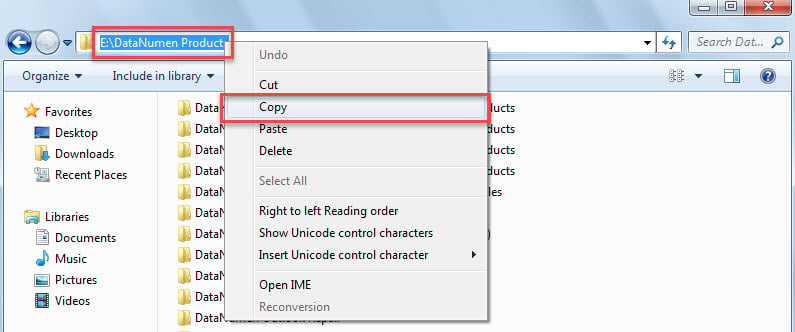
- След това стартирайте Firefox или Google Chrome.
- След това поставете копирания път на папката в адресната лента на Интернет браузъра.
- След това натиснете клавиша “Enter”.
- Веднага всички файлове в тази папка на Windows ще бъдат изброени в браузъра.
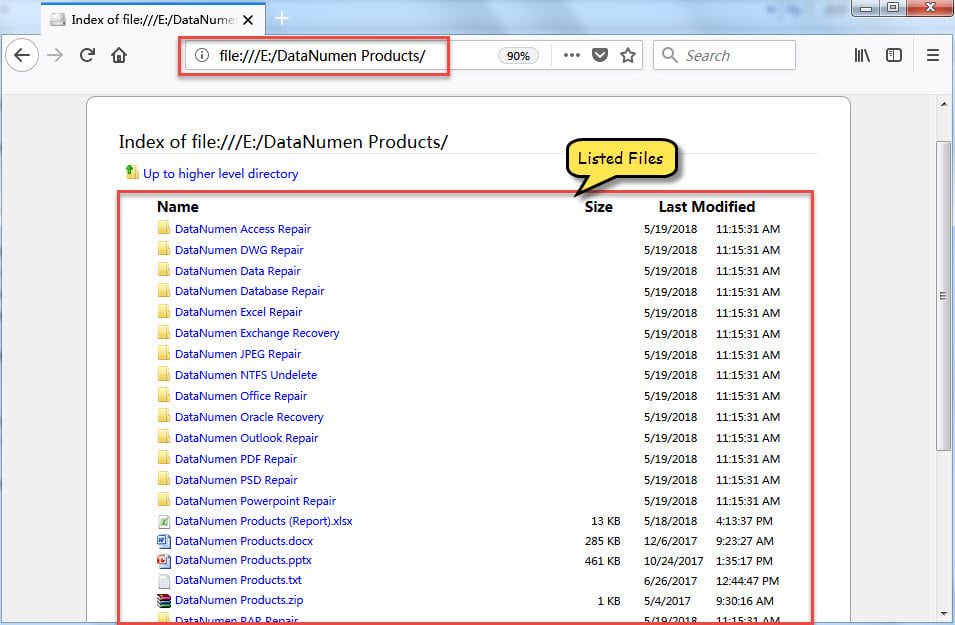
- След това натиснете “Ctrl + A”, за да изберете цялото съдържание и “” Ctrl + C ””, за да ги копирате.
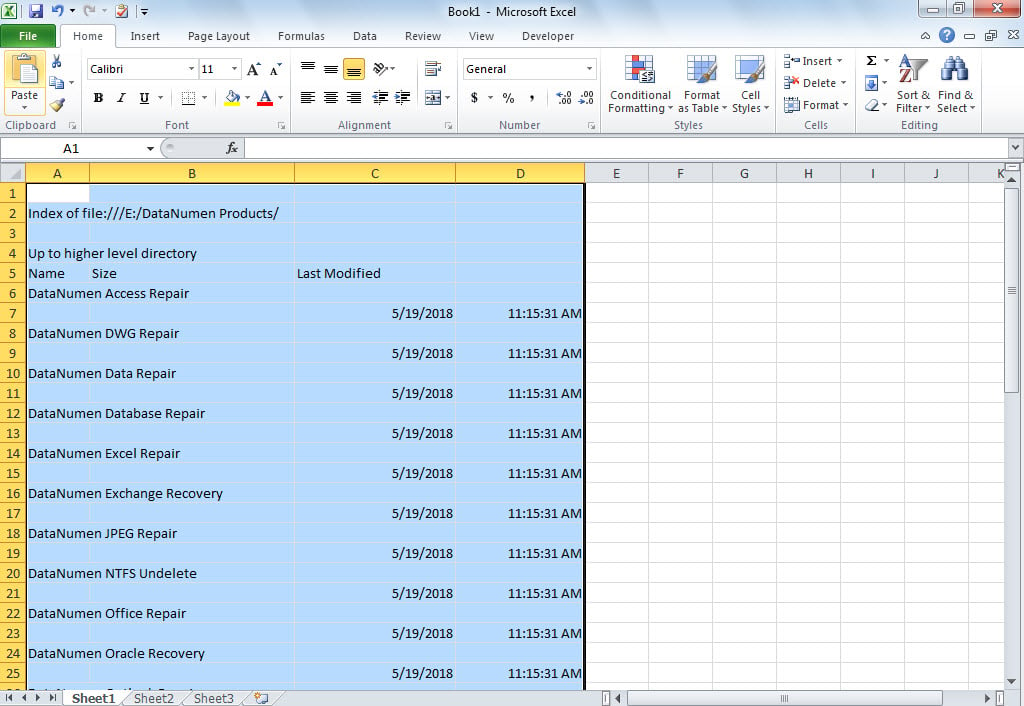
- И накрая, поставете ги в работен лист на Excel.

Метод 2: Изброяване на файлове в папка на Windows чрез “Name Manager”
- Отначало създайте нов работен лист на Excel.
- След това изберете Cell A1.
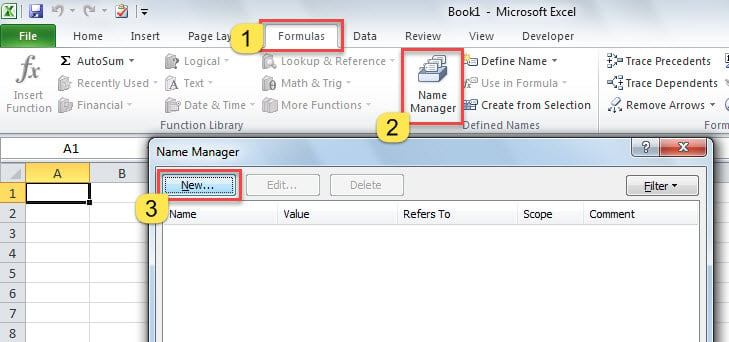
- След това отидете в раздела „Формули“ и щракнете върху бутона „Мениджър на имена“.
- В изскачащия диалогов прозорец щракнете върху бутона „New“.

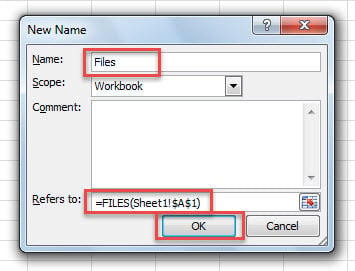
- След това в следващия диалогов прозорец въведете „Файлове“ в полето „Име“.
- И променете „= Sheet1! $ A $ 1“ на „= FILES (Sheet1! $ A $ 1)“ в полето „Отнася се за:“.

- След това щракнете върху „OK“ и затворете диалоговия прозорец „Name Manager“.
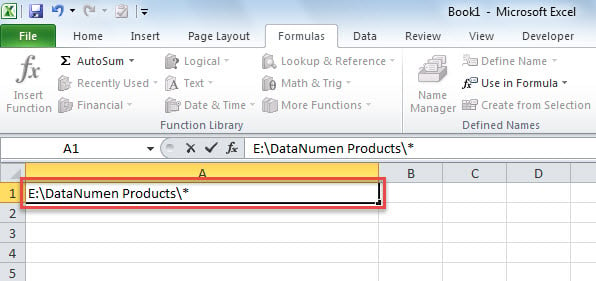
- По-късно копирайте пътя на папката на Windows в клетка A1 и добавете „\* ”В края на пътя.

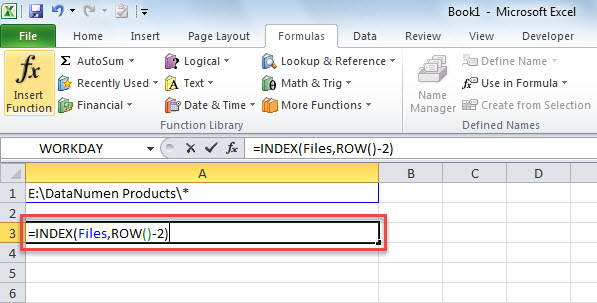
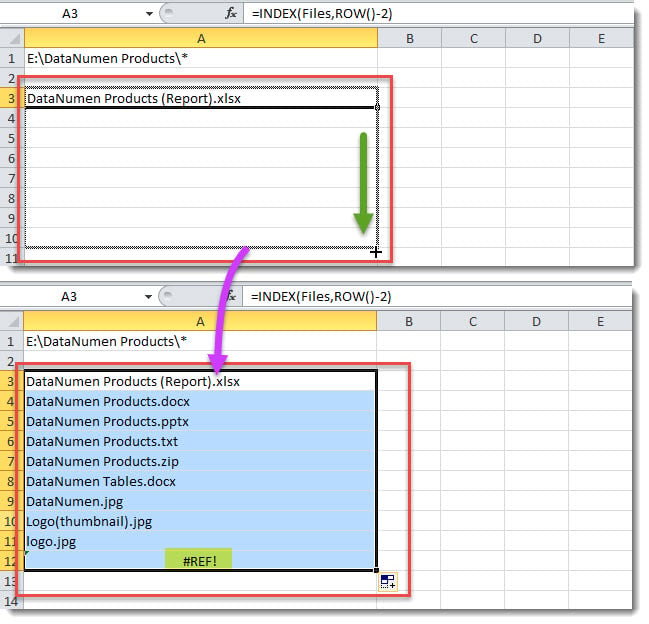
- След това изберете клетка A3 и въведете функцията „= INDEX (Файлове, ROW () - 2)“.

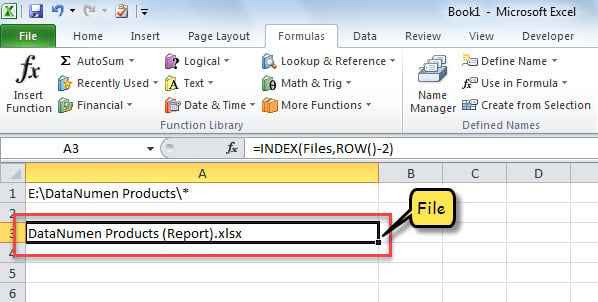
- Веднага ще бъде изписан файл в тази папка на Windows, като следното изображение.

- И накрая, просто копирайте тази функция надолу по няколко реда, за да изброите останалите файлове, докато видите „#REF!“ грешка. Грешката означава, че всички файлове са изброени.

Метод 3: Рекурсивен списък на файлове в папка на Windows чрез Excel VBA
- За начало създайте нов Excel файл.
- След това отворете редактора на Excel VBA с препратка към „Как да стартирате VBA код във вашия Excel".
- След това копирайте следния код в проекта “ThisWorkbook”.
Sub BatchListAllFiles_FolderSubfolders()
    Dim strWindowsFolder As String

    'Select the source Windows folder
    With Application.FileDialog(msoFileDialogFolderPicker)
        .InitialFileName = Application.DefaultFilePath & "\"
        .Title = "Please select a folder to list Files from"
        .InitialFileName = "E:\"
        .Show
        If .SelectedItems.Count > 0 Then
           strWindowsFolder = .SelectedItems(1) & "\"
        End If
    End With

    With ActiveSheet
         .Cells(1, 1) = "Name"
         .Cells(1, 1).Font.Bold = True
         .Cells(1, 2) = "Path"
         .Cells(1, 2).Font.Bold = True
         .Cells(1, 3) = "Size(Bytes)"
         .Cells(1, 3).Font.Bold = True
         .Cells(1, 4) = "Type"
         .Cells(1, 4).Font.Bold = True
         .Cells(1, 5) = "Created"
         .Cells(1, 5).Font.Bold = True
    End With

    Call LoopFolders(strWindowsFolder)
End Sub

Sub LoopFolders(strFolderPath As String)
    Dim objFileSystem As Object
    Dim objFolder As Object
    Dim objFile As Object
    Dim nLastRow As Integer

    Set objFileSystem = CreateObject("Scripting.FileSystemObject")
    Set objFolder = objFileSystem.GetFolder(strFolderPath)

    For Each objFile In objFolder.Files
        With ActiveSheet
            nLastRow = .Range("A" & .Rows.Count).End(xlUp).Row + 1
            .Range("A" & nLastRow) = objFile.Name
            .Range("B" & nLastRow) = objFile.Path
            .Range("C" & nLastRow) = objFile.Size
            .Range("D" & nLastRow) = objFile.Type
            .Range("E" & nLastRow) = objFile.DateCreated
            .Columns("A:E").AutoFit
       End With
    Next

    'Process all folders and subfolders recursively
    If objFolder.SubFolders.Count > 0 Then
       For Each objSubFolder In objFolder.SubFolders
           'Skip the system and hidden folders
           If ((objSubFolder.Attributes And 2) = 0) And ((objSubFolder.Attributes And 4) = 0) Then
              LoopFolders (objSubFolder.Path)
           End If
       Next
    End If
End Sub
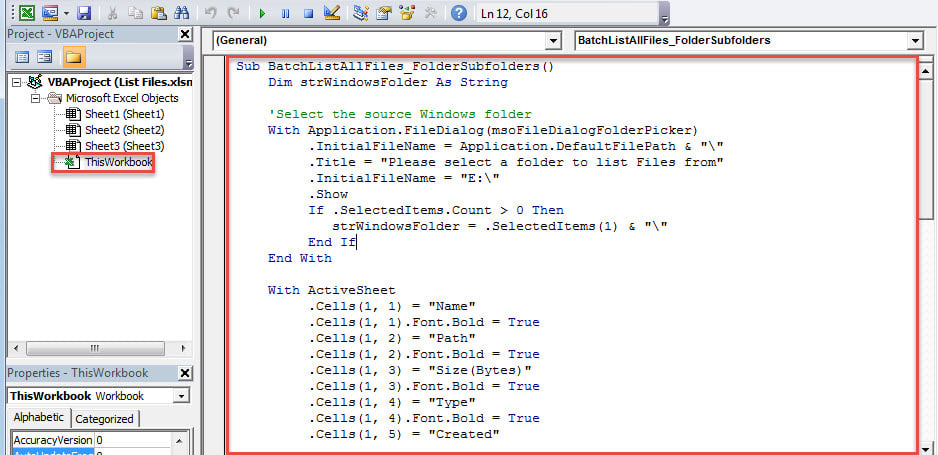
- Сега щракнете върху първата подпрограма и натиснете клавиша “F5”.
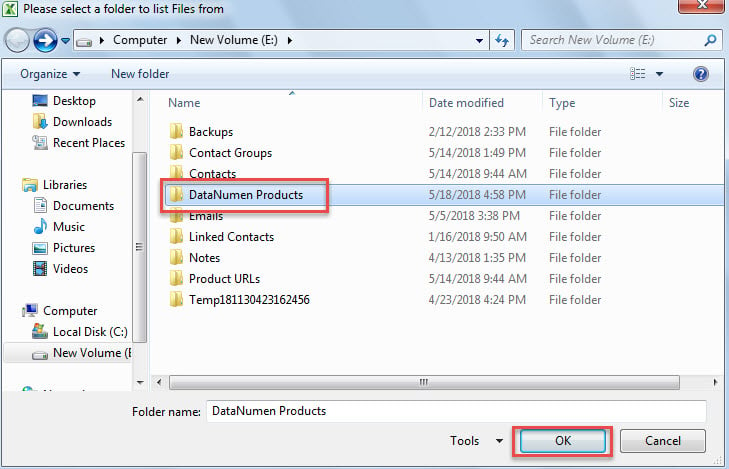
- В изскачащия диалогов прозорец отидете до и изберете папка на Windows, от която искате да изброите файлове, и щракнете върху „OK“.

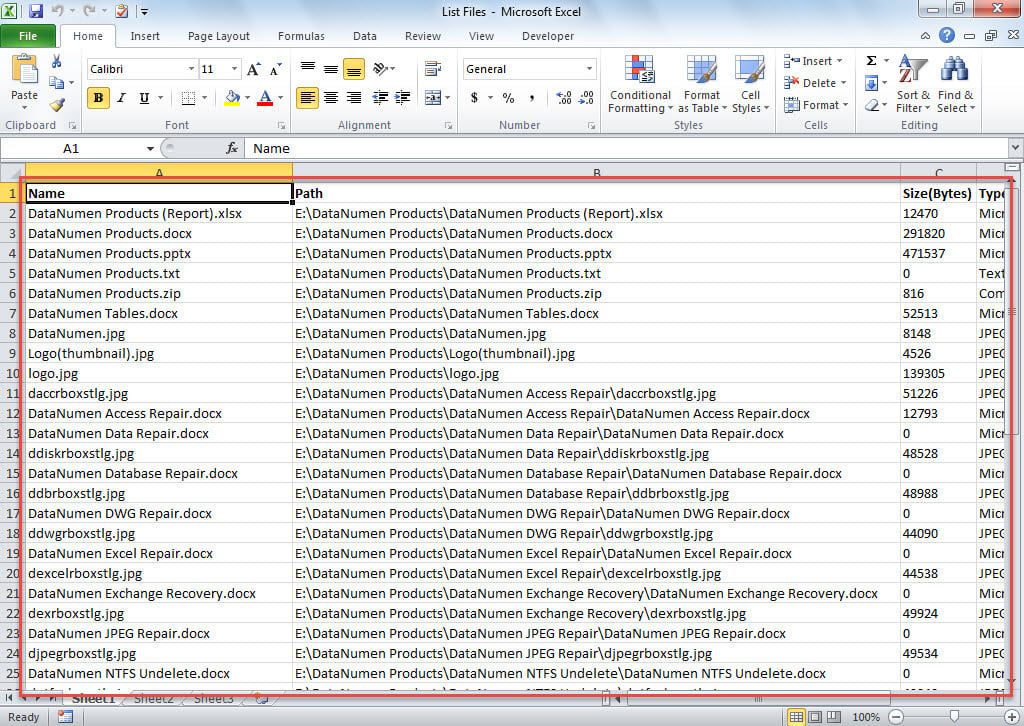
- В крайна сметка, когато макросът завърши, върнете се в работния лист на Excel. Всички файлове в папката на Windows и нейните подпапки са изброени, както е показано на следващата екранна снимка.

Excel се срива от време на време
Подобно на друг софтуер, Excel може да се срине от време на време, което може директно да унищожи текущо отворения Excel файл. В такива случаи повечето потребители се надяват, че Excel може автоматично да възстанови файла при рестартиране. Въпреки това, по-често реалността не е такава, каквато очаквате. Тогава би било важно да се прибегне до... Поправка на Excel инструмент, като DataNumen Excel Repair.
Въведение на автора:
Шърли Джанг е експерт по възстановяване на данни в DataNumen, Inc., която е световен лидер в технологиите за възстановяване на данни, включително възстанови mdf и outlook софтуерни продукти за ремонт. За повече информация посетете WWW.datanumen.com