
След като импортирате множество стари имейли в Outlook и тези имейли са в състояние „непрочетени“, трябва да искате да ги маркирате групово като прочетени. Сега в тази статия ще ви покажем 2 бързи метода.
Понякога може да се наложи да групирате маркиране на множество имейли като прочетени. Например имате стар PST файл, който съдържа много стари имейли. След това импортирате имейлите във вашия собствен PST файл на Outlook. След импортирането обаче тези имейли се показват като „Непрочетени“ по подразбиране. Понастоящем ще искате да маркирате тези имейли, по-стари от определена дата, като прочетени. Тук ще разгледаме това изискване за споделяне на 2 удобни и ефективни подхода.
Метод 1: Маркирането на партидата намери имейли като прочетени ръчно
- За начало отворете папка с имейли.
- След това щракнете в полето за търсене.
- След това в лентата „Търсене“ щракнете върху бутона „Всички пощенски пратки“ в групата „Обхват“.
- След това въведете критериите „изпратен: <= 2018/5/21“ в полето за търсене. Променете „2018/5/12“ на желаната от вас дата.
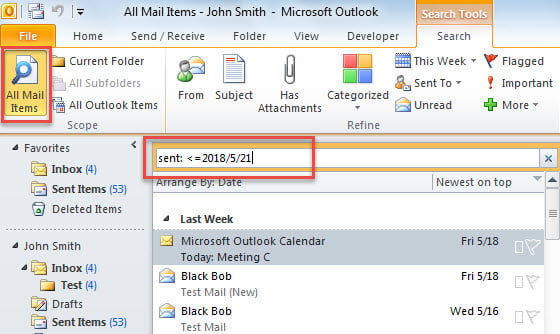
- Когато търсенето завърши, изберете всички намерени пощенски елементи чрез „Ctrl + A“.
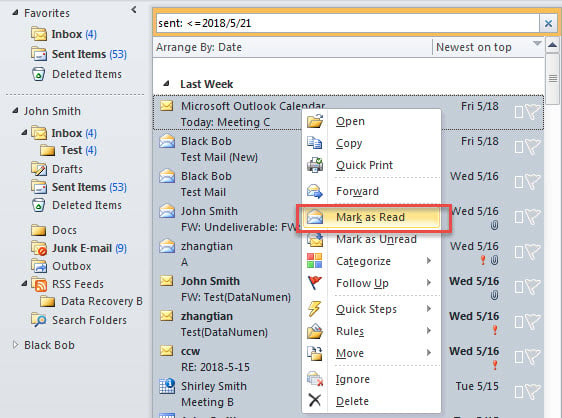
- Накрая щракнете с десния бутон и изберете опцията „Маркиране на рекламата като прочетена“.

Метод 2: Имейли за партидни марки, по-стари от конкретна дата, като прочетени с VBA
- Като начало стартирайте VBA редактор в Outlook според „Как да стартирате VBA код във вашия Outlook".
- След това копирайте следния код в модул.
Dim dDate As Date

Sub MarkEmailsOlderThanSpecificDateRead()
    Dim objStore As Outlook.Store
    Dim objOutlookFile As Outlook.Folder
    Dim objFolder As Outlook.Folder

    dDate = InputBox("Enter the specific date:", , "2018/5/11")

    For Each objStore In Outlook.Application.Session.Stores
        Set objOutlookFile = objStore.GetRootFolder

        For Each objFolder In objOutlookFile.Folders
            If objFolder.DefaultItemType = olMailItem Then
               Call ProcessFolders(objFolder)
            End If
        Next
    Next
End Sub

Sub ProcessFolders(ByVal objCurFolder As Outlook.Folder)
    Dim objItem As Object
    Dim objMail As Outlook.MailItem
    Dim objSubfolder As Outlook.Folder

    For Each objItem In objCurFolder.Items
        If TypeOf objItem Is MailItem Then
           Set objMail = objItem

           If objMail.SentOn <= dDate Then
              If objMail.UnRead = True Then
                 objMail.UnRead = False
                 objMail.Save
              End If
           End If
        End If
    Next

    If objCurFolder.Folders.Count > 0 Then
       For Each objSubfolder In objCurFolder.Folders
           Call ProcessFolders(objSubfolder)
       Next
    End If
End Sub
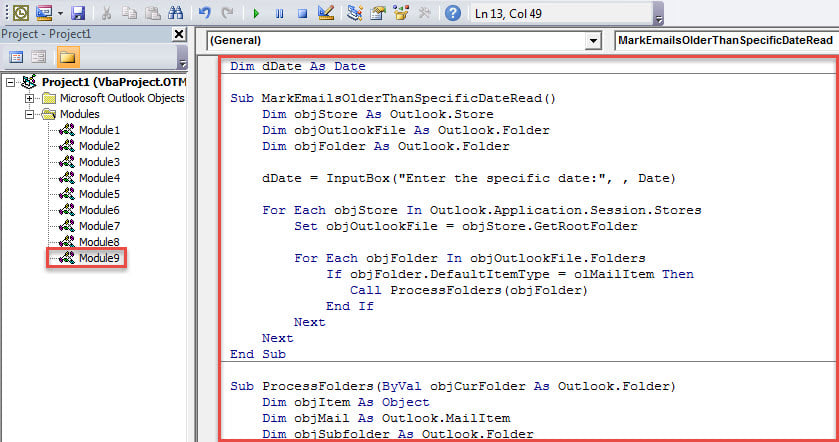
- След това натиснете клавиша “F5”, за да стартирате този макрос точно сега.
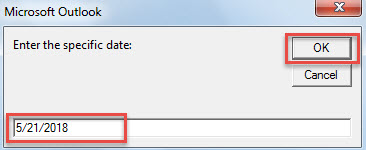
- По-късно в малкия изскачащ диалогов прозорец въведете конкретната дата и натиснете „OK“.

- В крайна сметка всички имейли, по-стари от конкретната дата, ще бъдат маркирани като прочетени.

Възстановете компрометирания файл на Outlook
Outlook PST файловете могат да бъдат повредени, след като Outlook се срине неочаквано от време на време. Ако имате актуализиран архив, можете просто възстановяване на Outlook данни с вашия архив. В противен случай нямате друг избор, освен да потърсите специализиран експерт или помощна програма, като например DataNumen Outlook Repair за ремонт на Outlook файл.
Въведение на автора:
Шърли Джанг е експерт по възстановяване на данни в DataNumen, Inc., която е световен лидер в технологиите за възстановяване на данни, включително mdf корекция и outlook софтуерни продукти за ремонт. За повече информация посетете WWW.datanumen.com