
Ако често ви се налага да прикачвате всички файлове в локална папка към имейл на Outlook, можете да използвате 3-те бързи подхода, представени в тази статия.
Не може да се отрече, че е доста лесно да прикачите един файл към имейл в Outlook. Но за много потребители на Outlook почти често се налага да прикачат всички файлове в конкретна локална папка към имейл на Outlook. Ето защо, в отговор на това изискване, тук ще ви представим 3 най-удобни средства. Можете да изберете всеки според вашите нужди и предпочитания.

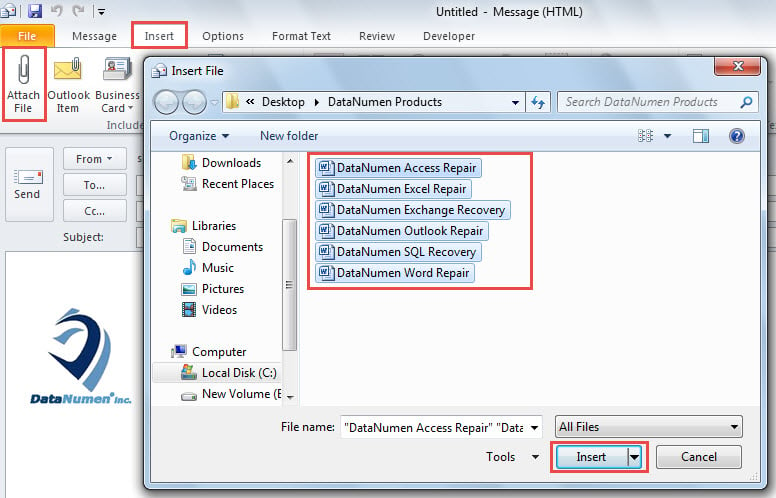
Метод 1: Използвайте „Прикачване на файл“
- Първо отворете имейл и го съставете по желание.
- След това преминете към раздела „Вмъкване“.
- След това щракнете върху бутона „Прикачване на файл“.
- След това в изскачащия диалогов прозорец „Вмъкване на файл“ изберете всички файлове чрез „Ctrl + A“.
- След това щракнете върху бутона „Вмъкване“.

- Накрая можете да завършите имейла и да го изпратите както обикновено.
Метод 2: Използвайте „Изпращане до получателя на пощата“
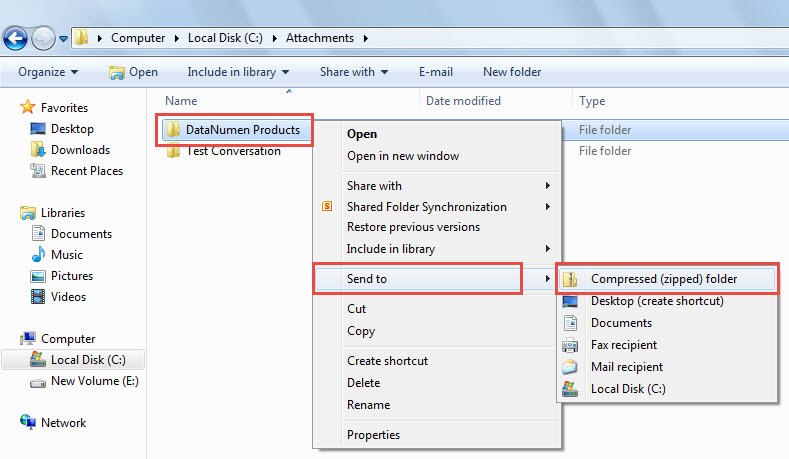
- На първо място, прегледайте конкретната локална папка във вашия File Explorer.
- След това, след като намерите папката, щракнете с десния бутон върху нея.
- След това от менюто с десен бутон можете да изберете „Изпращане до“ > „Получател на имейл“.

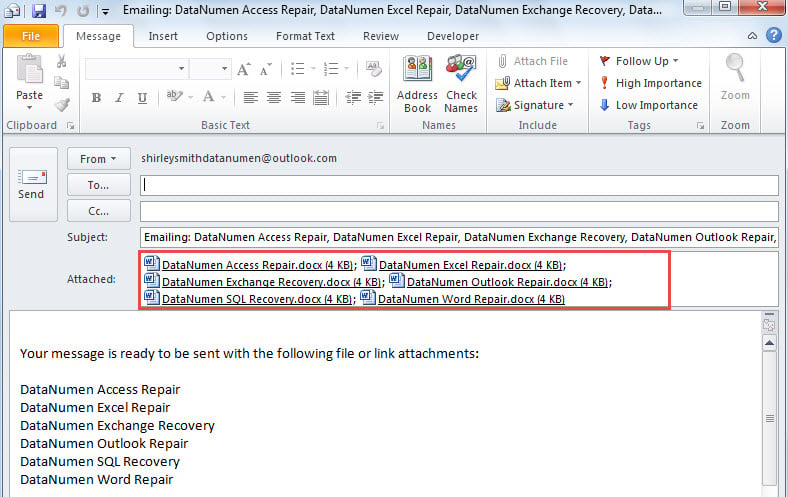
- И накрая, веднага ще се отвори нов имейл на Outlook и всички файлове в тази папка ще бъдат добавени към него, като следната екранна снимка:

Метод 3: Използвайте Outlook VBA
- Първо, натиснете клавишните бутони „Alt + F11“ в главния прозорец на Outlook.
- След това отворете модул, който не се използва.
- След това копирайте и поставете следните VBA кодове в него.
Sub AttachAllFilesinaLocalFolder()
    Dim objMail As Outlook.MailItem
    Dim strFolderPath As String
    Dim strFileName As String

    If TypeName(Application.ActiveInspector.CurrentItem) = "MailItem" Then
       Set objMail = Application.ActiveInspector.CurrentItem
    End If

    'Change the folder path as per your real case
    strFolderPath = "C:\Attachments\DataNumen Products\"
    strFileName = Dir(strFolderPath)

    While Len(strFileName) > 0
          objMail.attachments.Add (strFolderPath & strFileName)
          strFileName = Dir
    Wend
End Sub
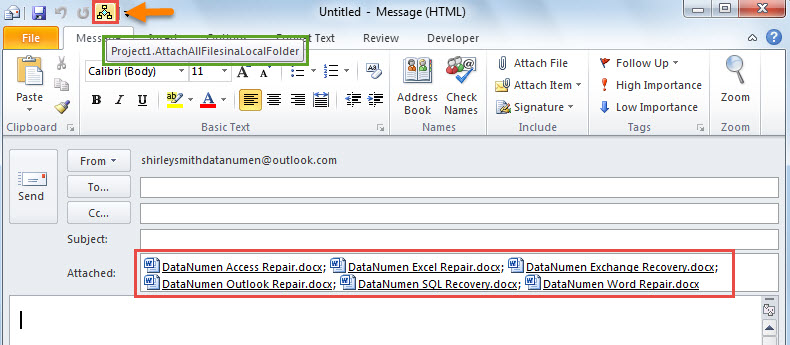
- След това отворете нов имейл и добавете новия макрос към лентата с инструменти за бърз достъп на прозореца на съобщението.
- Накрая можете да щракнете върху новия макро бутон в лентата с инструменти за бърз достъп. Тогава всички файлове в конкретната локална папка ще бъдат вмъкнати незабавно.

Сравнение на 3 метода
| Методи | Предимства | Недостатъци |
| Метод 1 | Това е най-често използваният начин за повечето потребители на Outlook. | Трябва да запомните правилния път на папката, когато разглеждате конкретната папка. |
| Метод 2 | Не изисква потребителите първо да отварят Outlook. | По този начин новият имейл ще използва имената на файловете като тема и автоматично ще вмъкне много неочаквани знаци в тялото на имейла. |
| Метод 3 | Той е много подходящ за тези, които често трябва да вмъкват файлове в конкретна папка, тъй като не изисква потребителите да навигират до пътя на папката. | Оттогава трябва да следите потенциално злонамерени макроси в подозрителни имейли. |
Пазете злонамерени имейли в Bay
Outlook е уязвим на различни фактори, включително често неправилно изключване, вътрешни логически грешки и външни вируси и зловреден софтуер. Следователно, ако възнамерявате да използвате макроси, трябва да се пазите от потенциално опасните връзки в злонамерените имейли. Освен това трябва да се сдобиете със здрав инструмент за ремонт в близост, като напр DataNumen Outlook Repair, който може ремонт на Outlook проблеми за бързо време.
Въведение на автора:
Шърли Джанг е експерт по възстановяване на данни в DataNumen, Inc., която е световен лидер в технологиите за възстановяване на данни, включително ремонт mdf и outlook софтуерни продукти за ремонт. За повече информация посетете WWW.datanumen.com