
В днешната статия имаме удоволствието да ви покажем 3 практични начина за вмъкване на бележки под линия или крайни бележки за текстове в текстови полета.
По подразбиране Word не поддържа бележки под линия или бележки под линия в текстови полета. И все пак съдържанието в текстовите полета може да бъде наистина важно, което изисква бележки под линия или бележки под линия, за да бъдат обяснени в подробности. Тогава би било хубаво да има някои заобикалящи мерки, които ни позволяват да постигнем целта.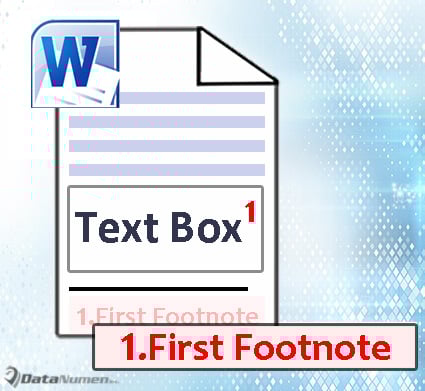
Следват 3 ефективни решения:
Метод 1: Преобразуване на текстови полета в рамки
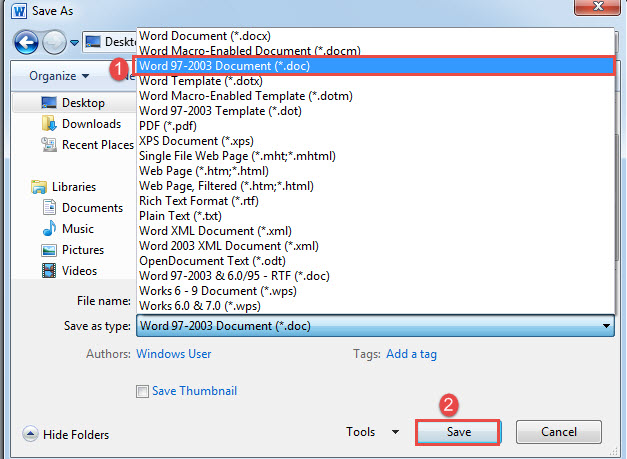
- Първо, трябва да запазите docx файла във формат doc, като щракнете върху раздела „Файл“.
- След това щракнете върху „Запазване като“, за да задействате прозореца „Запазване като“.
- Намерете място за запазване и изберете „Документ на Word 97-2003“ за тип запис и щракнете върху „Запазване“.

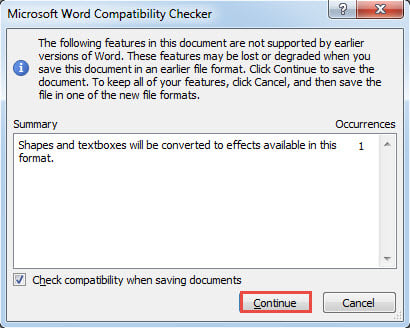
- В полето „Проверка за съвместимост на Microsoft Word“ щракнете върху раздела „Напред“, за да продължите.

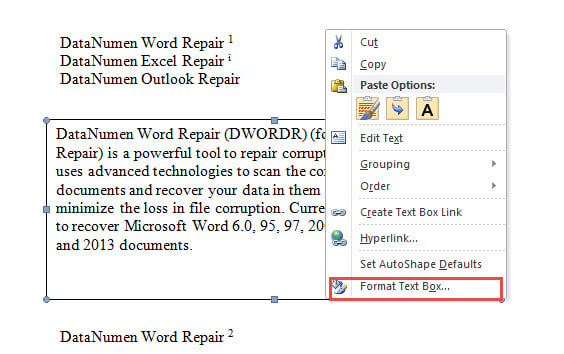
- Сега вашият docx файл се показва в режим на съвместимост. Кликнете върху контура на целевото текстово поле, за да го изберете.
- След това щракнете с десния бутон и изберете опцията „Форматиране на текстово поле“.

- В отвореното поле първо кликнете върху раздела „Текстово поле“.
- След това щракнете върху бутона „Convert to Frame“.
- И щракнете върху „OK“ в полето за потвърждение, отворено след това.

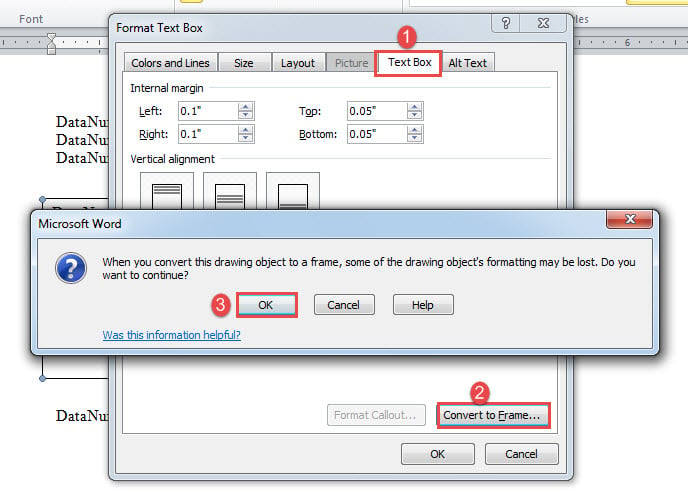
Сега текстовото поле е преобразувано. И можете да вмъкнете бележка под линия или бележка под линия за текстовете там. Ето възможен ефект: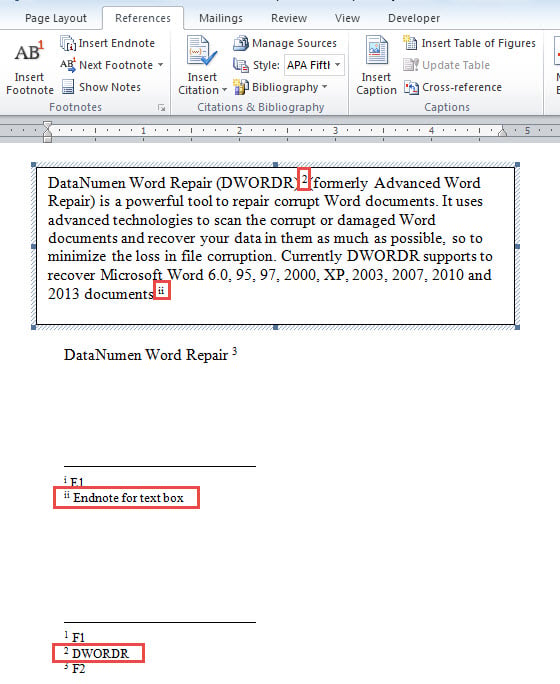
Метод 2: Поставете кръстосана препратка в текстово поле
- За начало, вмъкнете бележка под линия или бележка в края на основния документ извън текстовото поле. Например, тук вмъкваме бележка под линия за текст „DataNumen Word Repair”. Въведете текстове на бележки под линия в полето за бележки.
- След това поставете показалеца за вмъкване в текстовото поле на мястото, където всъщност отива референтната бележка под линия и щракнете върху раздела „Референции“.
- Щракнете върху командата “Cross-reference”, за да отворите диалоговия прозорец със същото име.
- Там изберете „Бележка под линия“ от падащото меню на „Референтен тип“.
- Изберете „Номер на бележка под линия (форматиран)“ от падащото меню на „Вмъкване на препратка към“.
- След това отидете, за да изберете бележка под линия, към която трябва да се обърнете.
- Накрая щракнете върху „Вмъкване“ в диалоговия прозорец „Препратка“.

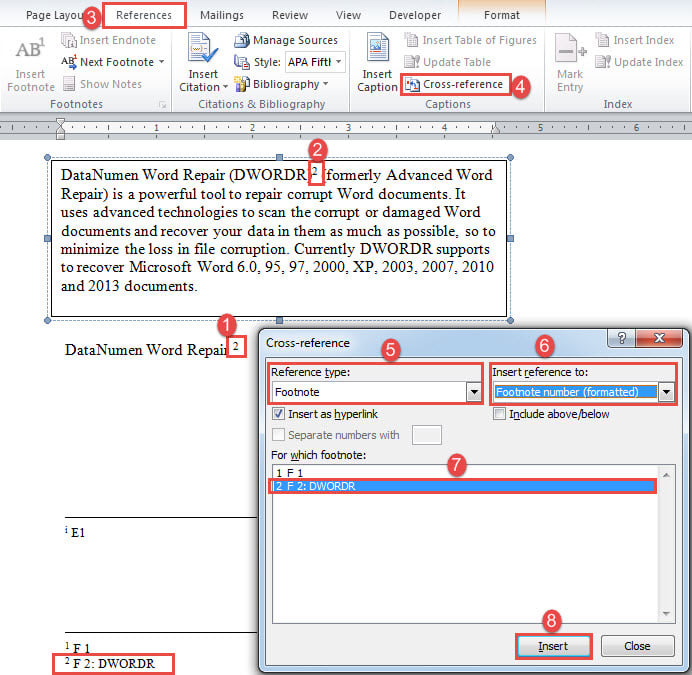
Както забелязвате, във вашия документ има 2 случая на една и съща препратка към бележка под линия. За да избегнете объркване, можете да изберете да форматирате препратката в основния документ като скрит текст.
За целта просто изпълнете следните стъпки:
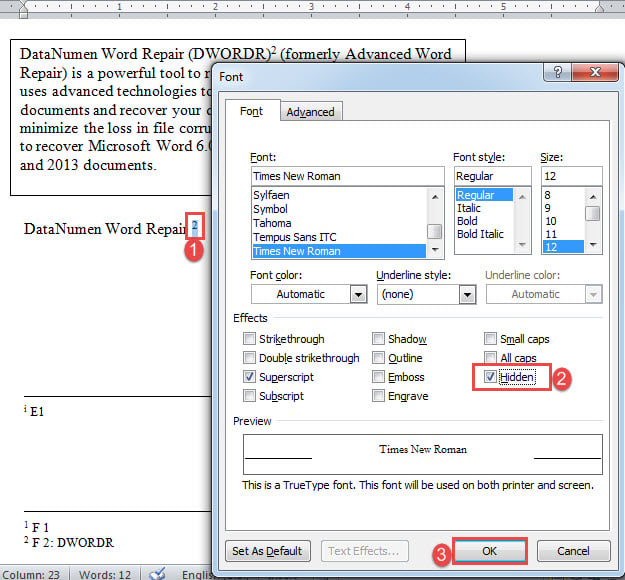
- Изберете референцията и натиснете „Ctrl + D“, за да отворите диалоговия прозорец „Шрифт“.
- Поставете отметка в квадратчето „Скрито“.
- Накрая щракнете върху „OK“.

Метод 3: Използвайте таблица
Вместо да използвате текстово поле, можете да вмъкнете таблица, в която можете да вмъкнете бележка под линия или бележка под линия.
- Първо кликнете върху раздела „Вмъкване“, след това върху командата „Таблица“.
- След това щракнете върху опцията „Вмъкване на таблица“ в падащото меню.
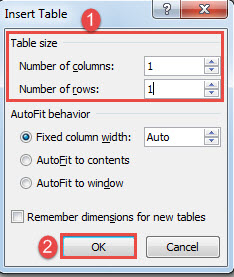
- В отвореното поле въведете 1 както за броя колони, така и за редовете.
- След това щракнете върху OK ”, за да вмъкнете таблица от 1 ред и 1 колона.

- След това копирайте и поставете текстове от текстовото поле в клетката на таблицата.
- И накрая, коригирайте съответно размера на клетката на таблицата.
Изправете се с проблеми с твърди думи
От време на време е вероятно да се сблъскате с всякакви проблеми, възникващи в Word. Някои от тях могат да доведат Word до смърт. Тогава ще имате остра нужда от a Поправка на думи инструмент, който да ви помогне при отстраняването на проблеми.
Въведение на автора:
Вера Чен е експерт по възстановяване на данни в DataNumen, Inc., която е световен лидер в технологиите за възстановяване на данни, включително xlsx възстановяване и pdf ремонт на софтуерни продукти. За повече информация посетете WWW.datanumen.com