
Със сигурност ще трябва да работите с много работни книги. Тук ще демонстрираме 3 метода за превключване между множество работни книги на Excel.
Ако трябва да работите с много работни книги на Excel едновременно, със сигурност ще превключвате между тях. И бързото превключване между множество работни книги може да ви спести много време. На изображението по-долу сме отворили 3 работни книги.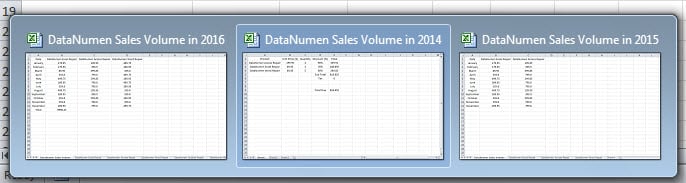
По-долу са посочени 3 метода, които могат да ви помогнат да завършите бързо тази задача.
Метод 1: Използвайте комбинации от клавишни комбинации
Комбинациите на клавишни комбинации са много полезен инструмент в Excel. Тук можете също да използвате клавишни комбинации за превключване между работни книги. И има две различни комбинации, които можете да приложите.
- Ctrl + Tab
Тези клавишни комбинации могат да превключват между различните прозорци на едно и също приложение. Следователно, когато натиснете тази комбинация, можете бързо да превключвате между тези работни книги. Ако продължите да използвате тази комбинация, ще преминете към други работни книги една по една.
- Alt + Tab
За разлика от горната комбинация, ако натиснете тази комбинация за бърз достъп, ще превключвате между два определени прозореца. Тук можете да използвате тази поръчка. Натиснете и задръжте клавиша „Alt“. И след това натиснете бутона „Tab“ на клавиатурата. Сега можете да видите този списък като изображението по-долу.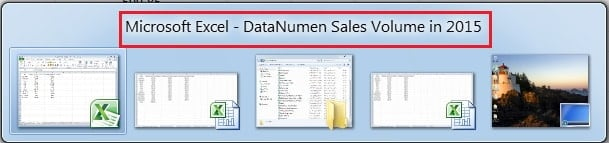
Задръжте натиснат бутона „Alt“ и натискайте „Tab“, докато името на целевата работна книга се появи в списъка. В този момент можете да отпуснете бутона „Alt“. Следователно, използвайки този метод, можете не само да превключвате между работни книги на Excel, но и да преминавате към други приложения. Можете също да опитате да използвате двете различни комбинации на вашия компютър.
Метод 2: Превключете Windows в лентата с инструменти
Трябва да използвате функцията „Превключване на Windows“ в лентата с инструменти в този метод.
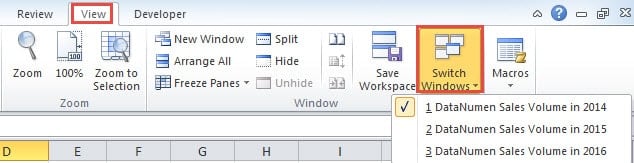
- Щракнете върху раздела „Преглед“ в лентата.
- И след това щракнете върху бутона „Превключване на Windows“ в лентата с инструменти.

- След това ще видите подменю. Тук изберете работната книга, от която се нуждаете. Когато щракнете върху опцията, веднага ще преминете към работната книга.
Метод 3: Добавете бутон в лентата с инструменти за бърз достъп
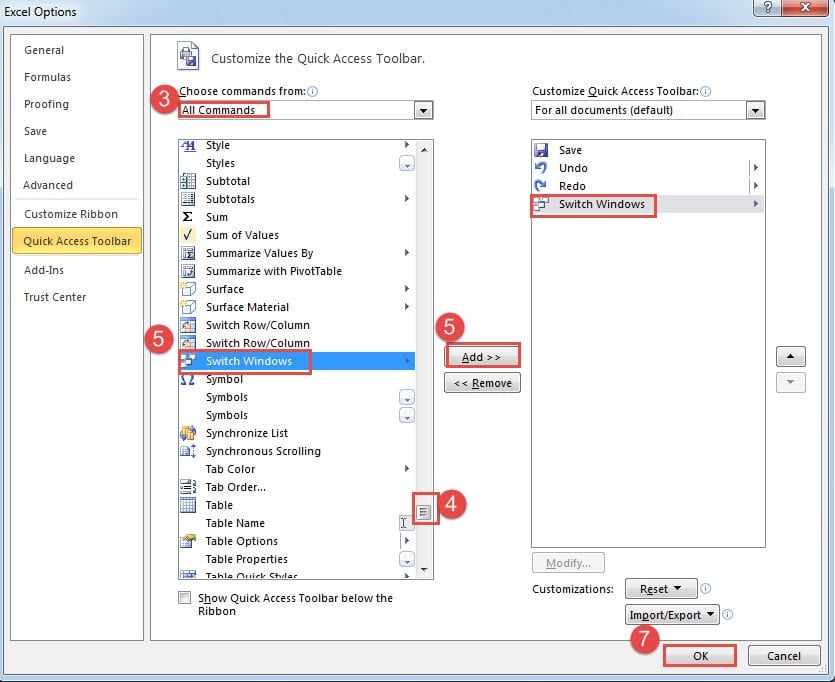
С изключение на горните 2 метода, можете също да добавите бутон в лентата с инструменти за бърз достъп.
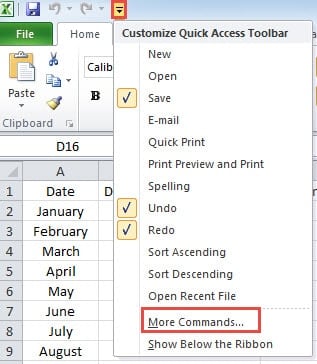
- Щракнете върху малката стрелка в лентата с инструменти за бърз достъп.
- И след това изберете опцията „Още команди“ в менюто.

- В прозореца „Опции на Excel“ изберете опцията „Всички команди“ в прозореца „Избор на команди от“.
- След това плъзнете лентата за превъртане, докато не видите опцията „Превключване на Windows“.
- Сега кликнете върху „Превключване на Windows“.
- И след това щракнете върху бутона „Добавяне“.

- След това щракнете върху бутона „OK“ в прозореца. По този начин сте добавили бутона в лентата с инструменти за бърз достъп.
- Сега щракнете върху бутона. И тогава ще видите ново падащо меню.

- В менюто изберете работната книга, която ви е необходима.

От горния анализ можете да видите, че всички методи са много лесни за използване. И вие избирате един метод според вашия навик.
Грешките в Excel не могат да се предвидят и могат да доведат до загуба на данни
Понякога ще се сблъскате с грешки в Excel. Тези грешки ще се случат по всяко време. В повечето случаи грешките ще доведат до загуба на данни. За да възстановите загубените си данни, можете да се обърнете към инструмент на трета страна за помощ. Този инструмент може... ремонт xls файл и да получите обратно всичките си ценни данни и информация.
Въведение на автора:
Ана Ма е експерт по възстановяване на данни в DataNumen, Inc., която е световен лидер в технологиите за възстановяване на данни, включително файл за ремонт на док и outlook софтуерни продукти за ремонт. За повече информация посетете WWW.datanumen.com