
Ако трябва да препратите имейлите с конкретна тема, ще искате бърз начин да намерите тези конкретни имейли и да ги препратите групово. Тази статия ще ви научи на 3 съвета как да го постигнете.
Понякога може да се наложи да препратите някои конкретни имейли на някого. Например вашият началник ви моли да му препращате всички имейли, включващи конкретен проект. Много е вероятно тези имейли да имат подобни теми, като например да съдържат името на проекта в темите. В този случай ще трябва да намерите имейлите с конкретна тема и след това да ги препратите групово. Можете да прибегнете до следните 3 подхода.
Метод 1: Търсене на имейли с конкретни думи в темата
- На първо място, стартирайте приложението Outlook.
- След това щракнете в полето за търсене.
- След това щракнете върху бутона „Тема“ и след това заменете „ключовите думи“ с това, което трябва да търсите в темата на имейла.
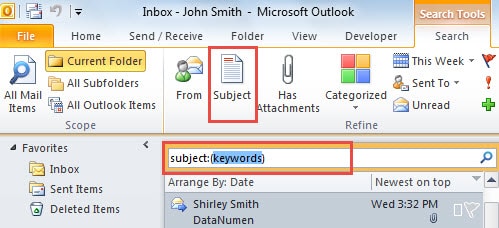
- След това остават само имейлите, чиито теми съдържат ключовите думи.
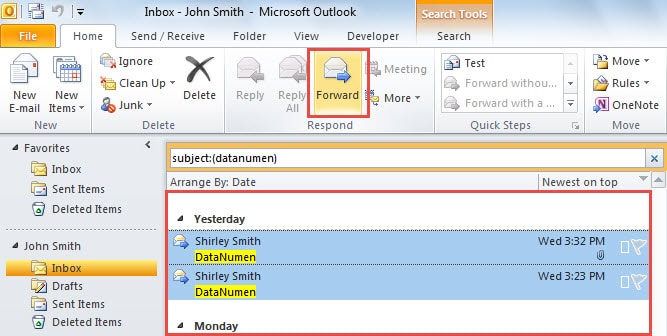
- Сега натиснете „Ctrl“ и по-късно изберете имейлите с определена тема.
- След това щракнете върху бутона „Препращане“ в групата „Отговор“.

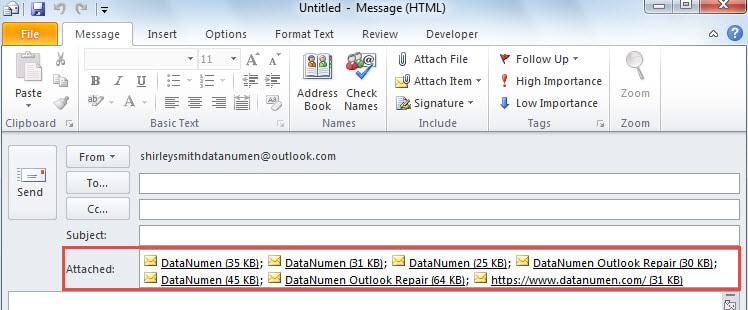
- Накрая ще се покаже нов имейл, в който ще бъдат прикачени всички намерени имейли, като следната екранна снимка.

Метод 2: Изпълнете правило за препращане на имейли с конкретни думи в темата или тялото
- Първо щракнете върху бутона „Правила“ в групата „Преместване“ в раздела „Начало“.
- След това изберете „Управление на правила и предупреждения“ от падащия списък
- В изскачащия диалогов прозорец щракнете върху бутона „Ново правило“.
- След това изберете „прилагане на правило към съобщенията, които получавам“.
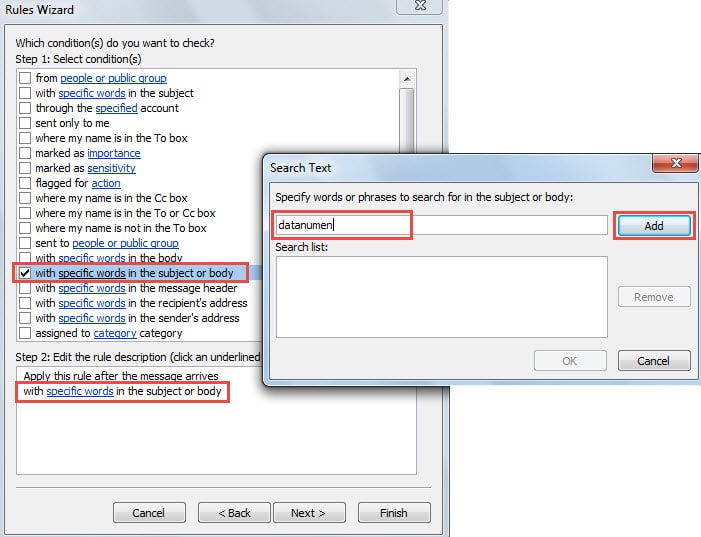
- След това изберете условия – „с конкретни думи в темата или тялото“
- Натиснете „специфичните думи“ в стъпка 2.
- След това въведете конкретните думи и щракнете върху „Добавяне“ > „OK“.

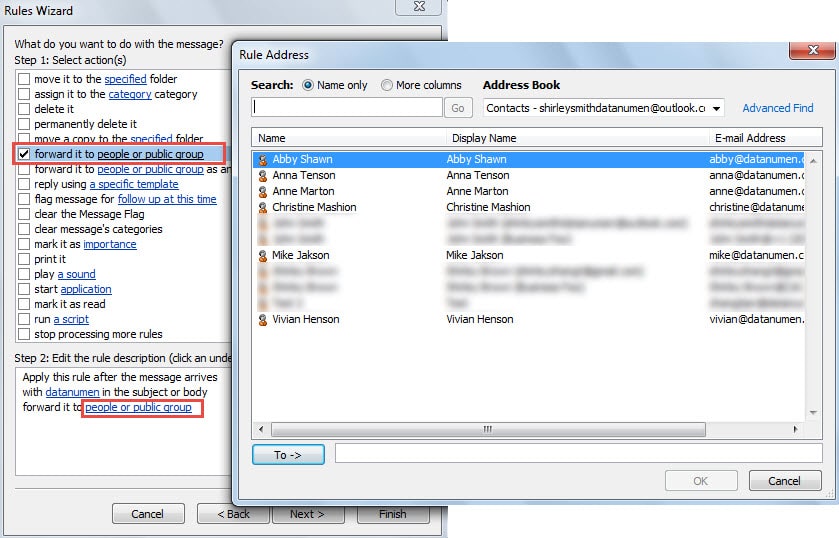
- След това трябва да зададете действието на правилото – „препращане до хора или публична група“.
- След това щракнете върху „хора или публична група“ в Стъпка 2, за да изберете получателите, на които искате да препратите имейлите, и натиснете „OK“.

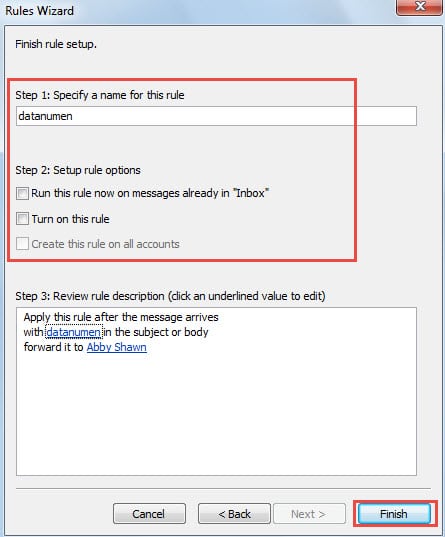
- След това щракнете върху поредица от „Напред“, докато стигнете до екрана „Завършване на настройката на правилото“.
- В този екран трябва да посочите име и да премахнете избора от всички опции в Стъпка 2 и накрая да щракнете върху „Край“.

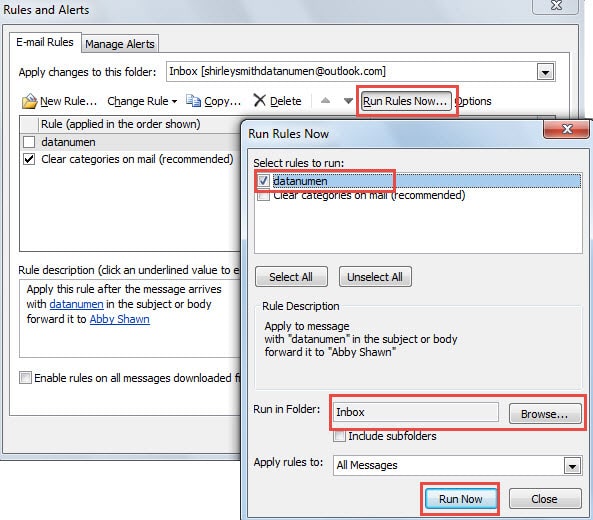
- След това в диалоговия прозорец „Правила и сигнали“ щракнете върху „Изпълни правила сега“.
- В изскачащия диалогов прозорец изберете правилото и след това изберете коя папка ще изпълните това правило.
- Накрая щракнете върху „Изпълни сега“. Outlook ще препраща имейлите с конкретните думи в темата или тялото.

Метод 3: Препратете имейлите с конкретна тема чрез Outlook VBA
- Първо натиснете клавишните бутони „Alt + F11“.
- В редактора на VBA отворете нов модул и копирайте следните VBA кодове в него.
Sub ForwardEmailswithaSpecificSubjects()
    Dim objCurrentFolder As Folder
    Dim objVariant As Variant
    Dim objForwardMail As MailItem
    Dim i As Long

    Set objCurrentFolder = Outlook.Application.ActiveExplorer.CurrentFolder

    For i = objCurrentFolder.Items.Count To 1 Step -1
        If TypeOf objCurrentFolder.Items.Item(i) Is MailItem Then
           Set objVariant = objCurrentFolder.Items.Item(i)
           'Change the subject string to your case
           If LCase(objVariant.Subject) = "datanumen" Then
              'To find specific words in subject,
              'Use " If Instr(LCase(objVariant.subject),"datanumen") > 0 Then " instead
              Set objForwardMail = objVariant.Forward
              With objForwardMail
                   'change the recipient email address as per your needs
                   'Use ; to connect several recipients
                   .To = "mail@datanumen.com"
                   .Send
              End With
           End If
        End If
    Next i
End Sub
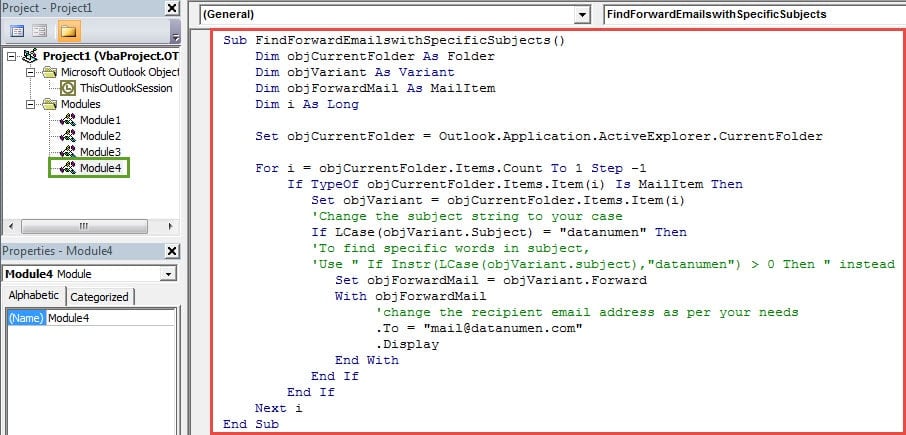
- След това можете да добавите новия макрос към лентата с инструменти за бърз достъп, както обикновено.
- По-късно можете да отворите определена пощенска папка и да щракнете върху бутона за макроси в лентата с инструменти за бърз достъп.
- В крайна сметка всички имейли ще бъдат изпратени до посочените получатели поотделно.
Сравнение на горните 3 метода
| Методи | Предимства | Недостатъци |
| Метод 1 | 1. Това е бързо и удобно. | Той ще открие всички имейли с конкретни думи в темите, вместо имейлите, които имат посочена тема. |
| 2. Позволява ви да търсите във всички пощенски елементи | ||
| Метод 2 | Можете да изберете да изпълните правилото в желаната от вас пощенска папка, където искате да търсите имейлите според вашите нужди. | 1. Това е малко неприятно, тъй като трябва да стартирате правилото ръчно. |
| 2. Също така ще препрати имейлите, чието тяло съдържа конкретните думи. | ||
| Метод 3 | 1. Удобно и лесно е. | Може да работи само в една пощенска папка. |
| 2. За разлика от горните 2 средства, които могат да намерят само имейли с конкретни думи в техните теми, по този начин могат да се намерят имейли с конкретна тема, |
Справете се с Outlook се срива спокойно
Тъй като Outlook е уязвим, ще трябва да положите много усилия, за да го предотвратите PST корупция. Например, трябва да направите последователно архивиране на вашите PST файлове. В допълнение, получаването на стабилен инструмент за коригиране, като напр DataNumen Outlook Repair също е повече от необходимост.
Въведение на автора:
Шърли Джанг е експерт по възстановяване на данни в DataNumen, Inc., която е световен лидер в технологиите за възстановяване на данни, включително SQL Server фиксира и outlook софтуерни продукти за ремонт. За повече информация посетете WWW.datanumen.com