
Това ръководство представя 4 ефективни метода за експортиране на коментари от Word документи, от бързо ръчно копиране до автоматизирано експортиране в Excel с пълно запазване на метаданните.
1. Въведение
Коментарите са от съществено значение за съвместното редактиране в Microsoft Word. Може да се наложи да извлечете коментари от Word по различни причини: създаване на обобщения на обратна връзка, споделяне на коментари поотделно, архивиране на предложения или почистване на документи, като същевременно се запазват ценни прозрения.
Това ръководство представя 4 лесни метода за експортиране на коментари от Word, от бързо ръчно копиране до автоматизирано експортиране в Excel за разширено управление на коментарите.
2. Метод 1: Ръчно копиране
Този метод е идеален, когато трябва бързо да извлечете един или няколко конкретни коментара от документа си. Това е най-лесният подход за селективно извличане на коментари.
Съвет: Можете също така да използвате Преглед на панела за да преглеждате и избирате коментари по-лесно. За да получите достъп до него, отидете на Оценки на посетители и кликнете върху Преглед на панела бутон. Това отваря отделен панел, показващ всички коментари, където можете да ги изберете и копирате директно.
- Първо, поставете курсора си непосредствено преди коментара, който искате да копирате.
- Натискане Shift + Ctrl + стрелка надолу за да изберете коментара.
- Ако трябва да изберете няколко последователни коментара, повторете стъпка 2 няколко пъти, за да разширите селекцията си надолу.

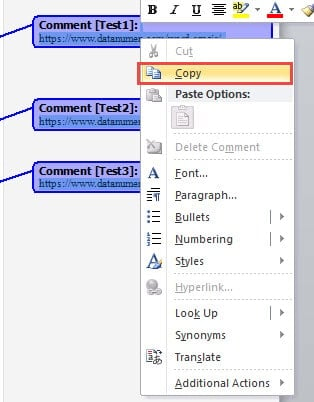
- Щракнете с десния бутон върху избрания коментар.
- Избери Копирайте опция от контекстното меню.

- Отворете нов или съществуващ Word документ, където искате да съхраните извлечените коментари.
- Щракнете с десния бутон върху целевия документ и изберете предпочитаната опция за поставяне.

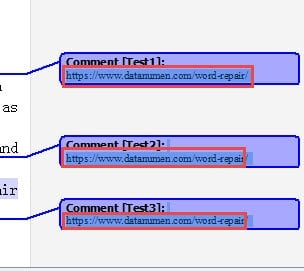
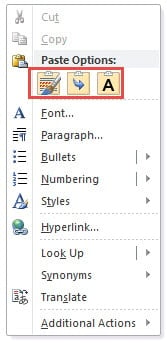
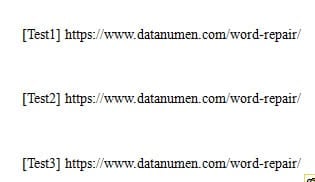
По-долу е даден пример, показващ коментари, поставени с помощта на Поддържайте само текст опция, която предоставя чиста, неформатирана версия на текста на коментара.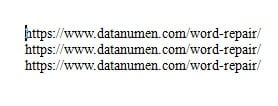
3. Метод 2: Запазване като уеб страница
Този метод ви позволява да експортирате всички коментари от вашия Word документ наведнъж, като конвертирате файла във формат на уеб страница. Процесът на конвертиране автоматично събира всички коментари в долната част на страницата, което ги прави лесни за преглед и копиране.
- Отворете документа на Word, съдържащ коментарите, които искате да извлечете.
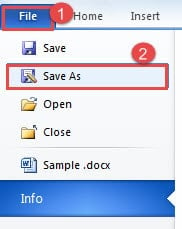
- Кликнете върху менюто досие раздел в лентата.
- Изберете елемента от менюто Save As от менюто.

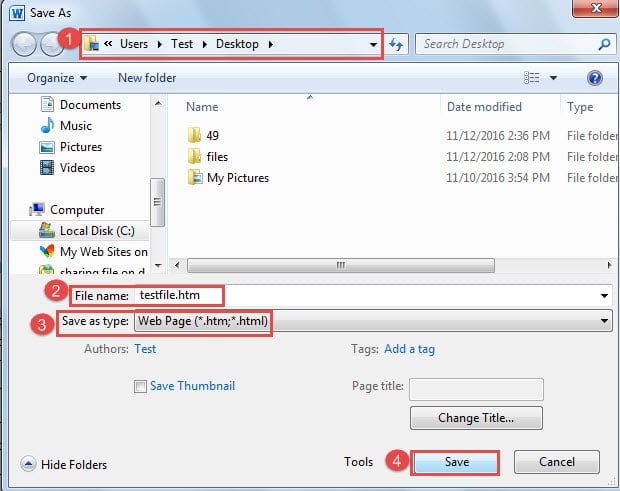
- В Save As диалогов прозорец, изберете желаното място за запазване.
- Въведете име на файл за експортирания файл.
- От Запиши като тип падащо меню, изберете Уеб страница.
- Кликнете върху менюто Спестявания бутон за завършване на процеса.

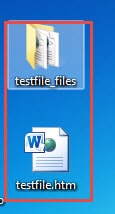
- Отидете до мястото, където сте запазили файла. Ще намерите както папка, така и файл с уеб страница с еднакви имена. Отворете файла с уеб страницата.

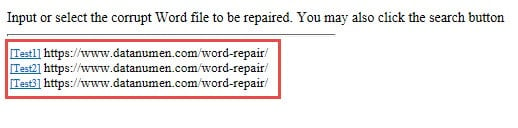
- Превъртете до долната част на уеб страницата. Всички коментари от документа ви се показват под хоризонтална линия, където можете лесно да ги изберете и копирате.

- Изберете коментарите, които ви трябват, щракнете с десния бутон на мишката и изберете Копирайте, след което ги поставете в целевия документ.

4. Метод 3: Печат като PDF или XPS файл
Ако трябва да извлечете коментари от Word заедно с пълни метаданни, включително имена на рецензенти и времеви отпечатъци, този метод е най-добрият ви вариант. Той експортира всички елементи на маркирането, включително коментари, проследени промени и друга информация за рецензията, в една стъпка. Можете да запазите резултата като PDF (по-широко поддържан) или XPS файл.
Word за Windows:
- Отворете документа си в Word, който съдържа коментарите.
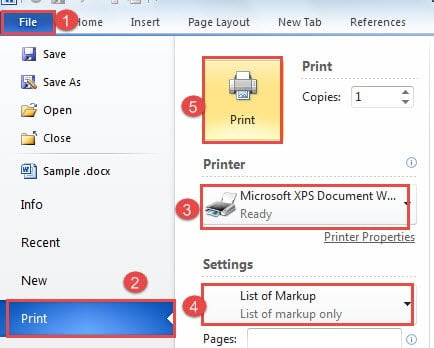
- Кликнете върху менюто досие таб.
- Изберете елемента от менюто Изпринти .
- В падащото меню за избор на принтер изберете Microsoft Print към PDF or Microsoft XPS Document Writer (За по-добра съвместимост се препоръчва PDF).
- Под на Настройки.изберете Списък с маркировки от опциите за печат.
- Кликнете върху менюто Изпринти бутон.

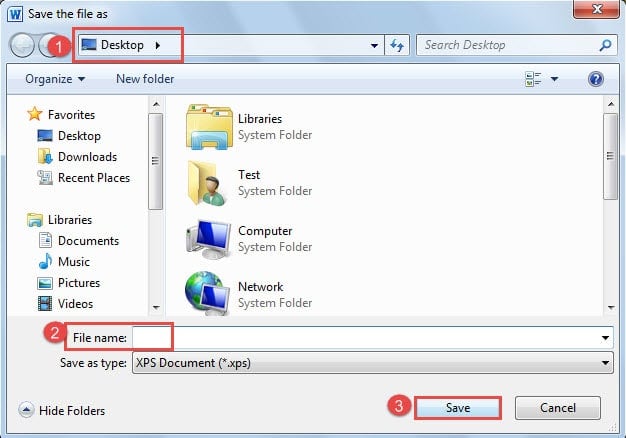
- - Запазване на печатния резултат като Ще се появи диалогов прозорец. Изберете предпочитаното място за запазване.
- Въведете име на файл в Име на файл текстово поле.
- Кликнете върху менюто Спестявания бутон.

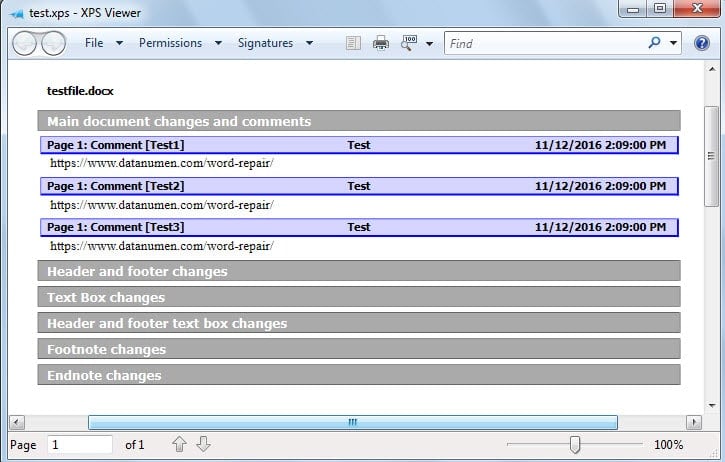
- Отидете до мястото за запазване и отворете PDF или XPS файл, за да видите всички елементи на маркировката, включително коментари с пълни метаданни, като например имена на автори и времеви отпечатъци.

Word за Mac:
Процесът за потребители на Mac следва подобен подход, но използва различни пътища през менютата:
- Отворете документа на Word, съдържащ коментарите, които искате да извлечете.
- Кликнете досие -> Изпринти за да отворите диалоговия прозорец „Печат“.
- В диалоговия прозорец „Печат“ намерете и щракнете върху Копия и страници падащо меню.
- От падащите опции изберете Microsoft Word.
- В актуализирания диалогов прозорец намерете и отворете Отпечатай какво меню.
- Изберете Списък с маркировки от наличните опции.
- Изберете вашия принтер или изберете Запази като PDF да се създаде PDF файл.
- Кликнете Изпринти (или Спестявания ако се запазва като PDF).
- Ако запазвате като PDF, изберете местоположение и име на файла, след което щракнете Спестявания.
- Отворете запазения файл, за да видите всички елементи на маркировката, включително коментарите с пълни метаданни, като например имена на автори и времеви отпечатъци.
5. Метод 4: Експортиране в Excel с помощта на VBA
За потребители, които трябва да експортират коментари от Word в структуриран, сортируем формат, експортирането в Excel с помощта на VBA (Visual Basic for Applications) предоставя най-мощното и гъвкаво решение. Този метод автоматично извлича коментарите заедно с подробни метаданни в електронна таблица на Excel.
Инструкции стъпка по стъпка:
- Отворете документа си в Word, който съдържа коментарите.
- Натискане Alt + F11 за да отворите прозореца на Microsoft Visual Basic for Applications.
- Кликнете Поставете > Модули за създаване на нов модул.
- Копирайте и поставете следния VBA код в прозореца на модула:
Sub ExportWordCommentsToExcel()
'This macro extracts all comments from the active Word document
'and creates a new Excel workbook with organized comment data
'Requires Excel Object Library reference

Dim excelApp As Object
Dim excelWorkbook As Object
Dim excelSheet As Object
Dim commentIndex As Integer
Dim rowPosition As Integer

'Initialize Excel application
Set excelApp = CreateObject("Excel.Application")
excelApp.Visible = True

'Create new Excel workbook
Set excelWorkbook = excelApp.Workbooks.Add
Set excelSheet = excelWorkbook.Worksheets(1)

'Set up column headers in the first row
With excelSheet
    .Cells(1, 1).Value = "Page Number"
    .Cells(1, 2).Value = "Comment Content"
    .Cells(1, 3).Value = "Author Name"
    .Cells(1, 4).Value = "Comment Date"

    'Format header row
    .Rows(1).Font.Bold = True
    .Rows(1).Font.Size = 11
End With

'Process each comment in the document
rowPosition = 2
For commentIndex = 1 To ActiveDocument.Comments.Count
    With ActiveDocument.Comments(commentIndex)
        'Extract page number where comment appears
        excelSheet.Cells(rowPosition, 1).Value = _
            .Reference.Information(wdActiveEndAdjustedPageNumber)

        'Extract the actual comment text
        excelSheet.Cells(rowPosition, 2).Value = .Range.Text

        'Extract reviewer's name
        excelSheet.Cells(rowPosition, 3).Value = .Author

        'Extract and format comment date
        excelSheet.Cells(rowPosition, 4).Value = _
            Format(.Date, "mm/dd/yyyy")
    End With
    rowPosition = rowPosition + 1
Next commentIndex

'Apply formatting to improve readability
With excelSheet
    .Columns("A:D").AutoFit
    .Columns("B:B").ColumnWidth = 40
    .Columns("B:D").WrapText = True
End With

'Clean up object references
Set excelSheet = Nothing
Set excelWorkbook = Nothing
Set excelApp = Nothing

MsgBox "Comment extraction complete! " & _
    (rowPosition - 2) & " comments exported to Excel.", vbInformation

End Sub
- Преди да изпълните макроса, трябва да активирате препратката към библиотеката с обекти на Excel. В редактора на VBA щракнете върху Инструменти > Източници.
- В диалоговия прозорец „Препратки“ превъртете надолу и поставете отметка в квадратчето до Библиотека с обекти на Microsoft Excel (номерът на версията може да варира). Кликнете OK.
- Натискане F5 или кликнете върху бягане бутон за изпълнение на макроса.
- Excel ще се отвори автоматично с нова работна книга, съдържаща всички ваши коментари, организирани в табличен формат.
Макросът създава електронна таблица в Excel с четири колони: Номер на страница, Текст на коментара, Име на рецензента и Дата. Можете да промените кода, за да включите допълнителна информация, като например номера на редове, цитиран текст или състояние на коментара (разрешен/отворен).
Предимства на този метод:
- Създава структурирана, сортируема база данни с всички коментари
- Включва подробни метаданни (номера на страници, автори, дати)
- Позволява лесно филтриране и сортиране на коментари в Excel
- Идеален за проследяване на голям брой коментари в рамките на прегледите на документи
- Може да се персонализира, за да включва допълнителни полета, ако е необходимо
Забележка: Този метод изисква основни познания за VBA. Ако срещнете грешки, уверете се, че макросите са активирани в Word и че сте задали правилно препратката към библиотеката с обекти на Excel.
6. Сравнение на методите
| Методи | затруднение | Най - доброто за | Предимства | Недостатъци |
| Метод 1: Ръчно копиране | Лесна | Бързо извличане на няколко конкретни коментара | Можете да извличате както отделни, така и множество коментари от документа си с прецизен контрол върху това кои коментари да включите. | 1. Изисква се няколко натискания на клавиатурата, за да се изберат няколко коментара. 2. Не запазва имената или времевите отпечатъци на рецензентите. |
| Метод 2: Запазване като уеб страница | Лесна | Преглед на всички коментари заедно с имената на авторите | 1. Всички коментари се събират автоматично на едно място за лесен достъп. 2. Запазва имената на авторите на коментарите. 3. Запазва оригиналния формат на документа. |
1. Изисква ръчно копиране и поставяне на коментари в друг документ. 2. Трябва да запомните мястото за запазване на файла. 3. Не включва времеви отпечатъци на коментарите. |
| Метод 3: Печат като PDF или XPS файл | Лесна | Създаване на печатаемо резюме на всички коментари с пълни метаданни | 1. Експортира всички елементи на маркировката, включително коментари, проследени промени и модификации на горния/долния колонтитул. 2. Запазва пълните метаданни: съдържание на коментарите, имена на автори и времеви отпечатъци. 3. Запазва оригиналния формат на документа. 4. Извлича всички коментари с една операция. 5. PDF Форматът е универсално достъпен на всяко устройство. |
Трябва да запомните мястото за запазване на файла. |
| Метод 4: Експортиране в Excel с помощта на VBA | Междинен | Анализиране, сортиране и управление на голям брой коментари | 1. Създава структурирана, сортируема база данни във формат на Excel. 2. Включва изчерпателни метаданни, които могат да бъдат персонализирани. 3. Позволява лесно филтриране, сортиране и анализ на коментарите. 4. Идеален за управление на голям брой коментари. 5. Може да се променя, за да се включат допълнителни полета или информация. |
1. Изисква основни познания за VBA за настройване и персонализиране. 2. Трябва да активирате макроси и да зададете препратка към библиотеката с обекти на Excel. 3. Първоначалната настройка е по-техническа от другите методи. |
7. Често задавани въпроси
В: Мога ли да експортирам коментари от Word, без да включа основния текст на документа?
A: Да, можете. Метод 3 (Печат като PDF или XPS файл) създава отделен файл, съдържащ само коментарите и маркировките, без съдържанието на документа. Метод 4 (експортиране в Excel чрез VBA) също извлича само коментарите в електронна таблица. Тези методи ви позволяват да експортирате коментари от Word, като същевременно ги държите отделно от текста на документа.
В: Кой е най-лесният начин за извличане на коментари от Word?
A: За повечето потребители, Метод 3 (Печат като PDF или XPS файл) е най-лесният. Не изисква технически познания, използва вградени функции на Word и експортира всички коментари с пълни метаданни само с няколко кликвания. Просто отидете на досие > Изпринтиизберете Microsoft Print към PDF, избирам Списък с маркировкии запазете.
В: Как да експортирам коментари от Word в Excel?
A: Използвайте Метод 4, описан в това ръководство. Ще трябва да използвате VBA макрос, който автоматично извлича коментарите и техните метаданни (номера на страници, автори, дати) в електронна таблица на Excel. Въпреки че това изисква известна първоначална настройка, то създава структурирана база данни, идеална за сортиране, филтриране и анализ на коментари.
В: Мога ли да експортирам коментари в Word за Mac?
A: Да, всички методи работят на Mac, въпреки че пътищата в менютата се различават леко. За Метод 3 на Mac, отидете на досие > Изпринтиизберете Копия и страници > Microsoft Word, след което изберете Списък с маркировки от Отпечатай какво меню. Методи 1 и 2 работят еднакво на Mac и Windows.
В: Експортирането на коментарите премахва ли ги от оригиналния документ на Word?
A: Не, експортирането или извличането на коментари не ги премахва от оригиналния ви документ. Всички методи създават копие на коментарите на отделно място, като същевременно оставят оригиналния ви документ непроменен. Вашите коментари остават непокътнати във Word файла.
В: Мога ли да експортирам само определени коментари вместо всички коментари?
A: Да, Метод 1 (Ръчно копиране) ви позволява да избирате и копирате конкретни коментари поотделно или по групи. Това е идеално, когато трябва да извлечете само определени коментари, а не всички. Другите методи експортират всички коментари наведнъж.
В: Как да експортирам коментари с номера на страници и информация за автора?
A: Методи 3 и 4 запазват пълните метаданни, включително номера на страници, имена на автори и времеви отпечатъци. Метод 3 създава PDF или XPS файл с цялата тази информация, форматирана автоматично. Метод 4 експортира всичко в Excel, където всяка част от метаданните се показва в отделна колона за лесна справка.
В: Мога ли да отпечатам само коментарите, без да отпечатвам целия документ?
A: Да, използвайте Метод 3. Когато изберете Списък с маркировки В настройките за печат Word отпечатва само коментарите и проследените промени без съдържанието на документа. Можете да отпечатате директно на хартия или да го запишете като PDF за дигитално разпространение.
В: Какъв формат е най-подходящ за експортиране на коментари в Word?
A: Зависи от вашите нужди. PDF (Метод 3) е най-подходящ за споделяне и печат, тъй като е универсално достъпен. Excel (Метод 4) е най-подходящ за анализ и управление на голям брой коментари. Форматът на уеб страница (Метод 2) работи добре за бърз преглед с основни метаданни. Изберете въз основа на това какво планирате да правите с експортираните коментари.
В: Мога ли да експортирам коментари в нишки или отговори на коментари?
A: Да, всички методи експортират отговорите на коментари заедно с оригиналните коментари. Методи 3 и 4 поддържат връзката между оригиналните коментари и отговорите, показвайки кои отговори принадлежат към кои коментари. VBA макросът в Метод 4 може да бъде персонализиран, за да идентифицира конкретно родителските коментари и техните отговори.
В: Как да извлека коментари от Word в табличен формат?
A: Метод 4 (експортиране в Excel) създава най-структурирания табличен формат с отделни колони за всеки тип информация. Като алтернатива, след като използвате Метод 3 за създаване на PDF файл, можете да копирате списъка с маркировки в Word и да го конвертирате в таблица, използвайки Поставете > Маса > Преобразуване на текст в таблица.
В: Има ли начин автоматично да експортирам коментари от няколко Word документа едновременно?
A: Да, можете да промените VBA макроса в Метод 4, за да преглеждате множество Word документи в папка и да експортирате всички техни коментари в един Excel файл или в отделни листове. Това изисква средно ниво на VBA умения, но може да спести значително време при работа с много документи.
В: Мога ли да експортирам коментари, които са маркирани като решени или готови?
A: Да, всички методи експортират както отворени, така и разрешени коментари. Метод 4 (експортиране в Excel) може да бъде персонализиран, за да включва колона, показваща състоянието на коментара (отворен или разрешен), което ви позволява да филтрирате коментарите въз основа на това дали са били адресирани. Методи 1-3 експортират всички коментари, независимо от състоянието им на разрешени.
В: Ще се запази ли форматирането в коментарите ми, когато ги експортирам?
A: Метод 3 (Печат като PDF или XPS файл) запазва по-голямата част от форматирането на коментарите, включително удебелен шрифт, курсив и стилове на шрифтове. Метод 2 (уеб страница) запазва основното форматиране. Метод 1 зависи от избраната опция за поставяне. Метод 4 (Excel) обикновено експортира коментарите като обикновен текст, въпреки че VBA кодът може да бъде променен, за да се запази част от форматирането.
8. заключение
Разбирането как да се извличат коментари от Word документи е ценно за съвместната работа. Всеки от четирите метода служи за различни цели с различни предимства.
Метод 1 предлага бързо ръчно извличане на специфични коментари. Метод 2 запазва информацията за автора чрез конвертиране на уеб страници. Метод 3 предоставя цялостен експорт на маркиране с пълни метаданни в PDF формат. Метод 4 предоставя мощен анализ, базиран на Excel, за управление на големи обеми коментари.
Изберете метода, който отговаря на вашите нужди. За систематично проследяване на обратната връзка, Метод 4 е идеален, въпреки кривата му на обучение. За спорадично извличане, по-простите методи работят добре. За споделяеми обобщения, Метод 3 PDF Експортът е отличен. С тези техники можете ефективно да управлявате коментарите, като същевременно поддържате чисти документи и запазвате ценна обратна връзка.
Струва си да се отбележи, че ако вашият Word документ се повреди, може да загубите достъп до всички коментари и проследени промени. В такива случаи, използването на надежден Програма за поправка на думи може да ви помогне да възстановите документа си заедно с всички ценни коментари и обратна връзка, преди да се опитате да ги експортирате. Редовното архивиране и поддръжка на документи могат да предотвратят подобни проблеми и да гарантират безопасността на съвместната ви работа.
9. Препратки
Методите, описани в това ръководство, са базирани на официалните функции и документирана функционалност на Microsoft Word. За повече информация, моля, вижте следните официални ресурси на Microsoft:
- Вмъкване или изтриване на коментар – Поддръжка на Microsoft
- Проследяване на промените в Word – Поддръжка на Microsoft
- Запазване на документ като уеб страница – Поддръжка на Microsoft
- Първи стъпки с VBA в Office – Поддръжка на Microsoft
- Обект за коментари в Word от VBA – Microsoft Learn
- Печат на документ в Word – Поддръжка на Microsoft
- Помощ за Word за Mac – Поддръжка на Microsoft