
В тази статия сме готови да споделим с вас 3 лесни начина за регулиране на ширината на страницата, така че да отговаря на вашия прозорец на Word.
От време на време има моменти, в които трябва да разглеждаме повече от един документ на Word едновременно. За целта трябва да преоразмерим прозорците на Word. Трябва обаче да сте забелязали, че когато размерът на прозореца се промени, процентът на мащабиране на документа остава спрян, като се показва само ограничено съдържание. Например, можем да видим текстовете отляво в следната извадка: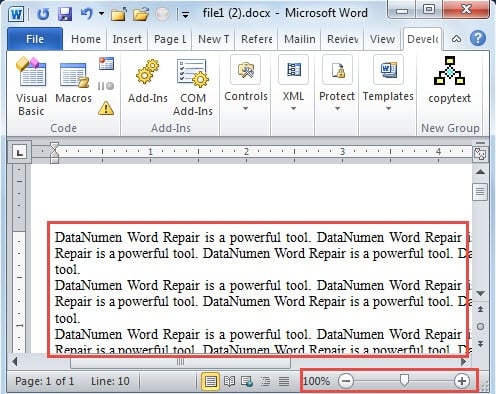
Следователно трябва да предприемем действия, за да покажем невидимата част от файла. Ето нашите 3 начина, по които може да помислите да опитате.
Метод 1: Регулирайте процента на мащабиране
Всеки път, когато промените размера на прозореца на Word, просто щракнете и плъзнете плъзгача за мащабиране в лентата на състоянието в долния десен ъгъл, за да регулирате процента на мащабиране на документа.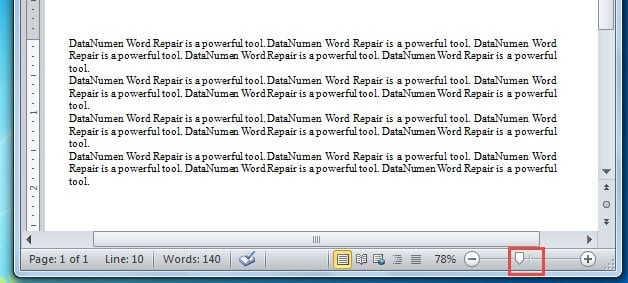
Правейки го ръчно, можете да увеличите или намалите, за да видите файла.
Метод 2: Използвайте командата „Ширина на страницата“
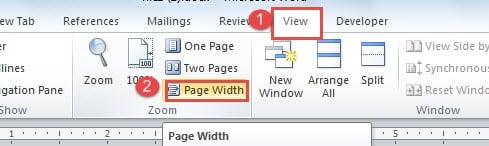
- Първо, преди да започнете да променяте размера на прозореца на Word, щракнете върху раздела „Изглед“.
- След това отидете в групата „Мащабиране“ и кликнете там „Ширина на страницата“.

- Сега ще забележите, че процентът на мащабиране по подразбиране се е променил, дори размерът на прозореца е все още максимален. След това всеки път, когато преоразмерявате прозореца, ширината на страницата ще се променя автоматично, за да съответства на тази на прозореца.
За да имате по-добра представа за резултата, можете да проверите демонстрацията по-долу:
Метод 3: Стартирайте Word Macro
За да се изпълни задача автоматично, стартирането на макрос на Word остава нашият най-добър избор.
- Първо и най-важно, щракнете върху раздела „Разработчик“ в лентата.
- След това щракнете върху „Visual Basic“, за да задействате редактора на Word VBA. Ако раздела „Програмист“ все още не е наличен, просто натиснете „Alt + F11“ вместо това.

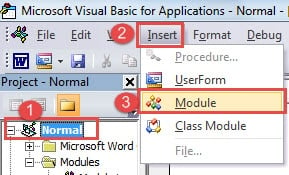
- След това щракнете върху „Нормално“.
- И продължете да натискате „Вмъкване“.
- След това изберете „Модул“, за да вмъкнете нов в нормалния проект.

- Щракнете два пъти върху него.
- От дясната страна на пространството за редактиране поставете следните кодове:

'Automatically change the page width to match with the Word window's.
Sub AutoChangePageWidth()
  Dim objDoc As Document

  'Initialization
  Set objDoc = ActiveDocument

  With objDoc.ActiveWindow.View
    .Zoom.PageFit = wdPageFitBestFit
  End With
End Sub
- Натиснете „Run“, преди да преоразмерите прозореца на Word.

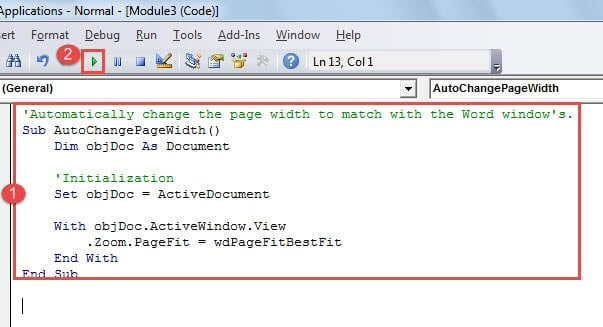
В случай, че можете да използвате макроса в бъдеще, помислете дали да не го присвоите на бутон в лентата. Можете да се обърнете към тази статия за инструкции: Как да премахнете форматирането на поставени текстове с макро и VBA във вашата дума
Върнете файла си с изгубени думи
Тъй като Word не е надежден, той лесно може да стане жертва на пренапрежения, вирусни атаки, потребителски грешки и др. Всички тези инциденти се случват през целия ден на цената на повреждането на файловете. В резултат на това трябва да разберете как да се справите със счупени файлове. Най-добрият начин е да намерите Инструмент за отстраняване на проблеми с Word файл. Това може да ви спести много ценно време.
Въведение на автора:
Вера Чен е експерт по възстановяване на данни в DataNumen, Inc., която е световен лидер в технологиите за възстановяване на данни, включително Продукт за решаване на проблеми с данните в Excel xls и pdf ремонт на софтуерни продукти. За повече информация посетете WWW.datanumen.com