
Ако трябва да търсите контактите по дата на добавяне, като например намиране на контакти, добавени в определен период от време, можете да използвате 3-те средства, представени в тази статия.
Може би сте знаели как да търсите контакти по пълни имена, компании и дори цветови категории и т.н. И все пак понякога не си спомняте ясно тази информация за контакт. Можете да осигурите диапазона от дати само когато контактът е добавен към Outlook. В тази ситуация трябва да търсите контакти по добавената дата. Тук ще ви покажем 3 лесни подхода, за да го получите.
Метод 1: Намерете чрез „Незабавно търсене“
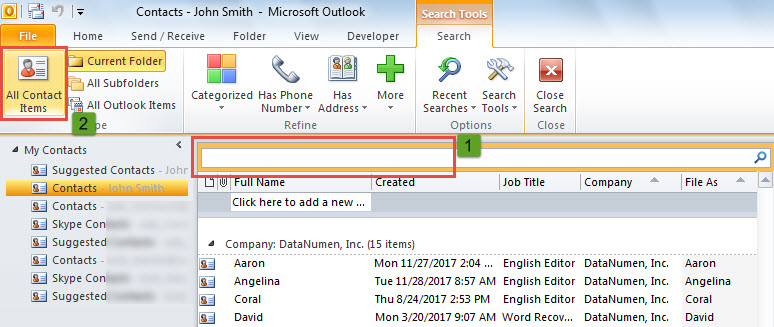
- Първо, след като отворите папка с контакти, щракнете в полето за търсене.
- След това щракнете върху бутона „Всички елементи за контакт“ в раздела „Търсене“.

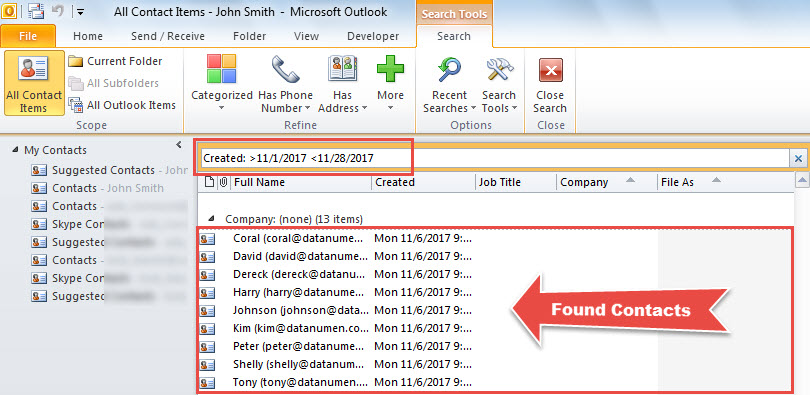
- След това въведете конкретния период от време в полето за търсене, като например „Създадено: >11/1/2017 <11/28/2017“.
- Когато търсенето приключи, всички контакти, добавени в този период от време, ще бъдат показани.

Метод 2: Намерете чрез „Разширено търсене“
- За начало, активирайте „Query Builder“ за Outlook, за което можете да се обърнете към стъпка 1 в статията – „2 стъпки за създаване на папка за търсене в Outlook с критерии „ИЛИ“ вместо „И“ за множество условия"
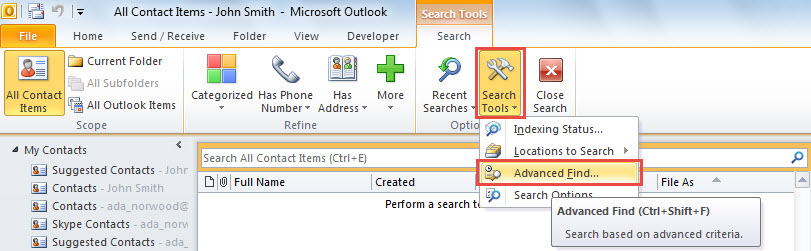
- След това в раздела „Търсене“ щракнете върху „Инструменти за търсене“ > „Разширено търсене“.

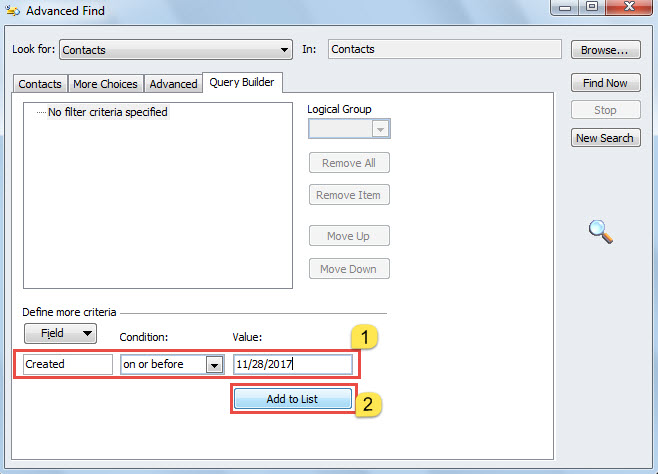
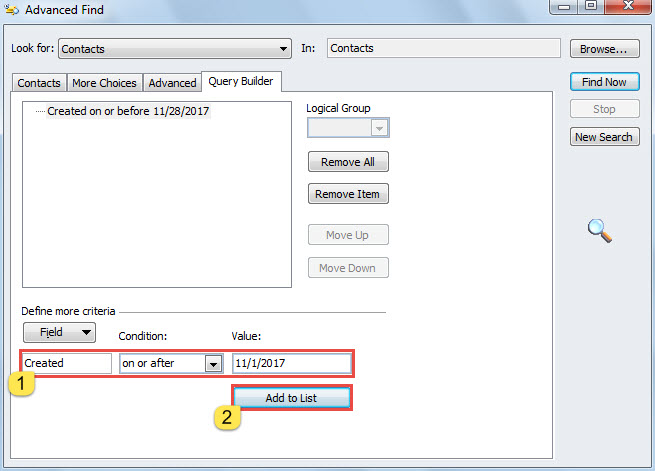
- След това в изскачащия диалогов прозорец превключете към раздела „Конструктор на заявки“.
- След това добавете критерий „Създаден на или преди определена дата“ и натиснете бутона „Добавяне към списъка“.

- След това добавете още един – „Създаден на или след определена дата“.

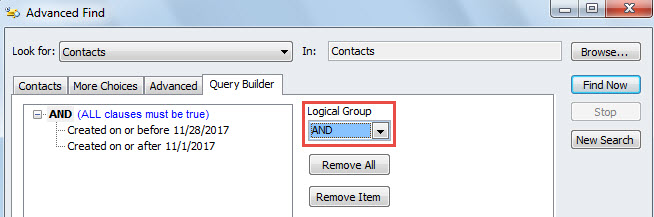
- След като добавите двата критерия, уверете се, че „И“ е избрано в полето „Логическа група“.

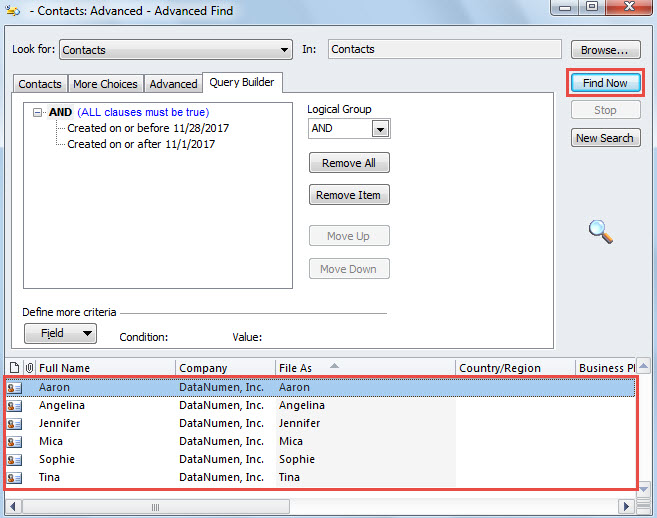
- Накрая щракнете върху бутона „Намери сега“ в дясната колона.
- Наведнъж всички контакти, добавени в този период от време, ще се покажат в следния списък.

Метод 3: Намерете чрез Outlook VBA
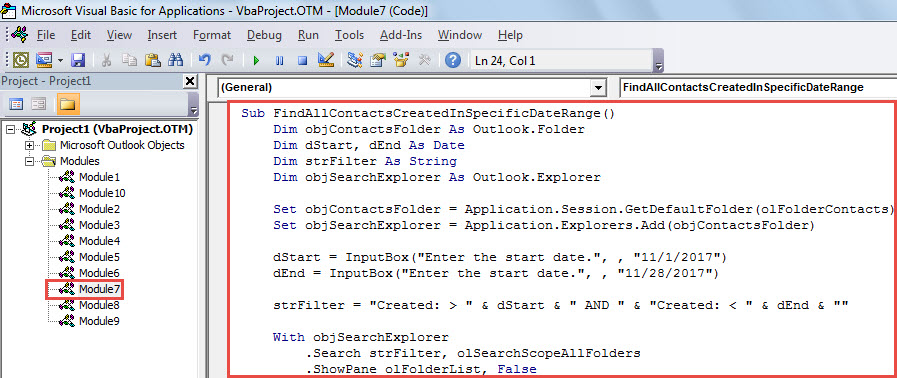
- За начало, в Outlook, натиснете „Alt + F11“, за да получите достъп до VBA редактора.
- След това копирайте VBA кода по-долу в неизползван модул.
Sub FindAllContactsCreatedInSpecificDateRange()
    Dim objContactsFolder As Outlook.Folder
    Dim dStart, dEnd As Date
    Dim strFilter As String
    Dim objSearchExplorer As Outlook.Explorer

    Set objContactsFolder = Application.Session.GetDefaultFolder(olFolderContacts)
    Set objSearchExplorer = Application.Explorers.Add(objContactsFolder)

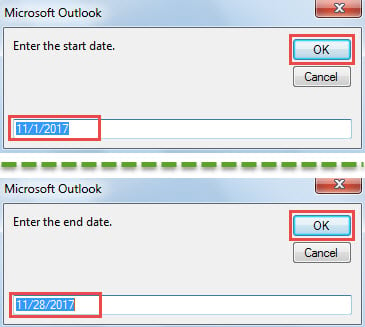
    dStart = InputBox("Enter the start date.", , "11/1/2017")
    dEnd = InputBox("Enter the start date.", , "11/28/2017")

    strFilter = "Created: > " & dStart & " AND " & "Created: < " & dEnd & ""

    With objSearchExplorer
         .Search strFilter, olSearchScopeAllFolders
         .ShowPane olFolderList, False
         .ShowPane olNavigationPane, False
         .ShowPane olOutlookBar, False
         .ShowPane olToDoBar, False
         .Display
    End With
End Sub
- В момента натиснете „F5“, за да задействате този макрос.
- Ще трябва да въведете началната и крайната дата на диапазона от дати.

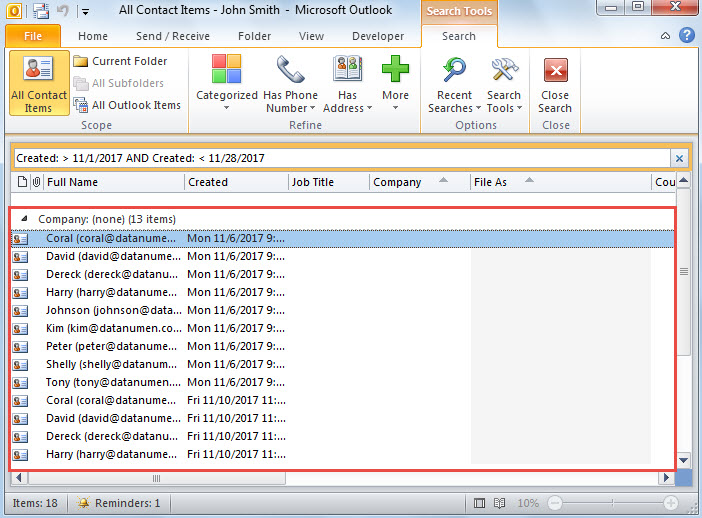
- Когато макросът завърши, ще се покаже нов прозорец на Outlook, който изброява всички контакти, създадени в конкретния период от време.

Съхранявайте вашия Outlook файл в малък размер
Файлът с данни на Outlook ще стане по-уязвим, като размерът му става все по-голям. За да избегне Корупция в Outlook или загуба на данни, по-добре дръжте вашия Outlook файл в малък размер. Например, трябва да архивирате безполезни имейли, да изтриете ненужни прикачени файлове от PST файла. Освен това можете да използвате надежден инструмент за разделяне на файла, като напр DataNumen Outlook Repair.
Въведение на автора:
Шърли Джанг е експерт по възстановяване на данни в DataNumen, Inc., която е световен лидер в технологиите за възстановяване на данни, включително ремонт mdf и outlook софтуерни продукти за ремонт. За повече информация посетете WWW.datanumen.com