
В тази статия се радваме да споделим с вас 2 начина за бързо обединяване на множество документи на Word в един чрез VBA.
В Word има вградена функция по подразбиране, която помага на потребителя да комбинира или обедини няколко документа в един. Подробности са обяснени в тази статия: Как да комбинирате и обедините множество документи на Word в едно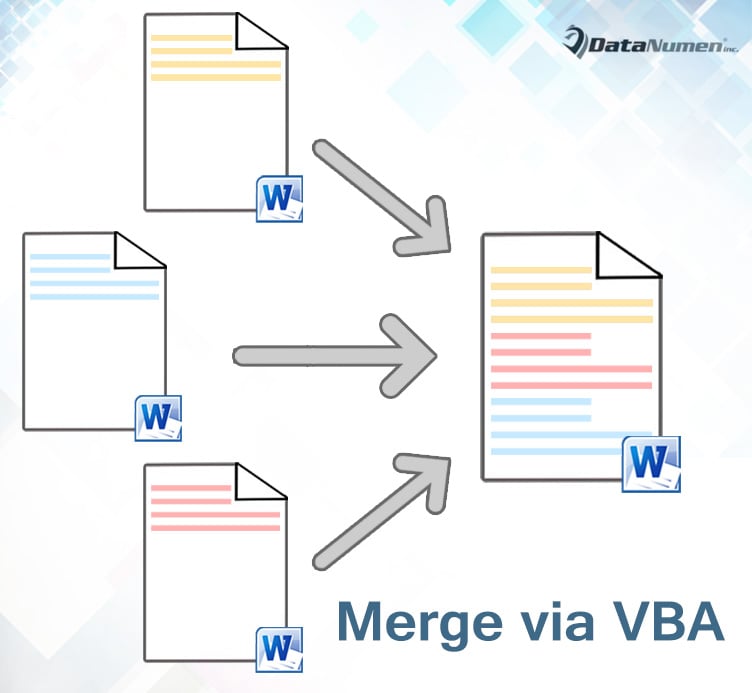
С този метод трябва да направите няколко щраквания и съдържанието на следващия документ винаги идва веднага след това на предишния. Затова искаме да ви предложим по-бързи начини да го направите.
Метод 1: Обединяване на избрани документи в едно
- Първо и най-важно, създайте нов празен документ.
- Задействайте редактора на VBA в Word, като натиснете „Alt + F11“.
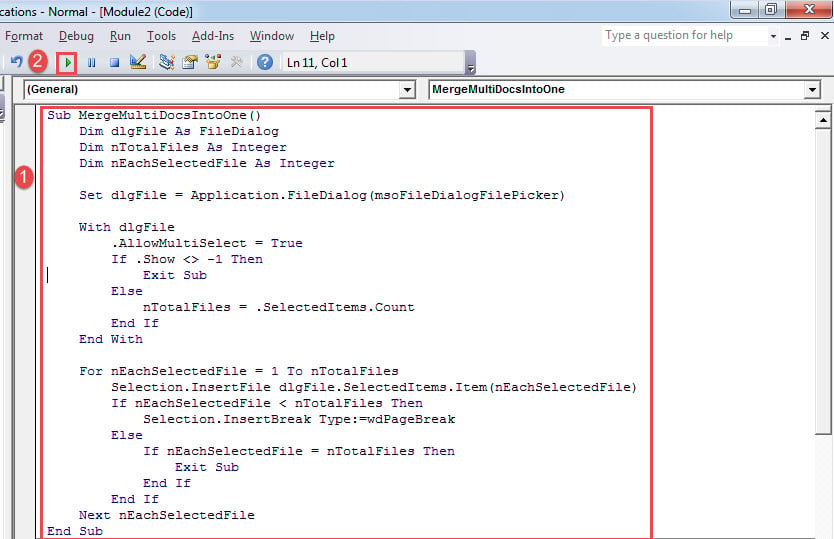
- След това щракнете върху „Нормално“.
- След това щракнете върху „Вмъкване“.
- И изберете „Модул“.

- Щракнете два пъти върху нов модул, за да отворите пространството за редактиране.
- Поставете следния макрос там:
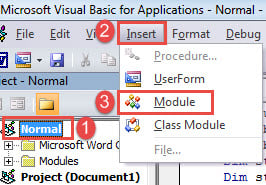
Sub MergeMultiDocsIntoOne()
  Dim dlgFile As FileDialog
  Dim nTotalFiles As Integer
  Dim nEachSelectedFile As Integer

  Set dlgFile = Application.FileDialog(msoFileDialogFilePicker)

  With dlgFile
    .AllowMultiSelect = True
    If .Show <> -1 Then
      Exit Sub
    Else
      nTotalFiles = .SelectedItems.Count
    End If
  End With

  For nEachSelectedFile = 1 To nTotalFiles
    Selection.InsertFile dlgFile.SelectedItems.Item(nEachSelectedFile)
    If nEachSelectedFile < nTotalFiles Then
      Selection.InsertBreak Type:=wdPageBreak
    Else
      If nEachSelectedFile = nTotalFiles Then
        Exit Sub
      End If
    End If
  Next nEachSelectedFile
End Sub
- След това кликнете върху „Run“ или натиснете „F5“.

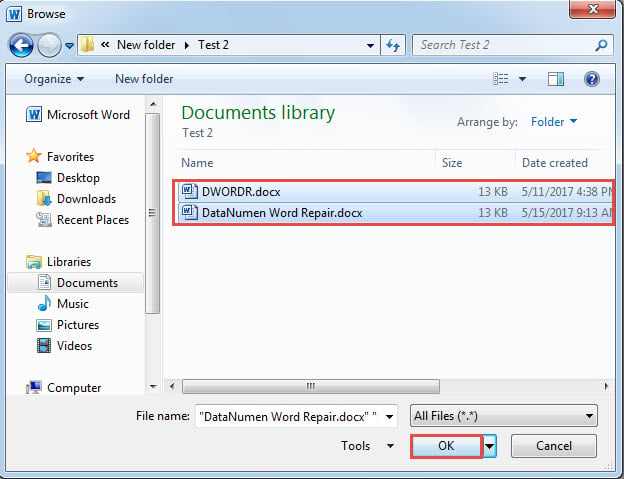
- Сега в прозореца „Преглед“ изберете няколко файла, като натиснете „Ctrl“ и щракнете върху „OK“.

- След това цялото съдържание в избраните файлове ще бъде обединено в новия документ, като текстовете на всеки документ ще започват на нова страница.
Забележка:
Както споменахме, този макрос поставя текстове от всеки документ на нова страница. Но ако имате нужда те да бъдат един след друг, можете да промените някои кодови редове в макроса. Просто намерете реда „If nEachSelectedFile <nTotalFiles Then“, изтрийте го и следващите шест реда също.
Метод 2: Обединяване на всички документи в папка в едно
В случай, че имате папка с файлове за комбиниране, тогава този макрос ще работи прекрасно.
- За да започнете, инсталирайте и стартирайте макроса, както е описано в метод 1.
- След това заменете макроса с този:
Sub MergeFilesInAFolderIntoOneDoc()
  Dim dlgFile As FileDialog
  Dim objDoc As Document, objNewDoc As Document
  Dim StrFolder As String, strFile As String

  Set dlgFile = Application.FileDialog(msoFileDialogFolderPicker)

  With dlgFile
    If .Show = -1 Then
      StrFolder = .SelectedItems(1) & "\"
    Else
      MsgBox ("No folder is selected!")
      Exit Sub
    End If
  End With

  strFile = Dir(StrFolder & "*.docx", vbNormal)
  Set objNewDoc = Documents.Add

  While strFile <> ""
    Set objDoc = Documents.Open(FileName:=StrFolder & strFile)
    objDoc.Range.Copy
    objNewDoc.Activate
    With Selection
      .Paste
      .InsertBreak Type:=wdPageBreak
      .Collapse wdCollapseEnd
    End With

    objDoc.Close SaveChanges:=wdDoNotSaveChanges

    strFile = Dir()
  Wend

  objNewDoc.Activate
  Selection.EndKey Unit:=wdStory
  Selection.Delete
End Sub
- Стартирайте макроса, като щракнете върху „Изпълни“.
- След това виждате отворен прозорец „Преглед“. Изберете папката, в която съхранявате всички документи. И щракнете върху „OK“.
По подобен начин, текстовете на всеки документ започват на нова страница. За да ги слепите един след друг, намерете и изтрийте реда с код „.InsertBreak Type:=wdPageBreak“.
Защитете документа си Word правилно
Един от най-добрите начини да защитите вашите документи на Word е да ги архивирате редовно. С архиви в ръка никога няма да се наложи да се страхувате от загубата на данни. Освен това е препоръчително и да се сдобиете с инструмент ремонт docx ако някой от тях бъде повреден.
Въведение на автора:
Вера Чен е експерт по възстановяване на данни в DataNumen, Inc., която е световен лидер в технологиите за възстановяване на данни, включително повреден Excel и pdf ремонт на софтуерни продукти. За повече информация посетете WWW.datanumen.com