
В тази статия ще ви предложим 2 начина да се отървете от прозореца „Прогрес на конфигурацията“ всеки път, когато отворите Word.
Когато отворите Word, може да срещнете прозореца „Прогрес на конфигурацията“.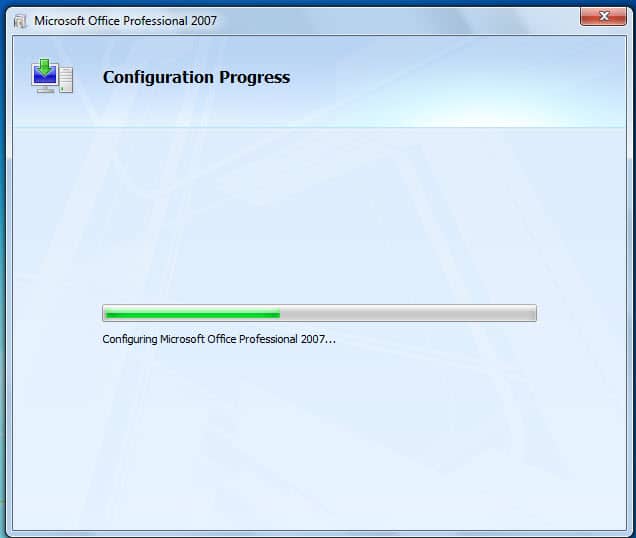
Първо, нека да разгледаме кога ще се появи този проблем.
- Ситуация 1 е, че инсталирате повече от една версия на Word на вашия компютър. Тогава е вероятно да попаднете на прозореца „Прогрес на конфигурацията“, когато превключвате от един към друг. Това е доста разбираемо.
- Ситуация 2 е, че инсталирате само една версия на Word на вашия компютър. И все пак главоболието все още може да ви се случи.
Очевидно е, че това може да ви струва много допълнително време. И се обзалагам, че сигурно искате да знаете как да го поправите. Тогава ето ви. В съдържанието по-долу ще използваме примери за Windows 7.
Метод 1: Редактирайте системния регистър
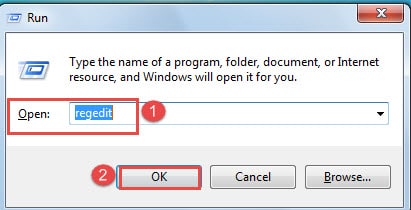
- Първо и най-важно, натиснете „Window + R“, за да отворите прозореца „Run“.
- След това въведете „regedit“ в текстовото поле „Отвори“.
- След това щракнете върху „OK“.

- Сега ще бъдете посрещнати със съобщение за сигурност, както е показано по-долу:
Просто щракнете върху „Да“.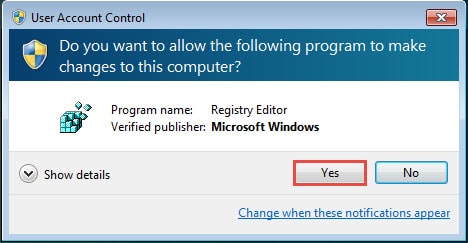
- В „Редактор на системния регистър“ първо трябва да намерите следните ключове:
За Word 2010 трябва да потърсите следните ключове:
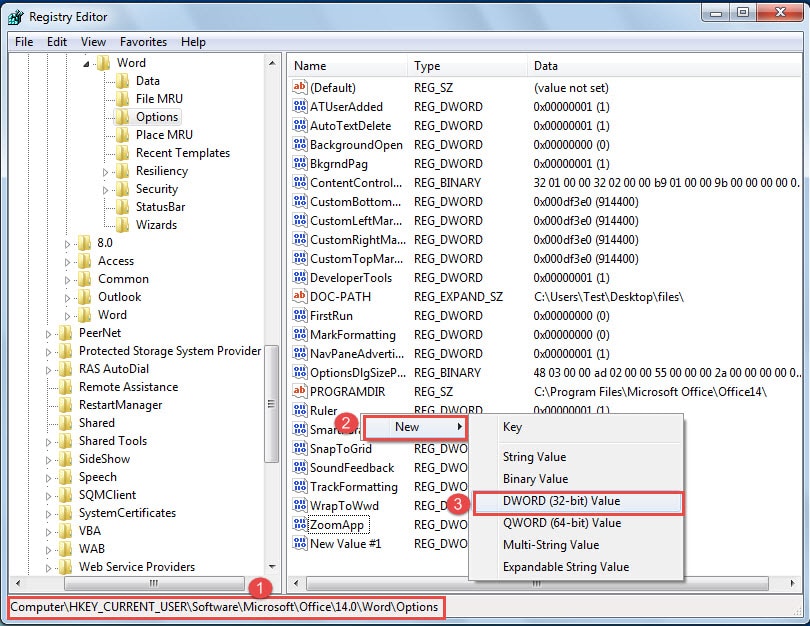
HKEY-CURRENT-USER\Software\Microsoft\Office\14.0\Word\Options
За Word 2007 трябва да потърсите следните ключове:
HKEY-CURRENT-USER\Software\Microsoft\Office\12.0\Word\Options
За Word 2003 трябва да потърсите следните ключове:
HKEY-CURRENT-USER\Software\Microsoft\Office\11.0\Word\Options
- Сега можете да видите всички стойности, съхранени в папката „Опции“. След това щракнете с десния бутон върху празното място.
- Изберете „Ново“.
- И изберете „DWORD (32-битова) стойност“ от разгънатия списък.

- Сега наименувайте новата стойност като „NoRereg“.
- След това щракнете с десния бутон върху новата стойност.
- Изберете „Промяна“, за да редактирате стойността.

- Въведете „1“ като данни за стойността.
- След това изберете „Шестнадесетичен“.
- Накрая щракнете върху „OK“.

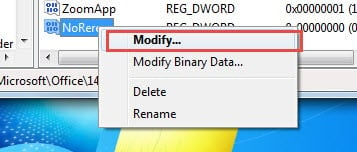
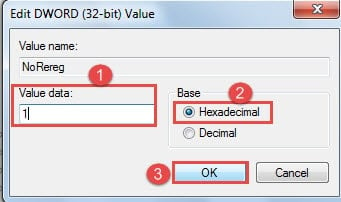
Като цяло редактирането на системния регистър на една версия е достатъчно, за да се реши проблемът. Ако обаче главоболието остане, можете да редактирате всички регистри на различни версии на Word.
Метод 2: Промяна на програмните файлове на Windows
- Първо, мястото за съхранение на програмните файлове на различните версии на Word се различава малко.
Следователно за Word 2010 трябва да отидете на следното място:
C:\Program Files\Common Files\Microsoft Shared\OFFICE14\Office Setup Controller
За Word 2007 трябва да отидете на следното място:
C:\Program Files\Common Files\Microsoft Shared\OFFICE12\Office Setup Controller
За Word 2003 трябва да отидете на следното място:
C:\Program Files\Common Files\Microsoft Shared\OFFICE11\Office Setup Controller
Тук вземаме версия 2007 като пример.
- След това намерете приложението „НАСТРОЙКА“ и щракнете с десния бутон върху него.
- След това изберете „Преименуване“.

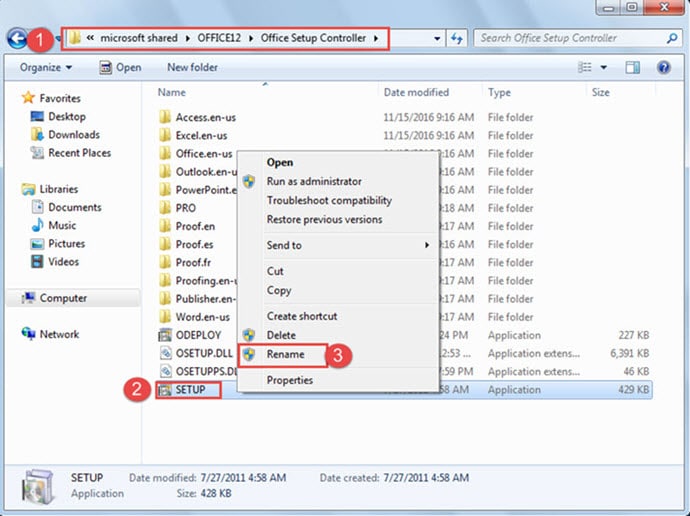
Можете да добавите няколко букви или цифри към оригиналното име. Например, можем да го преименуваме на „SETUP123“. 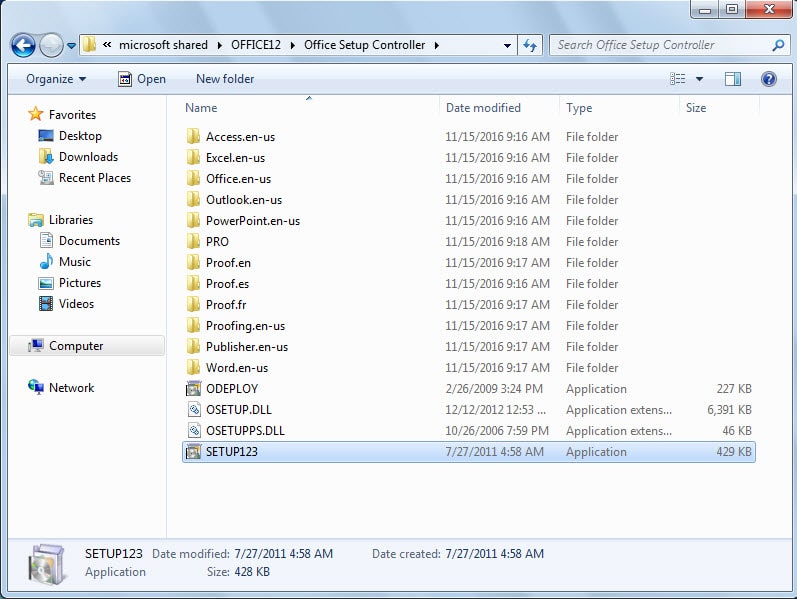
Сравнение на 2 метода
| Методи | Предимства | Недостатъци |
| Редактирайте регистъра | Работи както за ситуация 1, така и за ситуация 2. | 1. Изисква повече стъпки.
2. Понякога може да се наложи да редактирате всички регистри на Word. |
| Промяна на програмните файлове на Windows | Изисква по-малко стъпки. | Работи само за ситуация 2. |
Бъдете внимателни относно грешките в думите
Word има толкова много функции. Но не можем да пренебрегнем разстройващия факт, че Word не е безпогрешно защитен. Тъй като не можем да гарантираме всяка наша операция, трагедията от загубата на критични файлове се случва през цялото време. Затова е важно да имате a Инструмент за поправка на грешки в Word.
Въведение на автора:
Вера Чен е експерт по възстановяване на данни в DataNumen, Inc., която е световен лидер в технологиите за възстановяване на данни, включително xls инструмент за поправка на щети и pdf ремонт на софтуерни продукти. За повече информация посетете WWW.datanumen.com