
Сблъсквайки се с различни вируси и злонамерен софтуер, трябва да подобрим информираността си за сигурността. Например, трябва да следим сигурността на имейлите си. Тази статия ще ви каже как да деактивирате хипервръзките в имейлите на Outlook в случай на пренасян от имейл вирус.
Поради факта, че електронната поща се е превърнала в популярен вектор на вируси, трябва да обърнем повече внимание на сигурността на електронната поща, за да защитим компютъра си, както и ценните си данни. Освен това, вградените в имейлите хипервръзки са най-често срещаният фактор, който лесно може да бъде прикрит като безобидни неща. Поради това се препоръчва да ги деактивирате. Ето два подходящи решения.
Съвет 1: Деактивирайте хипервръзките от опциите за нежелана поща
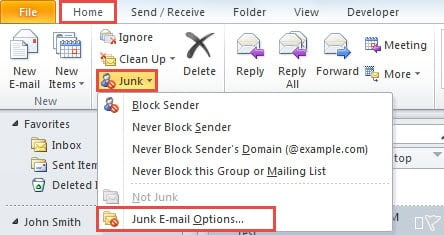
- За начало отворете Outlook и кликнете върху „Нежелана поща“ в групата „Изтриване“ в раздела „Начало“.
- След това от падащия списък изберете „Опции за нежелана поща“.
- След това в новия диалогов прозорец се уверете, че „Деактивиране на връзки и друга функционалност във фишинг съобщения“ е активирано.
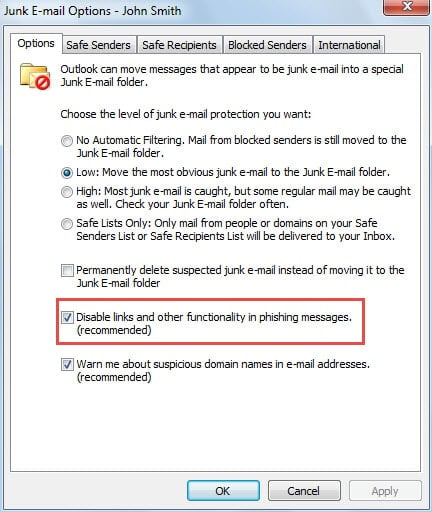
- След като имейлите бъдат идентифицирани като нежелани имейли от Outlook, вградените хипервръзки ще бъдат деактивирани автоматично. В допълнение, с помощта на тази функция можете ръчно да премествате имейли в папката за нежелани имейли, за да деактивирате вътрешни хипервръзки.

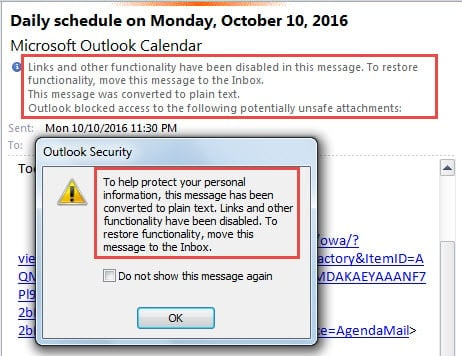
- Сега можете да опитате. Плъзнете и пуснете имейл с хипервръзки към папката за нежелана поща. И след това щракнете върху една хипервръзка в него. Определено ще получите предупреждение от Outlook, като следната екранна снимка.
Съвет 2: Деактивирайте хипервръзките чрез промяна на ключовете в системния регистър
- В началото излезте правилно от Outlook.
- Търсете „regedit“ в менюто „Старт“ и натиснете клавиша „Enter“.

- След това може да видите малък диалогов прозорец на „Контрол на потребителските акаунти“, в който натиснете бутона „Да“.
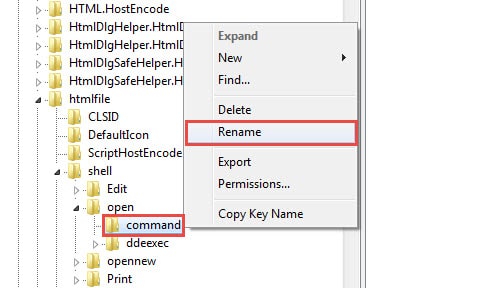
- Ще влезете успешно в редактора на системния регистър. След това трябва да прегледате следните ключове в системния регистър в ред: “HKEY_LOCAL_MACHINE” > “СОФТУЕР” > “Класове” > “htmlfile” > “shell” > “open” > “command”.
- След това можете да изберете да изтриете или преименувате клавиша „command“. За да избегнете нежелани грешки, се препоръчва да го преименувате за застраховка. Щракнете с десния бутон върху ключа и изберете „Преименуване“ от менюто с десния бутон.

- Преименувайте го според вашите предпочитания, като например „command1“.
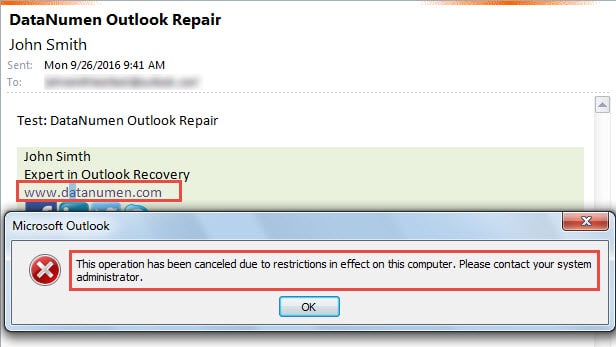
- Сега можете да рестартирате приложението Outlook и да опитате да получите достъп до хипервръзка в имейли. Без съмнение ще се провалите и ще получите предупреждение от Outlook, показано на екранната снимка по-долу:


Ако искате да активирате отново хипервръзките, можете да промените името на ключа обратно на първоначалното му състояние, а именно „команда“. И накрая, рестартирайте Outlook, за да направите тест.
Защитете Outlook срещу вирусна инфекция
Деактивирането на хипервръзките е само една от най-често срещаните предпазни мерки за блокиране на вирусни инфекции. Всъщност има много други подобни мерки, включително деактивиране на автоматичното изтегляне на външни прикачени файлове и изображения от Outlook. В действителност, въпреки че сте подготвени достатъчно за различни проблеми, Outlook все още може да се срине неочаквано. В този случай, това, от което спешно се нуждаете, е... PST ремонт инструмент, като DataNumen Outlook Repair, който може да върне максимални данни за вас.
Въведение на автора:
Шърли Джанг е експерт по възстановяване на данни в DataNumen, Inc., която е световен лидер в технологиите за възстановяване на данни, включително sql възстановяване и outlook софтуерни продукти за ремонт. За повече информация посетете WWW.datanumen.com