
В днешната статия ще ви представим 2 бързи начина да вмъкнете дните или времето, останали преди крайния срок, във вашия документ на Word.
От време на време, когато работите по важен проект, ще откриете, че трябва да имате предвид точните дни или времето, останали преди крайния срок, за да коригирате работното си темпо. Тогава ще бъде чудесна идея да вмъкнете дните или времето, останали преди крайния срок, във вашия документ на Word, за да могат те да ви напомнят за последното оставащо време.
В следващия текст бихме искали да ви представим 2 метода за използване на макроси за изчисляване и получаване на стойността.
Изчислете оставащите дни преди крайния срок
- Първо и най-важно, поставете курсора на мястото, където искате да вмъкнете числото.
- След това щракнете върху раздела „Програмист“.
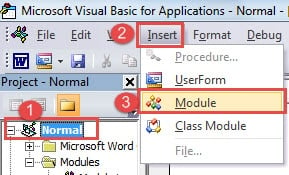
- След това щракнете върху „Visual Basic“ в група „Код“, за да отворите редактора на VBA. Също така можете вместо това да натиснете „Alt + F11“, в случай, че раздел „Разработчик“ не е наличен във вашия Word.

- Сега щракнете върху „Normal“ и след това „Insert“.
- След това изберете „Модул“.

- Щракнете двукратно върху новия модул, за да отворите областта за редактиране от дясната страна.
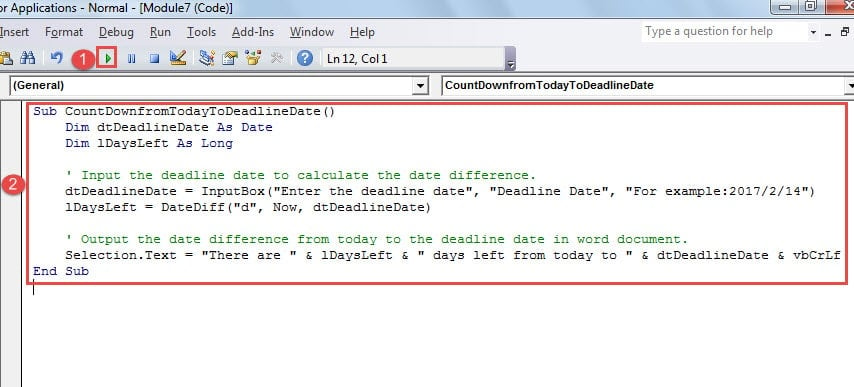
- След това поставете следните кодове там:
Sub CountDownfromTodayToDeadlineDate()
  Dim dtDeadlineDate As Date
  Dim lDaysLeft As Long

  '  Input the deadline date to calculate the date difference.
  dtDeadlineDate = InputBox("Enter the deadline date", "Deadline Date", "For example:2017/2/14")
  lDaysLeft = DateDiff("d", Now, dtDeadlineDate)

  '  Output the date difference from today to the deadline date in word document.
  Selection.Text = "There are " & lDaysLeft & " days left from today to " & dtDeadlineDate & vbCrLf
End Sub
- След това щракнете върху бутона „Run“.

- Ще бъдете посрещнати с диалогов прозорец, като например по-долу:

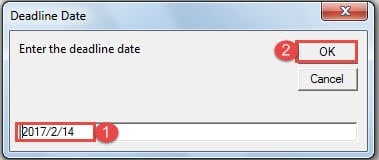
Въведете датата на крайния срок в текстовото поле и щракнете върху „OK“.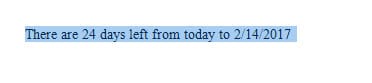
За лесно използване в бъдеще можете да щракнете върху „Макроси“ в раздела „Разработчик“ и да изберете правилния макрос, след което да щракнете върху „Изпълни“. Той ще задейства диалоговия прозорец.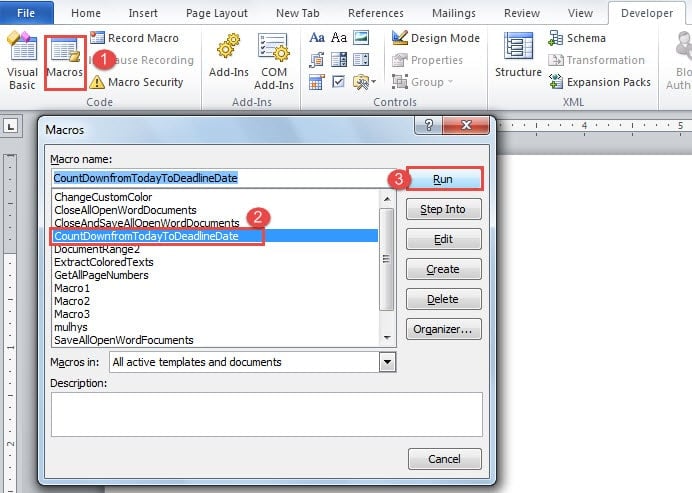
Изчислете оставащото време преди крайния срок
Понякога, освен да останете дни, може да се наложи да знаете колко време ви остава преди точно определено време. Тогава, макросът, който издава, е това, от което ще имате нужда.
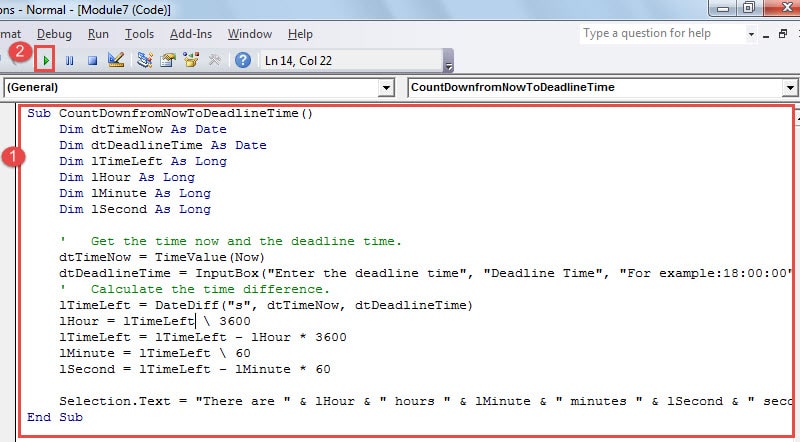
- Повторете първите 8 стъпки по-горе. Само вие трябва да замените кодовете със следното:
Sub CountDownfromNowToDeadlineTime()
  Dim dtTimeNow As Date
  Dim dtDeadlineTime As Date
  Dim lTimeLeft As Long
  Dim lHour As Long
  Dim lMinute As Long
  Dim lSecond As Long

  '  Get the time now and the deadline time.
  dtTimeNow = TimeValue(Now)
  dtDeadlineTime = InputBox("Enter the deadline time","Deadline Time", "For example:18:00:00")
  '  Calculate the time difference.
  lTimeLeft = DateDiff("s", dtTimeNow, dtDeadlineTime)
  lHour = lTimeLeft \ 3600
  lTimeLeft = lTimeLeft - lHour * 3600
  lMinute = lTimeLeft \ 60
  lSecond = lTimeLeft - lMinute * 60

  Selection.Text = "There are " & lHour & " hours " & lMinute & " minutes " & lSecond & " seconds left from now to " & dtDeadlineTime & vbCrLf
End Sub
- Не забравяйте да натиснете бутона „Run“.

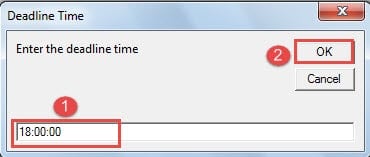
- Този път ще имате диалоговия прозорец „Време на крайния срок“. Въведете часа на крайния срок, след което щракнете върху „OK“.



Дръжте файловете невредими
За да запазите целостта на файловете и да ги съхранявате далеч от повреда, най-добрият и лесен начин е да правите резервни копия често. Разбираме обаче, че е трудно да се придържаме към рутина, поради което има толкова много счупени файлове всеки ден. За да поправите тези проблемни файлове, ще ви трябва повреден инструмент за ремонт на Word.
Въведение на автора:
Вера Чен е експерт по възстановяване на данни в DataNumen, Inc., която е световен лидер в технологиите за възстановяване на данни, включително инструмент за ремонт на грешки xlsx и pdf ремонт на софтуерни продукти. За повече информация посетете WWW.datanumen.com