
В тази статия ще има 2 бързи начина за промяна на типа прекъсвания на раздели във вашия документ на Word.
Най-използваните видове разделители на секции в Word са „Следваща страница“ и „Непрекъснат“. Вмъкването на първия означава започване на нова страница за новия раздел. Това разделя секциите по ясен начин. Но когато става въпрос за печат, ще е необходимо изваждане на хартия. Разбира се, това не е екологичен начин. Тогава можете да обмислите използването на разделител „Непрекъснат“, който може да ви спести много хартия, но може да не е достатъчно добър за задоволяване на изискванията за разделяне.
Затова искаме да ви представим начини, които да изберете според конкретните изисквания.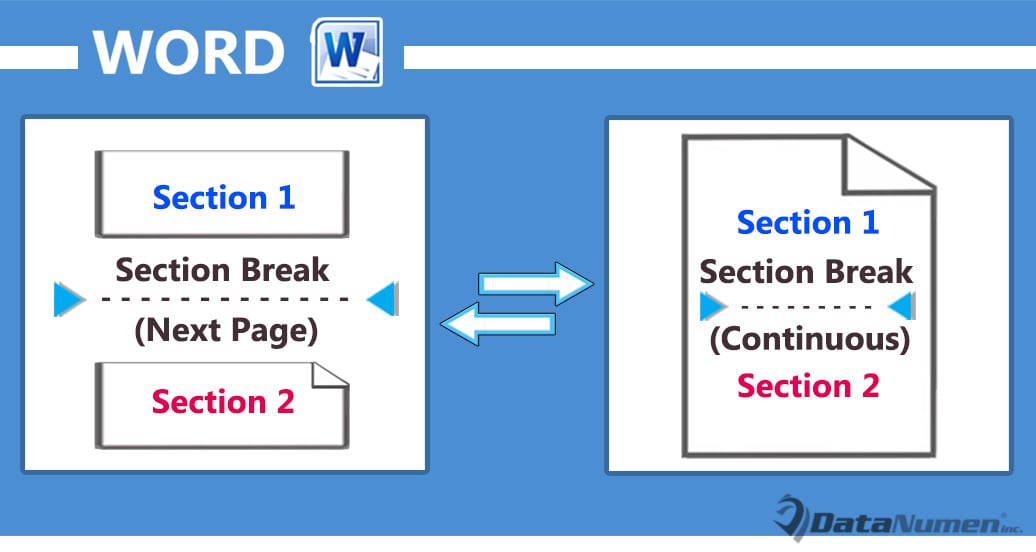
Метод 1: Променете настройката на страницата
- Първо, поставете курсора в целевата секция и щракнете върху раздела „Оформление на страницата“ в лентата.
- След това щракнете върху бутона със стрелка в групата “Page Setup”, за да отворите диалоговия прозорец със същото име.
- След това щракнете върху раздела „Оформление“ в полето.
- И изберете желания тип разделяне на секция от падащото меню „Начало на секция“.
- След това в комбинираното поле „Прилагане към“ изберете диапазон на прилагане. Можете да изберете да промените типа на отделна секция или няколко такива.


Ето резултата: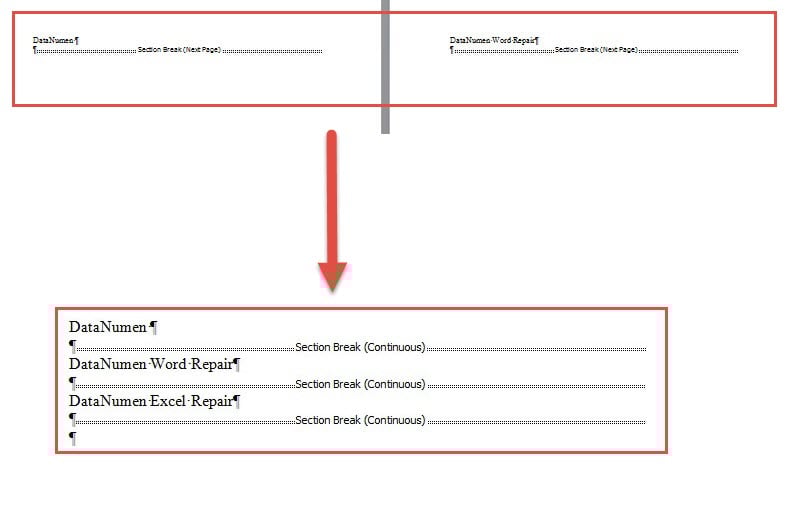
Метод 2: Стартирайте Word Macro, за да промените типа на всички раздели на раздели в документ
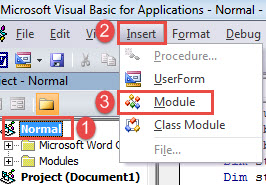
- За начало натиснете „Alt + F11“, за да задействате VBA редактора в Word.
- След това щракнете върху „Нормален“ проект и щракнете върху раздела „Вмъкване“ в лентата с менюта.
- След това изберете „Модул“ от падащото меню.

- След това щракнете двукратно върху новия модул, за да го отворите.
- Сега в пространството за редактиране просто поставете следните кодове:
Sub ChangeNextPageBreakToContinuous()
  Dim nSectionNum As Integer
  Dim objDoc As Document

  Application.ScreenUpdating = False

  Set objDoc = ActiveDocument
  nSectionNum = objDoc.Sections.Count

  For nSectionNum = nSectionNum To 1 Step -1
    With objDoc.Sections(nSectionNum).Range.PageSetup
      If .SectionStart = wdSectionNewPage Then
        .SectionStart = wdSectionContinuous
      End If
    End With
  Next nSectionNum

  Application.ScreenUpdating = True
End Sub
- Натиснете „F5“, за да стартирате макроса.

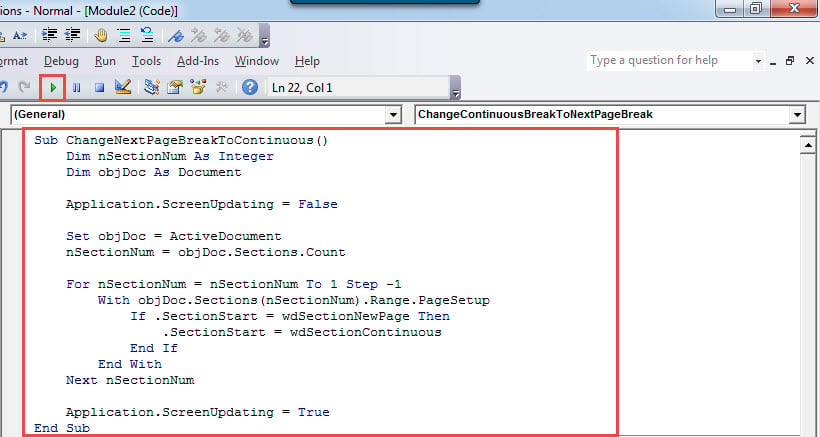
Този макрос ще промени всички прекъсвания на раздели от типа „Следваща страница“ на „Непрекъснато“. Резултатът е същият като този в метод 1.
Сега, ако трябва да промените всички непрекъснати прекъсвания на раздели на типа „Следваща страница“, използвайте следния макрос:
Sub ChangeContinuousBreakToNextPageBreak()
  Dim nSectionNum As Integer
  Dim objDoc As Document

  Application.ScreenUpdating = False

  Set objDoc = ActiveDocument
  nSectionNum = objDoc.Sections.Count

  For nSectionNum = nSectionNum To 1 Step -1
    With objDoc.Sections(nSectionNum).Range.PageSetup
      If .SectionStart = wdSectionContinuous Then
        .SectionStart = wdSectionNewPage
      End If
    End With
  Next nSectionNum

  Application.ScreenUpdating = True
End Sub
Инструмент за поправяне на документи
Едва ли ще се натъкнете на проблеми с Word и в крайна сметка повреден docx. По този начин трябва да предприемете действия незабавно. И най-бързият начин да възстановите данните си е да изберете квалифициран инструмент за ремонт.
Въведение на автора:
Вера Чен е експерт по възстановяване на данни в DataNumen, Inc., която е световен лидер в технологиите за възстановяване на данни, включително ремонт xls и pdf ремонт на софтуерни продукти. За повече информация посетете WWW.datanumen.com