
Тази статия ще ви сподели 2 подхода за експортиране на определен период от време в календара на Outlook като iCalendar (.ics) файл. Можете да изберете или по ваш вкус.
В Outlook можете да експортирате цял календар като iCalendar (.ics) файл само чрез функцията „Запазване като“. Ако обаче искате бързо да експортирате определен период от време на календара като iCalendar, както вградената функция „Запазване като“, така и „Експортиране“ не може да помогне. По този начин тук ще ви представим 2 средства.
Метод 1: Експортиране чрез функция „Имейл календар“
- На първо място стартирайте приложението си Outlook.
- След това превключете към областта „Календар“.
- След това трябва да изберете конкретния календар в левия навигационен прозорец.
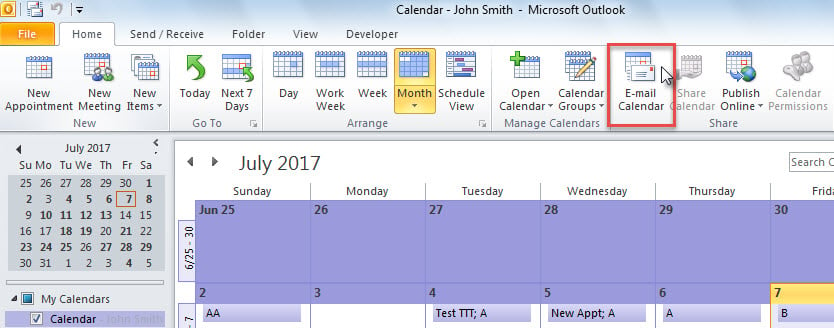
- След това трябва да намерите и натиснете бутона „Имейл календар“ в лентата.

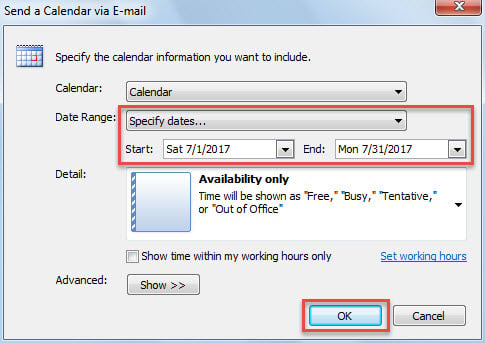
- Веднага ще се появи нов имейл с диалогов прозорец „Изпращане на календар по имейл“.
- Сега можете да посочите периода от време в този диалогов прозорец, като изображението по-долу:

- След като щракнете върху бутона „OK“, календарът в посочения период ще бъде преобразуван във файл iCalendar, прикачен в текущия имейл.
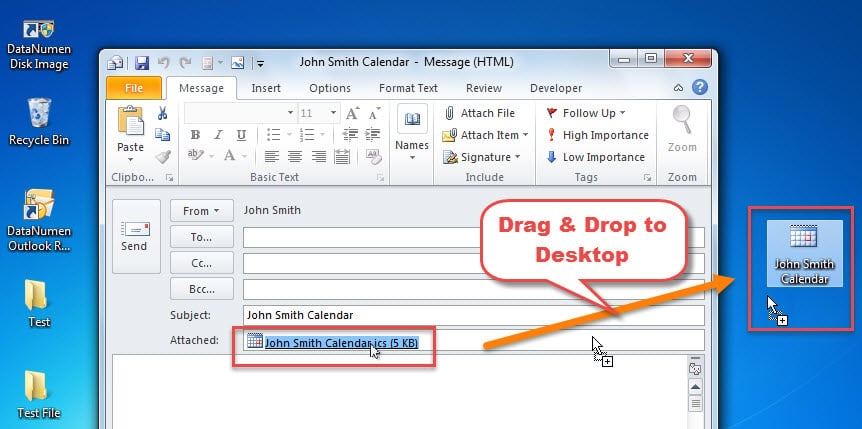
- След това можете да стесните текущите инспектори на Outlook, докато видите работния плот на Windows.
- В крайна сметка можете да плъзнете и пуснете прикачения ics файл на работния плот, показан като екранната снимка по-долу:

Метод 2: Експортиране чрез Outlook VBA
- За начало, в главния прозорец на Outlook натиснете клавишите „Alt + F11“/
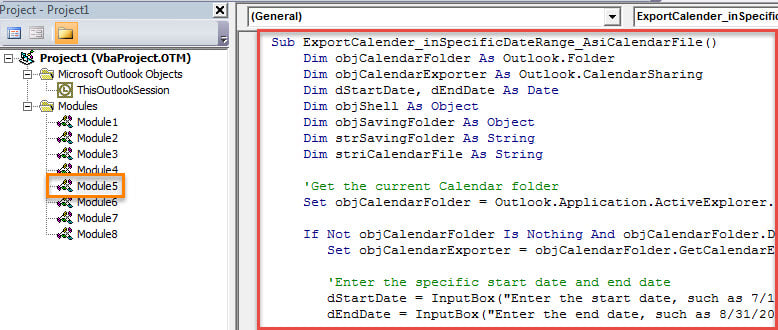
- След това ще влезете успешно в редактора на Outlook VBA, в който трябва да отворите празен модул.
- След това копирайте следния VBA код в този модул.
Sub ExportCalender_inSpecificDateRange_AsiCalendarFile()
    Dim objCalendarFolder As Outlook.Folder
    Dim objCalendarExporter As Outlook.CalendarSharing
    Dim dStartDate As Date
    Dim dEndDate As Date
    Dim objShell As Object
    Dim objSavingFolder As Object
    Dim strSavingFolder As String
    Dim striCalendarFile As String

    'Get the current Calendar folder
    Set objCalendarFolder = Outlook.Application.ActiveExplorer.CurrentFolder

    If Not objCalendarFolder Is Nothing And objCalendarFolder.DefaultItemType = olAppointmentItem Then
       Set objCalendarExporter = objCalendarFolder.GetCalendarExporter

       'Enter the specific start date and end date
       dStartDate = InputBox("Enter the start date, such as 7/1/2017:", "Specify Start Date")
       dEndDate = InputBox("Enter the end date, such as 8/31/2017:", "Specify End Date")

       If dStartDate <> #1/1/4501# And dEndDate <> #1/1/4501# Then
          'Select a Windows folder for saving the exported iCalendar file
          Set objShell = CreateObject("Shell.Application")
          Set objSavingFolder = objShell.BrowseForFolder(0, "Select a folder:", 0, "")
          strSavingFolder = objSavingFolder.self.Path

          If strSavingFolder <> "" Then
             striCalendarFile = strSavingFolder & "\" & "Calendar from " & Format(dStartDate, "YYYY-MM-DD") & " to " & Format(dEndDate, "YYYY-MM-DD") & ".ics"

             'Export the calendar in specific date range
             With objCalendarExporter
                  .IncludeWholeCalendar = False
                  .StartDate = dStartDate
                  .EndDate = dEndDate
                  .CalendarDetail = olFullDetails
                  .IncludeAttachments = True
                  .IncludePrivateDetails = False
                  .RestrictToWorkingHours = False
                  .SaveAsICal striCalendarFile
            End With

            MsgBox "Calendar Exported Successfully!", vbInformation
          End If
      Else
          MsgBox "Open a calendar folder, please!", vbExclamation + vbOKOnly
      End If
    End If
End Sub
- По-късно можете да добавите новия макрос към лентата с инструменти за бърз достъп.
- В крайна сметка можете да опитате този проект на VBA.
- Първо отворете календара, който искате да експортирате.
- След това щракнете върху новия бутон на макрос в лентата с инструменти за бърз достъп.
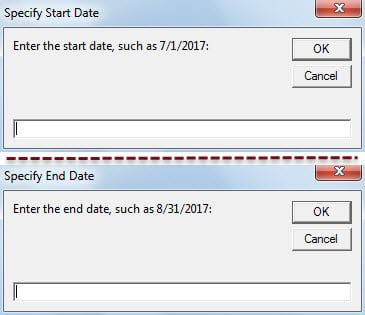
- След това ще трябва да посочите диапазона от дати – начална и крайна дата.

- След това трябва да изберете папка на Windows за запазване на ics файла.
- И накрая, календарът в конкретния период от време ще бъде експортиран като ics файл.
Вземете адекватни предпазни мерки, за да избегнете корупцията на PST
Трябва да приемете безспорен факт, че Outlook е уязвим. Поради това е препоръчително да правите периодични PST архиви. Освен това трябва да наблюдавате всички потенциални опасности, като прикрити вируси в имейлите. Освен това е разумно да се подготви специализирано Възстановяване на Outlook инструмент, като DataNumen Outlook Repair.
Въведение на автора:
Шърли Джанг е експерт по възстановяване на данни в DataNumen, Inc., която е световен лидер в технологиите за възстановяване на данни, включително възстанови sql и outlook софтуерни продукти за ремонт. За повече информация посетете WWW.datanumen.com