
Тази статия ще ви покаже 2 бързи начина за групово извличане на всички хипервръзки от вашия документ на Word, така че да следвате връзките.
От време на време може да има стотици хипервръзки, разпръснати из целия документ на Word. В този сценарий, ако трябва да следвате конкретна връзка, трябва да навигирате в документа, за да го намерите първо, което може да бъде толкова болка в дълъг файл.
Ако обаче ги експортирате в нов документ, нещата могат да станат много по-лесни. Ето нашите решения.
Метод 1: Използвайте функцията „Намери“
- Първо кликнете върху раздела „Начало“, след това върху бутона със стрелка близо до командата „Намиране“.
- От падащото меню изберете „Разширено търсене“, за да отворите диалоговия прозорец „Намиране и замяна“.

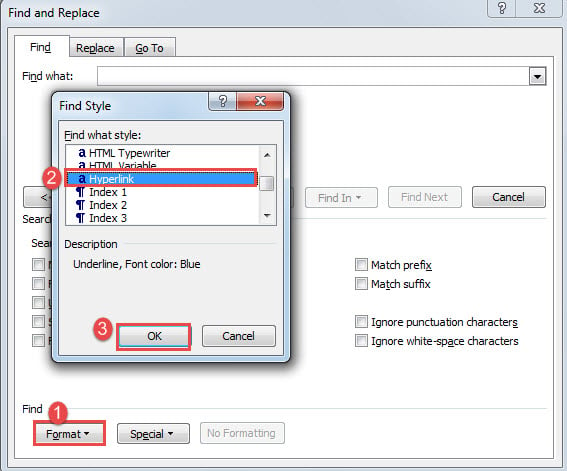
- След това щракнете върху бутона „Още“ и щракнете върху „Форматиране“.
- Изберете “Style”, за да отворите полето “Find Style”.
- Изберете „Хипервръзка“ и щракнете върху „OK“.
- След това щракнете върху „Намери в“ и изберете „Основен документ“.

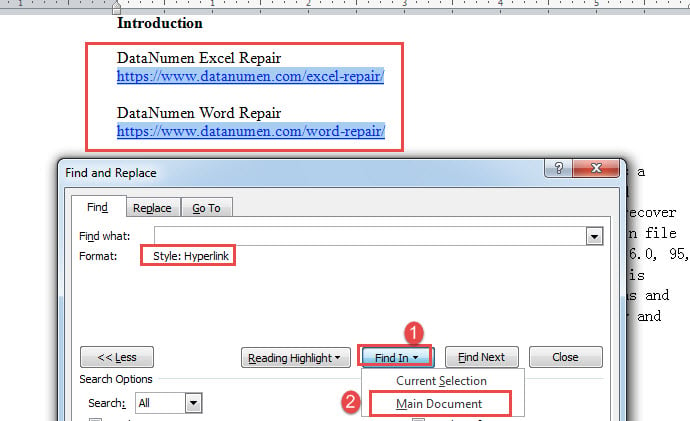
Вече можете да видите всички хипервръзки в селекцията. Ако обаче ги копирате и поставите в нов документ, ще откриете, че връзките губят форматирането си и стават обикновени текстове.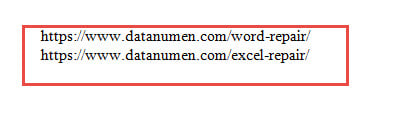
Понастоящем Microsoft няма решение за този проблем. Така че трябва да конвертирате обикновени текстове обратно в хипервръзки отново ръчно. Ето нашата по-ранна статия, в която са изброени различни начини, които можете да следвате: 5 начина за конвертиране на URL текстове в хипервръзки във вашия Word документ
Поради този недостатък ви препоръчваме друг начин, също изпълнен с помощта на функцията „Намери“. Моля, вижте раздела „Намиране на всички хипервръзки в документ“ в тази статия: Как да намерите, промените и изтриете хипервръзки във вашия документ на Word
След като намерите всички хипервръзки, правите работата „Копиране“ и „Поставяне“, за да ги експортирате.
Метод 2: Изпълнете VBA кодове
- Първо и най-важно, натиснете „Alt + F11“, за да отворите VBA редактора.
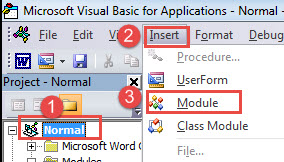
- След това кликнете върху „Вмъкване“ и изберете „Модул“, за да създадете нов в рамките на проекта „Нормално“.

- След това щракнете двукратно върху модула, за да отворите пространството за редактиране и поставете долупосочените кодове там:
Sub ExtractAllhyperlinksInDoc()
  Dim objDoc As Document, objNewDoc As Document
  Dim objHyperlink As Hyperlink

  '  Initialization
  Set objDoc = ActiveDocument
  Set objNewDoc = Documents.Add

  '  Copy hyperlinks and paste them to a new document.
  With objDoc
    For Each objHyperlink In .Hyperlinks
      objHyperlink.Range.Copy
      objNewDoc.Activate
      With Selection
        .Paste
        .InsertParagraph
        .Collapse Direction:=wdCollapseEnd
      End With
    Next objHyperlink
  End With
End Sub
- Накрая щракнете върху бутона „Run“.

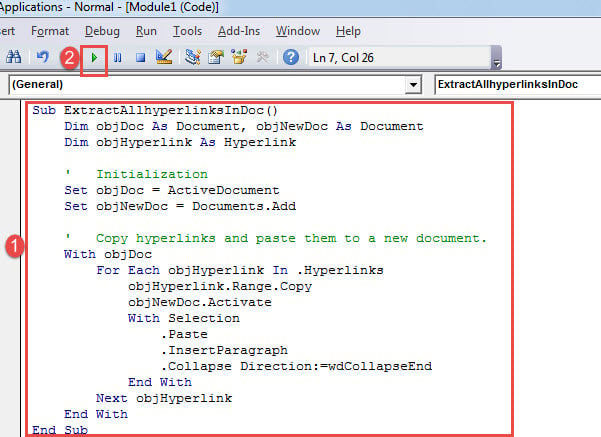
Сега ще бъде отворен нов документ и там могат да се кликват всички хипервръзки.
Освен това, в случай че има пакет от файлове, които трябва да бъдат обработени, можете да стартирате този макрос по-долу:
Sub ExtractHyperlinksFromMultiDoc()
  Dim objDoc As Document, objNewDoc As Document
  Dim objHyperlink As Hyperlink
  Dim strFile As String, strFolder As String

  '  Initialization
  Set objNewDoc = Documents.Add
  strFolder = InputBox("Enter folder path here: ", "Folder path")
  strFile = Dir(strFolder & "\" & "*.docx", vbNormal)

  '  Open each file in the folder to extract hyperlinks and past them to a new document.
  While strFile <> ""
    Set objDoc = Documents.Open(FileName:=strFolder & "\" & strFile)

    With objDoc
      For Each objHyperlink In .Hyperlinks
        objHyperlink.Range.Copy
        objNewDoc.Activate
        With Selection
          .Paste
          .InsertParagraph
          .Collapse Direction:=wdCollapseEnd
        End With
      Next objHyperlink
    End With
    objDoc.Close
    strFile = Dir()
  Wend
End Sub
Не забравяйте първо да подредите всички документи в една папка. След това стартирайте горния макрос, за да получите поле за въвеждане. Въведете пътя на папката и щракнете върху „OK“.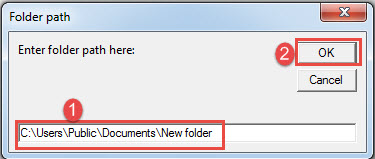
Всички хипервръзки вече са достъпни в нов документ.
Готови за грешки в Word
Без значение колко сме склонни да се сблъскаме с грешка в Word. Неизбежно е да страдаме от време на време. Нашето предложение е, когато Word се срине, избирайки опитен Поправка на думи инструмент. Просто оставете всичко на професионалиста.
Въведение на автора:
Вера Чен е експерт по възстановяване на данни в DataNumen, Inc., която е световен лидер в технологиите за възстановяване на данни, включително xls щети и pdf ремонт на софтуерни продукти. За повече информация посетете WWW.datanumen.com