
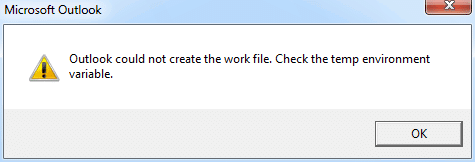
Грешката „Outlook не можа да създаде работния файл“ обикновено се появява, когато стартирате Outlook. Тя прави данните ви в Outlook недостъпни. В тази статия ще ви кажем как да я премахнете.
Грешката „Outlook не можа да създаде работния файл. Проверете временната променлива на средата“ показва повреда на временната променлива на интернет кеша. Често се случва след надграждане на операционната система или неправилно преместване на съответните файлове с настройки на друг компютър. Не се паникьосвайте. Тази грешка не засяга файловете на Outlook. Вашите данни в Outlook трябва да са непокътнати. Освен това можете лесно да я поправите по следните два метода.
Метод 1: Редактиране на стойност на системния регистър
- В самото начало отидете в менюто „Старт“ и въведете „regedit“ в полето за търсене.

- След това натиснете „Enter“ за достъп до редактора на системния регистър. В изскачащия диалогов прозорец „Контрол на акаунта“ изберете „Да“.
- След това в прозореца на редактора на системния регистър трябва да намерите следните ключове по ред:
Папките за HKEY_CURRENT_USER \ Software \ Microsoft \ Windows \ CurrentVersion \ Explorer \ Shell
- След като изберете бутона „Потребителски папки на обвивката“, обърнете се към десния му прозорец. Можете да намерите стойността „Cache“.

- След това щракнете двукратно върху стойността „Кеш“. И в следващия диалогов прозорец „Редактиране на низ“ въведете правилния път до временната папка с интернет файлове.
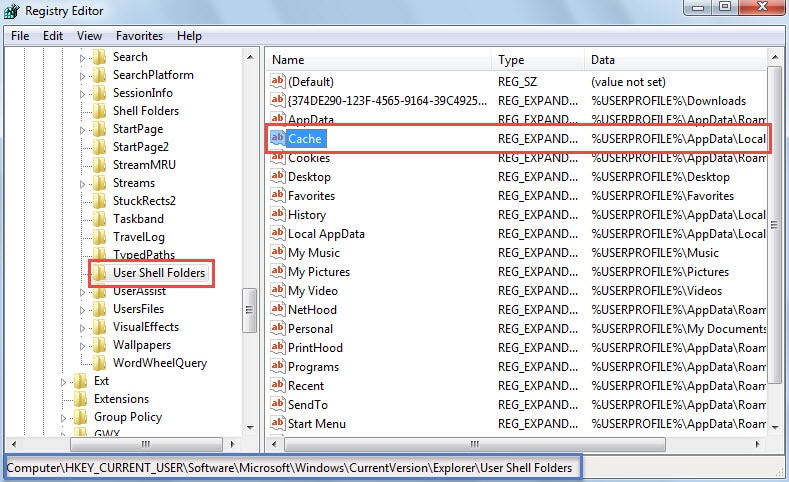
- Ако използвате Windows Vista, 7, 8 или 10, пътят по подразбиране трябва да бъде „%USERPROFILE%\AppData\Local\Microsoft\Windows\Temporary Internet Files“.
- Ако е в Windows XP, това е „%USERPROFILE%\Local Settings\Temporary Internet Files“

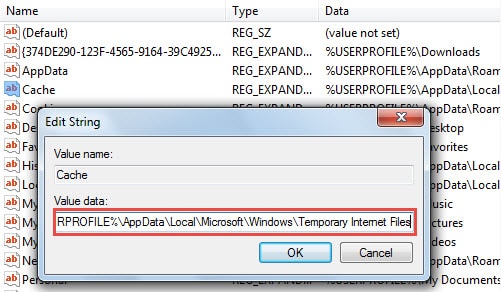
- След като редактирате стойността, щракнете върху „OK“, за да запазите промените и да излезете от редактора на системния регистър. Сега трябва да рестартирате компютъра, за да активирате промените.
Метод 2: Промяна на интернет опциите
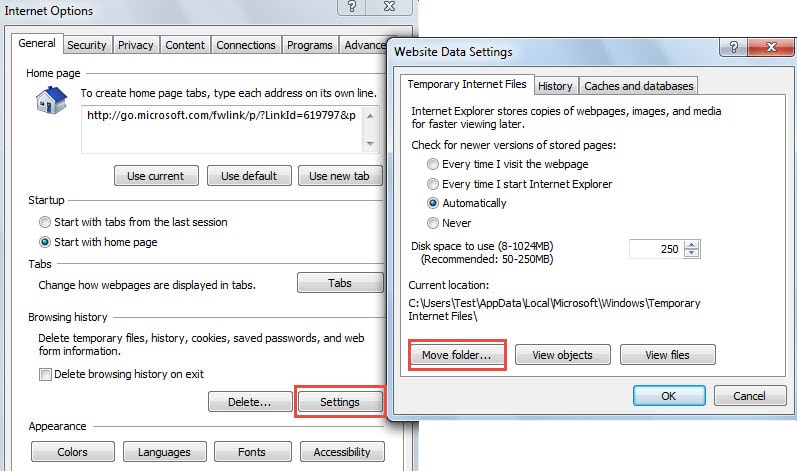
- За начало отворете прозореца на Internet Explorer и щракнете върху иконата на зъбно колело в горния десен ъгъл. От падащия списък изберете „Интернет опции“.
- След това в новия диалогов прозорец на „Опции за интернет“ щракнете върху бутона „Настройки“. Ще се появи нов диалогов прозорец на „Настройки за данни на уебсайта“, щракнете върху „Преместване на папката“.

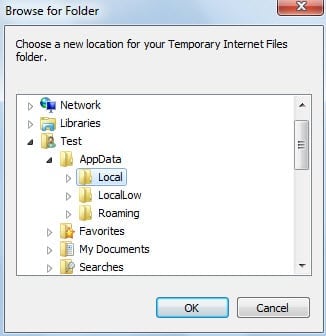
- След това в „Търсене на папка“ трябва да отидете до правилната временна папка с интернет файлове. Що се отнася до конкретния път до папката, можете да се обърнете към стъпка 5 от последния метод.

- Накрая щракнете няколко пъти върху „OK“, за да запазите промените, изчакайте промените да се активират и рестартирайте компютъра, когато получите подкана.
Направете последователно и актуално архивиране за данни на Outlook
Тъй като този Outlook е склонен към корупция, трябва да правите редовно архивиране на данните си в Outlook, за да избегнете загубата на данни в Outlook. Архивите ще ви помогнат възстановяване на повредени PST данни с лекота без усилие. Но ако нямате резервно копие или има ограничена стойност, тъй като не е актуално, пак можете да разрешите проблема с помощта на звезден инструмент, като например DataNumen Outlook Repair.
Въведение на автора:
Шърли Джанг е експерт по възстановяване на данни в DataNumen, Inc., която е световен лидер в технологиите за възстановяване на данни, включително ремонт SQL Server MDF и outlook софтуерни продукти за ремонт. За повече информация посетете WWW.datanumen.com