
Понякога може да искате да отпечатате имейли на Outlook без получателите, независимо от получателите, CC или BCC. В тази статия ще покажем 2 метода за бързо отпечатване на имейли без информация за получателя.
В някои случаи, например, имейлът съдържа твърде много получатели, които заемат много място в заглавката на съобщението или искате да отпечатате само тялото на съобщението, може да пожелаете да отпечатате имейла без информация за получателя. По подразбиране обаче Outlook няма собствена поддръжка за премахване на информацията за получателя в Опции за печат. По този начин трябва да търсим други средства. Прочетете, за да получите 2 бързи метода.
Метод 1: Печат в браузър
- На първо място изберете имейла и щракнете двукратно, за да го отворите в прозореца Съобщение.
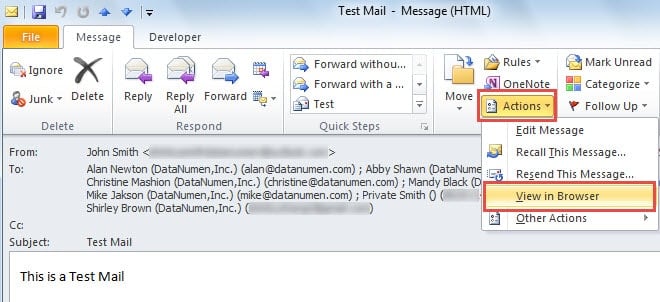
- След това намерете и кликнете върху бутона „Действия“ в групата „Преместване“. От падащия списък изберете „Преглед в браузъра“.
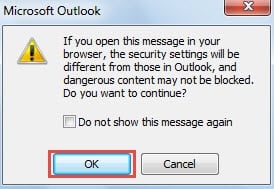
- Впоследствие ще получите предупреждение за Outlook. Можете директно да изберете „OK“.

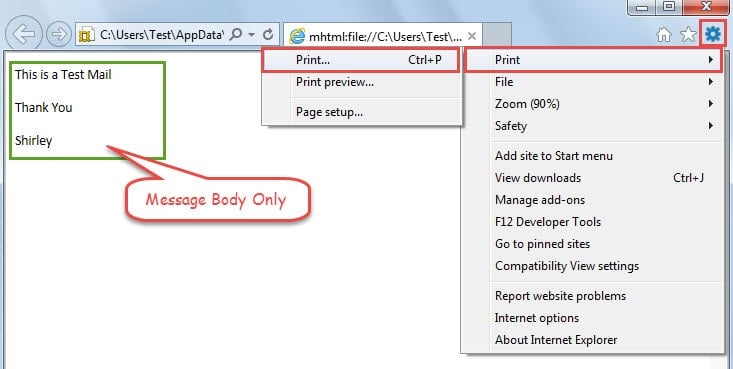
- След това този имейл ще бъде отворен в браузъра ви по подразбиране. Тук използвам Internet Explorer като екземпляр. Както е показано на следващата екранна снимка, цялата информация в заглавката на съобщението, включително подател, тема и получатели и т.н., е премахната изцяло. Сега можете да натиснете иконата на зъбно колело в горния десен ъгъл и да изберете „Печат“> „Печат“, за да го разпечатате.

По този начин не можете да завършите печатането само в Outlook. Също така, всеки път, когато искате да печатате без получатели, първо трябва да отворите съобщението в браузъра. По този начин, ако искате да отпечатате множество имейли при такива условия, ще бъде много обезпокоително.
Метод 2: Печат чрез Outlook VBA
- На първо място, натиснете бутоните „Alt + F11“ за достъп до прозореца „Microsoft Visual Basic for Applications“.
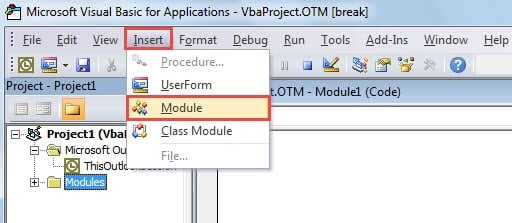
- След това отворете нов модул, като изберете „Вмъкване“> „Модул“.

- След това в новия модул трябва да копирате и поставите следните VBA кодове.
Sub PrintEmailWithoutRecipientInfo()
    Dim obApp As Application
    Dim olSel As Selection
    Dim obj As Object
    Dim olItem As Object

    Set obApp = Outlook.Application
    Set olSel = obApp.ActiveExplorer.Selection

    For Each obj In olSel
        If obj.Class = olMail Then
           Set olItem = obj
           With olItem
                .To = ""
                .CC = ""
                .BCC = ""
                .PrintOut
                .Close olDiscard
           End With
        End If
    Next

    Set obApp = Nothing
    Set olSel = Nothing
    Set obj = Nothing
    Set olItem = Nothing
End Sub
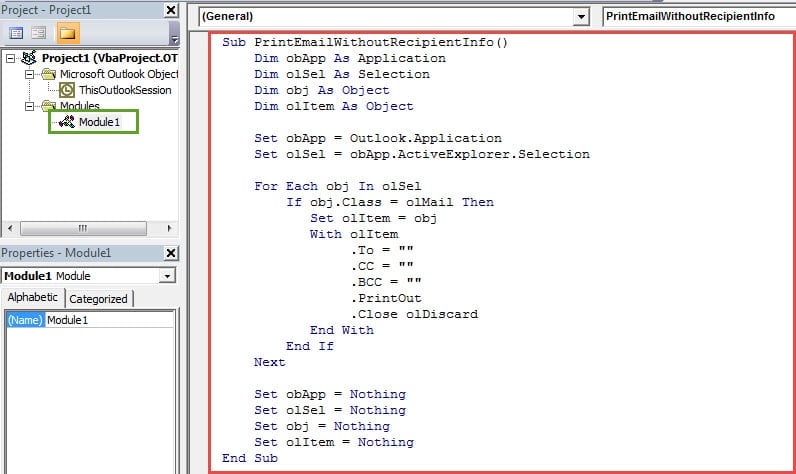
- След това излезте от прозореца „Visual Basic“ и продължете с добавянето на макроса към лентата с инструменти за бърз достъп, като следното изображение.

- И накрая, можете да се върнете към списъка си с поща.
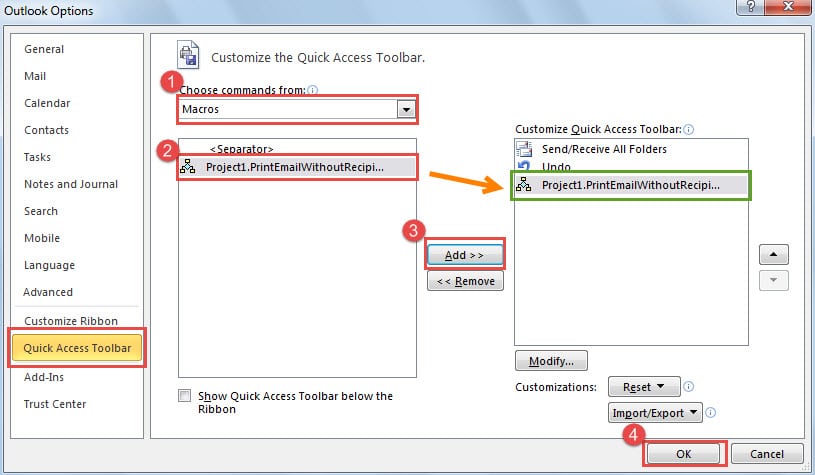
- Първо, намерете и представете имейла, който ще бъде отпечатан.
- И след това щракнете върху бутона „макрос“ в лентата с инструменти за бърз достъп.
- И накрая, избраният имейл ще бъде разпечатан без информация за получателя чрез принтера по подразбиране в Outlook.
Поддържайте раздели на маскирани имейли
В съвременната епоха злонамерените имейли са един от често срещаните източници на вируси. Много имейли, които изглеждат безобидни, всъщност могат да съдържат злонамерени връзки, изображения и прикачени файлове. Стига да получите достъп до злонамерените обекти, вашите Outlook данни могат да бъдат заразени незабавно. За да се спасят... повредени данни на Outlook, по-добре вземете мощен инструмент за ремонт, като DataNumen Outlook Repair.
Въведение на автора:
Шърли Джанг е експерт по възстановяване на данни в DataNumen, Inc., която е световен лидер в технологиите за възстановяване на данни, включително поправяне на повреда на SQL mdf данни и outlook софтуерни продукти за ремонт. За повече информация посетете WWW.datanumen.com