
Понякога трябва да покажете данни в колонна диаграма. В тази статия ще ви покажем 2 отлични начина за показване на данни в колонна диаграма, която комбинира клъстерирана и подредена колона.
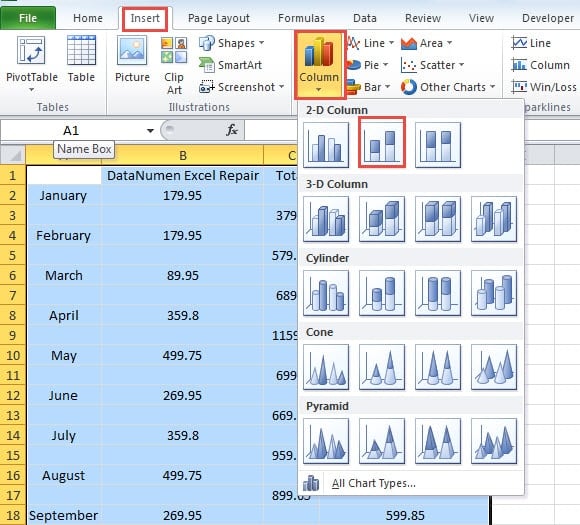
За вас е много лесно да вмъкнете клъстерна колона или подредена колона. Например на изображението по-долу със сигурност можете да изберете една от диаграмите за района.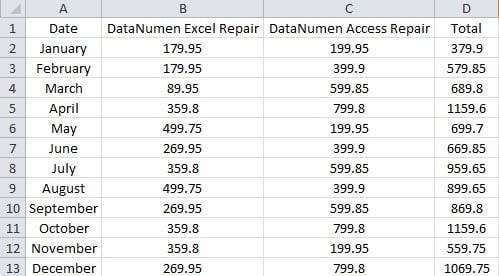
Да предположим, че трябва да покажете пропорциите от обема на продажбите на двата продукта в една колонна диаграма. По този начин трябва да комбинирате тези два различни типа диаграми, можете да направите някои допълнителни настройки. И сега следвайте стъпките по-долу, за да създадете такава колонна диаграма.
Метод 1: Добавяне на записи на легенда
При този метод трябва да добавите допълнителни записи на легендата в колоната.
- Изберете целевата област.
- След това щракнете върху раздела „Вмъкване“ в лентата.
- След това щракнете върху бутона „Колона“.
- И след това в падащия списък изберете „Клъстерирана колона“.

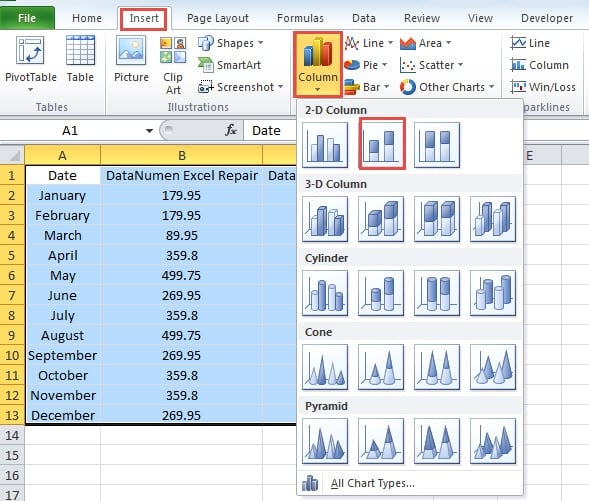
Сега сте вмъкнали клъстеризирана диаграма в работния лист.
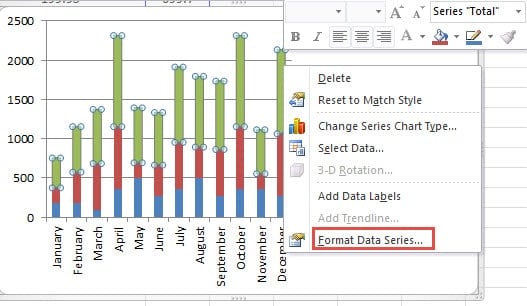
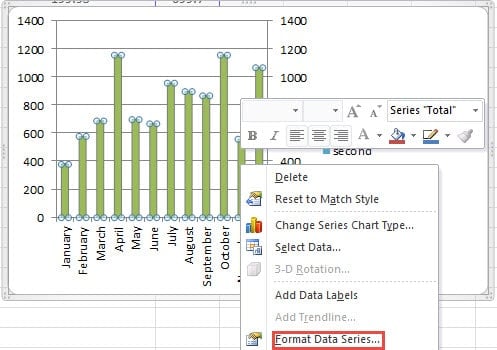
- Щракнете с десния бутон върху колоната от поредицата, която трябва да поставите в друга колона.

- В менюто изберете опцията „Форматиране на поредица от данни“.
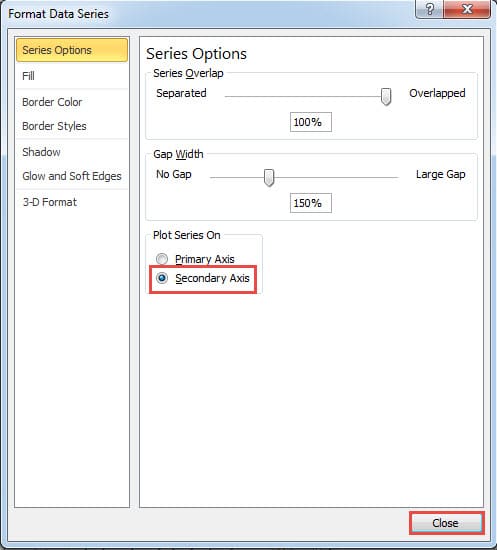
- В прозореца „Форматиране на серия от данни“ изберете опцията „Вторична ос“ за тази серия.
- И след това затворете прозореца.

- След това щракнете с десния бутон върху диаграмата.
- И след това изберете опцията „Избор на данни“ в менюто.

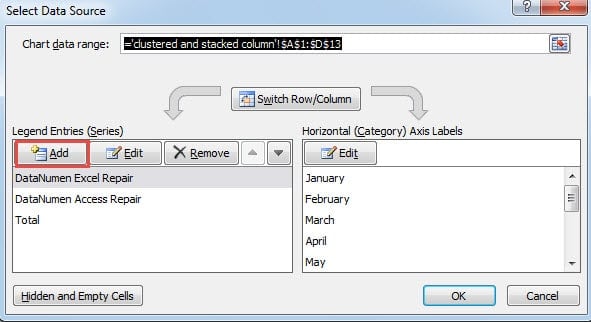
- В прозореца „Избор на източник на данни“ щракнете върху бутона „Добавяне“ в „Записи на легендата“.

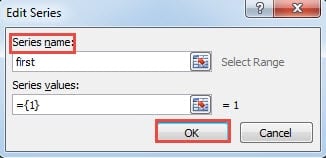
- И след това в прозореца „Редактиране на серия“ въведете име на серия в текстовото поле. Тук въвеждаме думата „първи“.

- Сега щракнете върху „OK“.
- Повторете стъпка 11-13 и добавете втората серия.
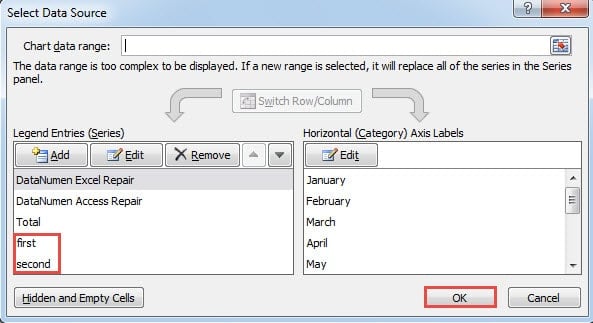
- След това можете да видите, че в прозореца има два нови записа на легендата. Щракнете „OK“ тук.

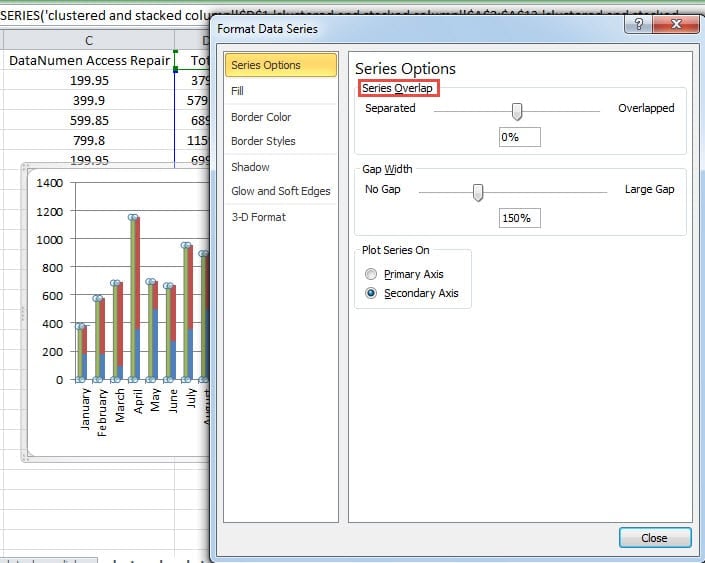
- Сега щракнете с десния бутон върху колоната в диаграмата.
- Тук щракнете отново върху опцията „Форматиране на поредицата от данни“.

- В прозореца променете припокриването на серията за колоната. И можете да видите ефекта веднага в диаграмата. Можете да го настроите според действителния резултат. Освен това можете да промените и ширината на процепа, ако имате нужда.

- Когато приключите с промяната, затворете прозореца. Сега можете да видите резултата в диаграмата. Клъстерираната колона и подредената колона са в диаграмата.

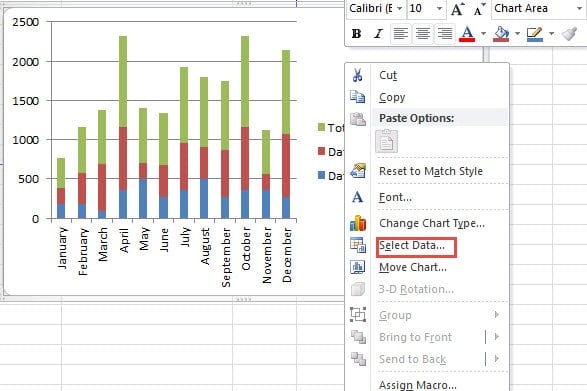
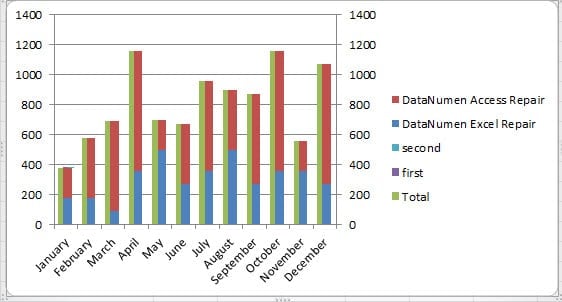
Можете също така да изтриете двете легенди в етикета вдясно, за да направите диаграмата по-добра.
Метод 2: Пренареждане на целевия диапазон
Освен горния метод, можете да използвате и този метод.
- Вмъкнете редове на всеки два съседни реда в диапазона.

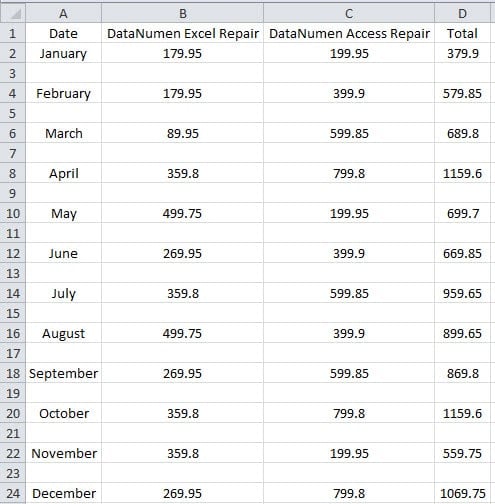
Можете да следвате метода в предишната ни статия, за да завършите тази задача: Как бързо да вмъкнете празен ред / колона във всеки два съседни реда / колони във вашия Excel.
В този пример искаме да поставим „Общо“ като независима колона. По този начин другите две колони трябва да са несъседни. След това ще сменим колоните. Можете да използвате копирането и поставянето, за да превключвате колони. Но стъпките по-долу ще бъдат по-удобни.
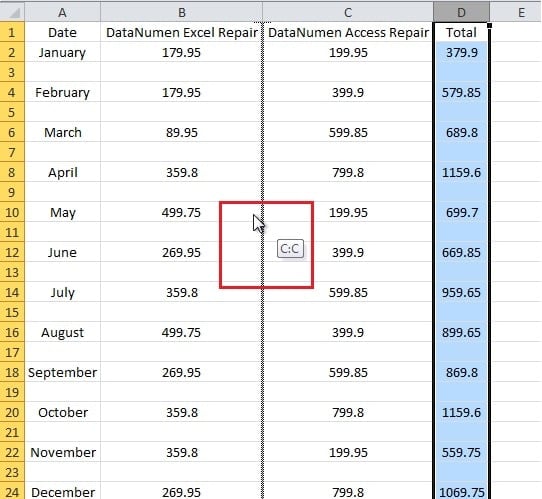
- Сега изберете колоната D в работния лист.
- Натиснете бутона „Shift“.
- И след това използвайте мишката, за да плъзнете колоната наляво, за да превключите с колона C. Когато видите този прозорец, можете да освободите мишката и бутона "Shift".

По този начин сменихте двете колони.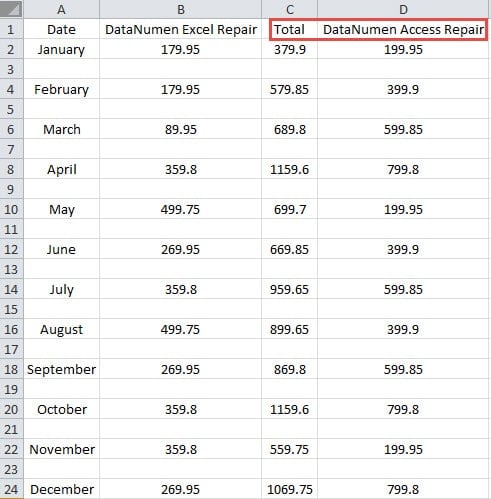
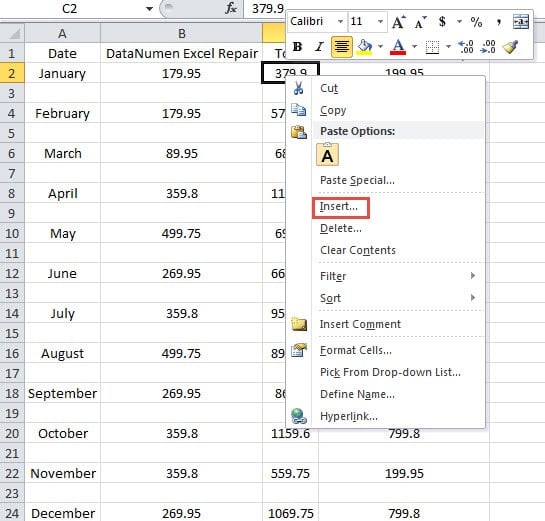
- Сега щракнете с десния бутон върху клетката C2 в диапазона.
- В менюто изберете опцията „Вмъкване“.

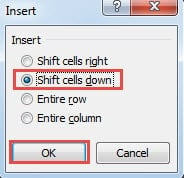
- В прозореца „Вмъкване“ изберете опцията „Преместване на клетките надолу“.

- И след това щракнете върху бутона „OK“.
- Сега изчистете клетката А1.
- След това изберете диапазона.
- И след това щракнете върху раздела „Вмъкване“.
- В падащия списък отново маркирайте „Подредената колона“.

По този начин можете да видите резултата в новата диаграма.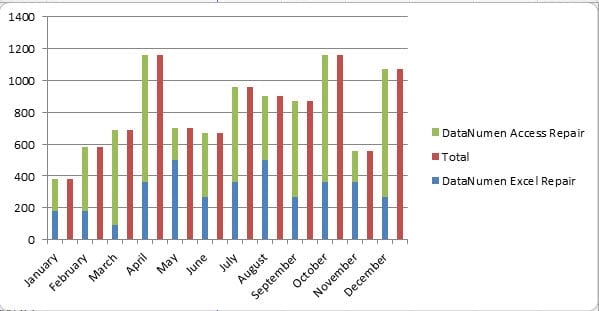
Използвайки този метод, колоните няма да бъдат свързани помежду си. Освен това можете също така да промените припокриването на серията и ширината на пролуката според вашите нужди.
Анализ на двата метода
В таблицата по-долу сравнихме двата метода в детайли.
| сравнение | Добавете записи на легенда | Пренареждане на целевия диапазон |
| Предимство | 1. Не е необходимо да подреждате обхвата в работния лист.
2. При този метод диапазонът ще запази оригиналния формат. |
1. Не е необходимо да правите допълнителни настройки на записите на легендата, които улесняват този метод.
2. При този метод можете също така да направите допълнителна корекция чрез функцията на диаграмата според вашите нужди. |
| недостатък | 1. В сравнение с втория метод, има повече стъпки в този метод.
2. Добавяне на записи на легенда и промяна на припокриването на серията може да бъде дразнещо, защото трябва да се уверите, че диаграмата ще бъде в ред. |
1. Трябва да пренаредите целевия диапазон, преди да вмъкнете подредената диаграма.
2. Работният лист ще изглежда объркан, което не е полезно, ако трябва да се обърнете към него. |
Инвестирайте Excel Recovery Tool е необходимост
За повечето потребители на Excel, подготовката на инструмент за възстановяване на Excel е необходимост. Съществуват много вируси и зловреден софтуер, които могат да навредят на вашите Excel файлове. Освен това, човешки грешки, природни бедствия и други фактори са възможни. Резултатът от тези фактори може да бъде катастрофален. Ще загубите всичките си ценни данни и информация. Следователно, инвестирането в инструмент за възстановяване на Excel се е превърнало в необходимост за всеки потребител на Excel. Нашият инструмент за възстановяване на Excel е в състояние да... ремонт xls данни и коригирайте други грешки, които срещате. С този инструмент под ръка, никога няма да се налага да се притеснявате за вашите файлове.
Въведение на автора:
Ана Ма е експерт по възстановяване на данни в DataNumen, Inc., която е световен лидер в технологиите за възстановяване на данни, включително данни за ремонт на док и outlook софтуерни продукти за ремонт. За повече информация посетете WWW.datanumen.com