
Ако възнамерявате да използвате друг външен филтър за нежелана поща, първо ще трябва да деактивирате филтъра за нежелана поща на Outlook. Тази статия ще ви научи на 2 лесни метода за бързо деактивиране.
За да бъдем честни, вграденият в Outlook филтър за нежелана поща наистина ни помага много при блокирането на спам. Независимо от това, той често се повреди, като дори премества истински имейли в папката за нежелана поща. Затова някои потребители предпочитат да използват различен филтър за нежелана поща. Преди да приложат външния филтър на практика, първо трябва да деактивират филтъра за нежелана поща на Outlook. Ето 2 прости подхода.
Метод 1: Изберете „Без автоматично филтриране“
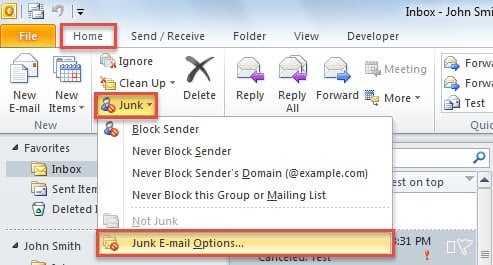
- На първо място, стартирайте приложението Outlook и останете в панела „Поща“.
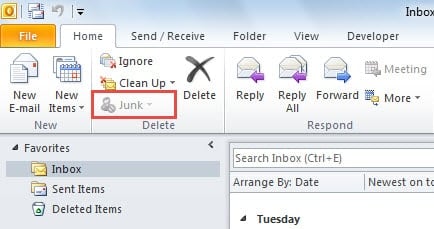
- След това намерете и кликнете върху бутона „Нежелана“ в групата „Изтриване“ в раздела „Начало“.
- От падащия списък изберете „Опции за нежелана поща“.
- След това в новия изскачащ диалогов прозорец можете да изберете „Без автоматично филтриране“.

- Накрая щракнете върху „OK“, за да запазите промените.
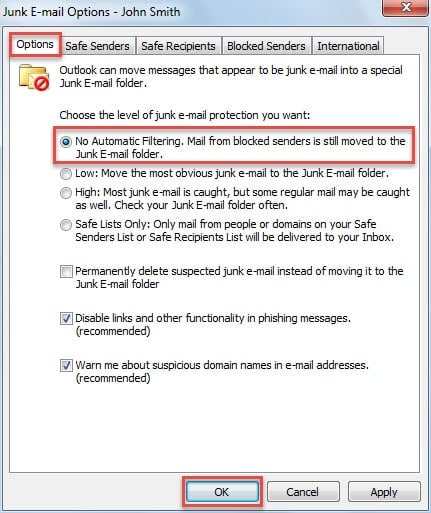
Отсега нататък, най-общо казано, филтърът за боклуци на Outlook няма да работи повече. Поради факта, че предишните добавени блокирани податели са все още валидни, можете да ги премахнете в Опции за нежелана поща.
Въпреки това има много оплаквания от обикновени потребители, че филтърът за нежелана поща продължава да работи дори с „Без автоматично подаване“ и без блокирани списъци. В действителност за тези, които биха искали да деактивират напълно филтъра за нежелана поща на Outlook, има по-добър метод. Това е да добавите конкретна стойност в регистъра. Следвайте стъпките по-долу:
Метод 2: Добавете стойност на системния регистър “DisableAntiSpam”
- За начало затворете Outlook и отидете в „Старт меню“.
- След това въведете „regedit“ в полето за търсене и натиснете бутона „Enter“.

- Тук можете да получите подкана за Windows, за да потвърдите разрешението за редактор на системния регистър да прави промени на вашия компютър. Можете да щракнете директно върху „Да“.
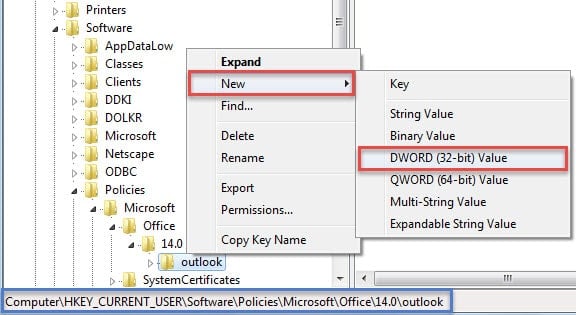
- След това в прозореца на редактора на системния регистър трябва да прегледате следните ключове: HKEY_CURRENT_USER \ Software \ Policies \ Microsoft \ office \ \ перспектива

Забележка: The ключ зависи от вашите версии на Outlook. Outlook 2007 се отнася до „12.0“, Outlook 2010 до „14.0“, Outlook 2013 до „15.0“ и Outlook 2016 до „16.0“.
- След като изберете „outlook“, щракнете с десния бутон върху него и изберете „New“> „DWORD Value“ от контекстното меню.

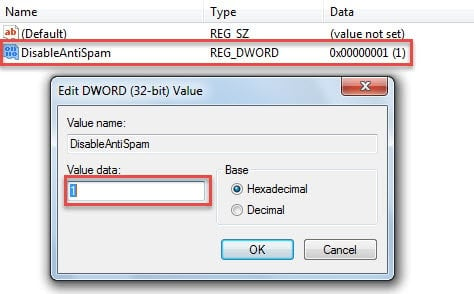
- Сега се обърнете към десния прозорец, преименувайте новата стойност на “DisableAntiSpam”.
- По-късно щракнете двукратно върху стойността и напишете „1“ в полето „Value Data“.

- Накрая можете да рестартирате Outlook. Сигурно ще видите, че бутонът „Нежелана поща“ в групата „Изтриване“ е сив. Вие сте го деактивирали напълно.

Следете подозрителните имейли
Освен вътрешни грешки, вирусна инфекция и други видове злонамерени атаки могат да доведат до корупция на Outlook. Една от типичните заплахи е вирусът, пренасян по имейл. Поради това трябва да пазим бдителност срещу подозрителни връзки и прикачени файлове в неизвестните имейли. Никога не им се доверявайте лесно. Освен това е по-добре предварително да подготвите мощен инструмент за ремонт, като напр DataNumen Outlook Repair. Ще ви бъде полезен за Поправка на данни в Outlook.
Въведение на автора:
Шърли Джанг е експерт по възстановяване на данни в DataNumen, Inc., която е световен лидер в технологиите за възстановяване на данни, включително ремонт грешка в базата данни на mdf и outlook софтуерни продукти за ремонт. За повече информация посетете WWW.datanumen.com