

Само да ви уведомя, че горната програма работи изключително добре и успешно възстанових почти 3000 имейла, които случайно бях получил.
Преглед
Характеристики
Как да се възстановим
Повече информация
Свързани продукти
Защо DataNumen Outlook Express Undelete?

# 1 Възстановяване
Скорост

10+ милиона
Потребители

20+ години
Опит

100% удовлетвореност
Гаранция
Препоръки на нашите клиенти

... Прочетете още
Само да ви уведомя, че горната програма работи изключително добре и успешно възстанових почти 3000 имейла, които случайно бях изтрил за постоянно. Няма да се поколебая да я препоръчам на колеги и приятели.
Грег Харисън
SA Bias Industries Limited
Опитах три други продукта, преди да намеря Advance Outlook Express Възстановяване. Две от програмите намериха всички съобщения, но съобщенията ги имаха
Опитах три други продукта, преди да намеря Advance Outlook Express Възстановяване. Две от програмите намериха всички съобщения, но съобщенията нямаха данни в телата. Третият дори не намери целия съществуващ имейл. Първият опит с Advance Outlook Express Възстановяването показа всички файлове в пробната версия. Закупих продукта и всяко съобщение, до което имах достъп, беше незабавно възстановимо. Това е фантастичен продукт и определено си струва цената.
Благодаря.
Бил Коса
Моят компютърен човек
Рокуол, Тексас, САЩ
Между другото, продуктите са отлични. Оставям благодарността си на момчетата, които разработиха толкова полезни инструменти.
Те наистина решиха душата ми.
С Най-Добри Пожелания
Morganite Brasil Ltda
Сао Пауло, Бразилия
Имах проблем с 1.5 GB outlool файл, бях много напрегнат, но AODR реши проблема ми и ми помогна да възстановя всичките си данни, благодаря много
Имах проблем с 1.5 GB outlool файл, бях много напрегнат, но AODR реши проблема ми и ми помогна да възстановя всичките си данни, благодаря много Datanumen.com Екип, който ми помогна при избора на подходящ инструмент за моя проблем.
Макбул Ахмед Рашид Али ХАН
Прогн. Джеда Саудитска Арабия
Изключително прост интерфейс
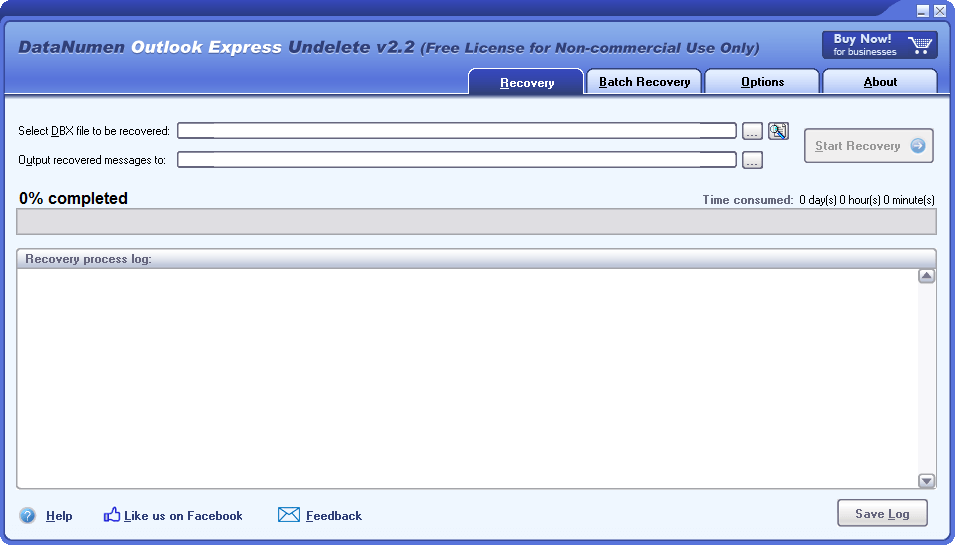
Възстановяване
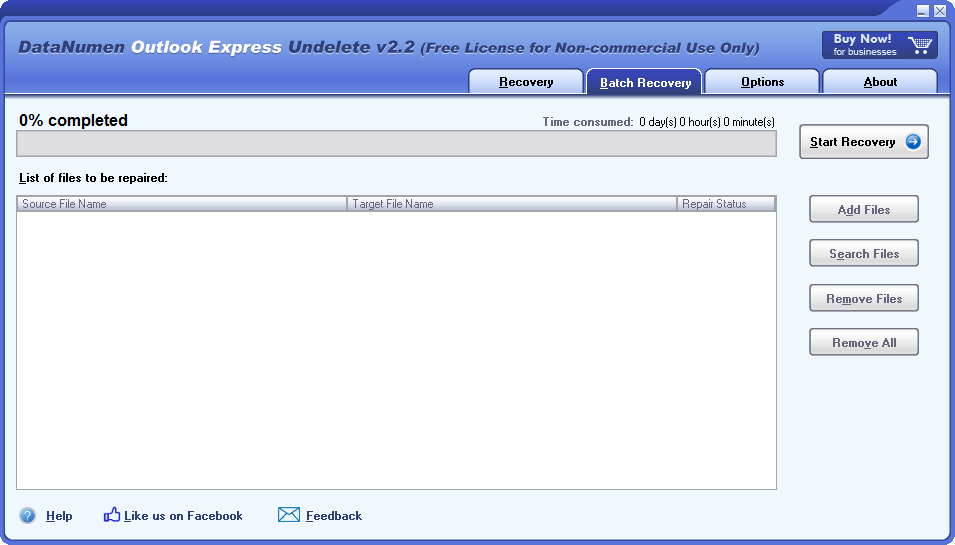
Партидно възстановяване
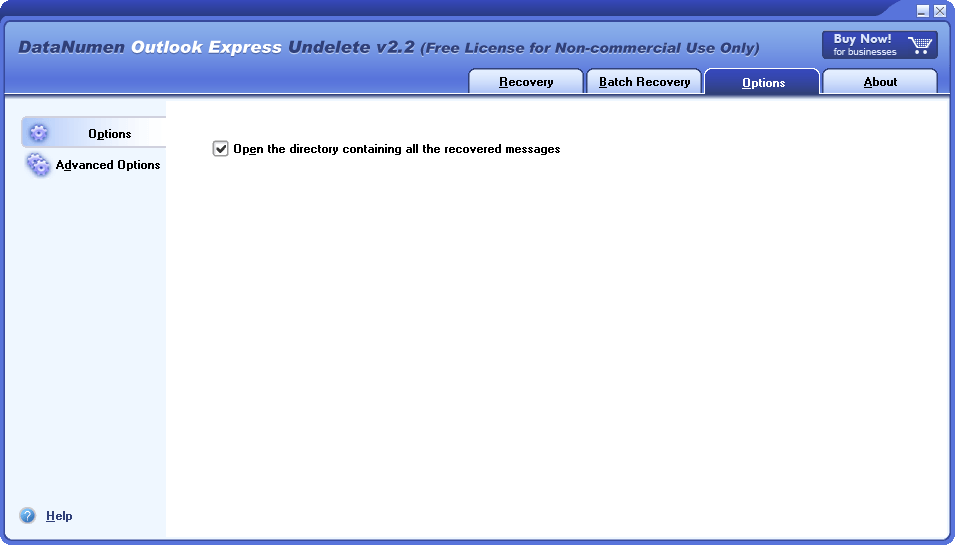
Опции
Безплатно изтегляне20+ години опит
КУПЕТЕ СЕГА100% гаранция за удовлетвореност
Основни характеристики
- Възстановете изтритите имейли в Microsoft Outlook Express 5/6 пощенски папки.
Безплатно изтегляне20+ години опит
КУПЕТЕ СЕГА100% гаранция за удовлетвореност
DataNumen Outlook Express Undelete: Възстановяване на изтрити имейли в Outlook Express
Намерете dbx файла, соответстващ на пощенската папка, от където сте изтрили вашите имейли.
Стартирайте DataNumen Outlook Express Undelete.
Забележка: Преди да възстановявате изтрити имейли в dbx файл с DataNumen Outlook Express Undelete, моля затворете Outlook Express и всякакви други приложения, които може да модифицират dbx файла.
Изберете dbx файла, от който да бъдат възстановени изтритите имейли:

Можете да въведете името на dbx файла директно или да кликнете върху  бутон за преглед и избор на файла.
По подразбиране, DataNumen Outlook Express Undelete ще изведе всички възстановени имейли в директория xxxx_recovered, където xxxx е името на повредения dbx файл. Например, за файла Inbox.dbx, по подразбиране директорията за извеждане ще бъде Inbox_recovered. Ако искате да използвате друга директория, моля, изберете я съответно:

Можете да въведете името на директорията директно или да кликнете върху бутона за да разгледате и изберете директорията.
Кликнете върху менюто  бутон, DataNumen Outlook Express Undelete ще започне възстановяване на изтрити писма от избрания dbx файл.

ще покаже напредъка на възстановяването.
След процеса на възстановяване, ако изтритите имейли са били успешно възстановени от dbx файла, ще видите прозорец със съобщение като това:
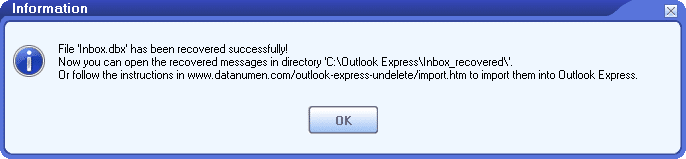
Сега можете да отворите възстановено съобщение с Outlook Express като щракнете двукратно върху  икона на .eml файл в изходната директория. Или импортирайте множество съобщения в пощенска папка в Outlook Express.
Повече информация
| версия | 2.2 (История на версиите) |
| Дата на излизане | Февруари 7th, 2019 |
| Битовост | 32-битова |
| Поддържани типове файлове | DBX |
| Подкрепа Outlook Express Версии | Outlook Express 5.0-6.0 |
| Възстановяване на изтрити данни | Изтрити имейл съобщения и прикачени файлове |
| Поддържани езици | английски |
Изисквания
| Операционна система | Windows |
| Процесор | Intel или еквивалент (x86, x64) |
| памет | минимум 16 MB (препоръчително 1 GB) |
| Disk Space | 3 MB |
Свързани продукти

DataNumen Exchange Recovery
Възстановяване на съобщения и други елементи от осиротели или повредени файлове за офлайн съхранение на Microsoft Exchange (.ost)
Детайли
DataNumen Outlook Express Repair
Възстановяване на имейли от повредени Outlook Express dbx и mbx файлове.
Детайли
DataNumen Outlook Repair
Ремонтира и възстановява повредени данни от Microsoft Outlook (.pst) файлове.
Детайли DataNumen Outlook Express Undelete