
在今天的文章中,我們將看到如何解決僅在一側顯示Word文檔的問題。
有時,當您打開Word文檔並進行編輯時,您可能會遇到這樣的情況,即文檔內容僅顯示在頁面的一側,而使您無法在另一頁面上進行操作,例如以下頁面: 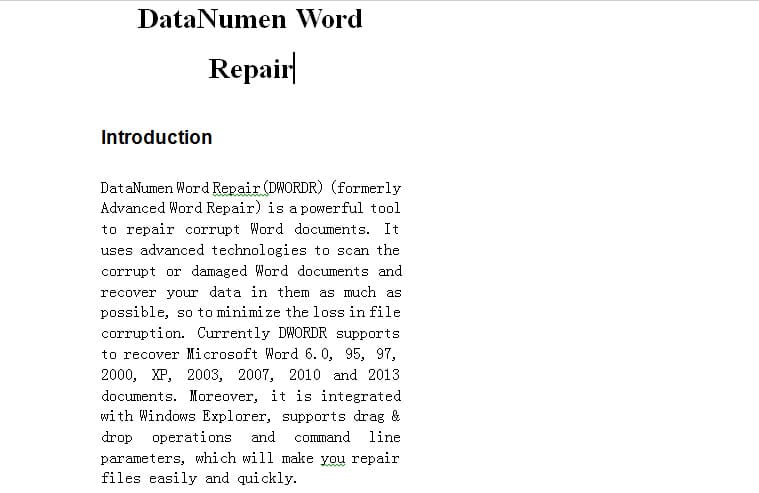
為了解決此問題,下面的文章為您提供了兩個原因及其解決方案。 請繼續閱讀以了解更多信息。
原因1:列中的Word文檔集
如果您的Word文檔設置在列中,則您將能夠編輯每列中的內容,而不必在整個頁面上進行操作。
解決方案:刪除“列”佈局
幸運的是,刪除列佈局並不是火箭科學。 以下是詳細步驟:
- 首先,在“菜單欄”上單擊“頁面佈局”。
- 然後在“頁面設置”組中單擊“列”選項。
- 在“列”的下拉菜單中選擇“一個”。
現在,您已經成功刪除了columns-layout,並且您的Word文檔將恢復正常。
原因2:錯誤地設置“保證金”
當您不注意水平尺而意外調整水平尺時,可能會發生這種情況。 因此,存在兩種解決該問題的解決方案。
解決方案1:選擇一種標准保證金
- 再次單擊“菜單欄”上的“頁面佈局”。
- 只有這次,您才在“頁面設置”組中選擇“頁邊距”選項。
- 在下拉菜單上,有幾個模板:窄,中,寬,普通等。 只是從他們那裡選一個。
- 當然,您也可以通過單擊下拉菜單中的“自定義邊距”來自定義邊距。
解決方案2:調整水平尺
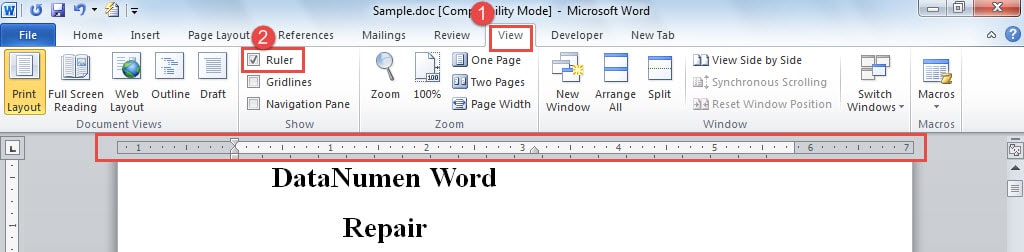
- 單擊“菜單欄”上的“查看”。
- 選中“顯示”組中的“標尺”框。 現在,水平尺應顯示在文檔頁面的頂部。

- 此外,還有另一種方法可以讓標尺顯示。 只需單擊滾動條上方的“統治者”按鈕即可。

- 將水平標尺向左或向右調整,以將文檔邊距設置為右側。



形成備份習慣
如您所知,文件損壞可能隨時隨地發生。 因此,這使我們真的很難預測悲劇。 同時,這也使我們想起了備份我們的移動設備的重要性。ost 重要文件。 當然,您現在有很多選擇 doc修復。 但是,無論恢復工具多麼強大,它都不能保證您始終還原所有信息。 此外,只需花幾分鐘時間進行備份,您將從中受益匪淺。
作者簡介:
陳薇薇(Vera Chen)是 DataNumen,Inc.是數據恢復技術的全球領導者,包括 Excel恢復 以及 pdf 維修軟件產品。 欲了解更多信息,請訪問 萬維網。datanumen.COM