
USB閃存驅動器顯示為空一定很讓人恐懼,但實際上您之前已經向它們存儲了許多文件。 本文將重點討論此問題,並為您提供一些有效的解決方案。
USB閃存盤的便攜性已在計算機用戶中廣泛普及。 而且,正是由於這個功能ost 用戶傾向於將其經常使用且至關重要的文件存儲在USB閃存驅動器中。 但是仍然值得一提的是,USB閃存驅動器也可能發生故障。 因此,不可避免的是,至少要為重要文件再進行一次備份。 否則,如果您的USB閃存驅動器出現故障,則文件肯定會受到損壞,例如損壞的Word文檔或 損壞的PST 文件。
經常和m之一ost 涉及USB閃存驅動器的煩人問題是它顯示為空,即您無法在其中找到任何文件。 但是,實際上,您可以確定已在其中存儲了文件。 許多用戶曾經遭受過這樣的情況。 因此,在這裡我們將揭示潛在的原因,並按照步驟解決此問題。
步驟1:透過防毒軟體掃描USB隨身碟
由於USB閃存驅動器不僅容易吸引病毒,而且易於傳播病毒,因此,如果發現它為空,則很可能已受到病毒或惡意軟件的攻擊。 因此,在這種情況下,為了防止病毒攻擊您的計算機數據,您必須立即通過防病毒軟件掃描USB驅動器。 如果檢測到病毒,該軟件將殺死它們。 之後,您可以重新打開USB閃存驅動器以查看文件是否已恢復。 但是,如果未檢測到病毒,則必須繼續進行下一步操作。
步驟2:檢查USB隨身碟是否存在邏輯問題
另一個潛在的原因可能是您的USB閃存驅動器出現邏輯錯誤。 因此,如果您使用的是基於Windows的計算機,則可以使用內置工具– scandisk或CHKDSK進行檢查。 有兩種方法可以運行此工具。 一種是右鍵單擊驅動器,然後選擇“屬性”,然後單擊“工具”按鈕下的“立即檢查”按鈕。 另一個是運行命令提示符,然後鍵入“ CHKDSK驅動器號:/ f”。 以這種方式檢查後,您可以重新檢查文件是否恢復。 如果不是,請轉到最後的提示。
步驟3:取消隱藏USB閃存驅動器上的文件
實際上,USB閃存驅動器經常顯示為空是因為文件處於“隱藏”狀態。 在這種情況下,您可以應用以下任一技巧來取消隱藏文件。
1.將文件夾視圖選項更改為取消隱藏
- 首先,點擊“ S”中的“控制面板”tart菜單”。
- 然後單擊“外觀”>“文件夾選項”。
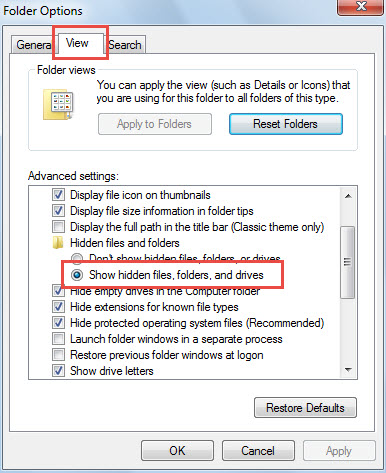
- 接下來,在彈出對話框中,切換到“查看”選項卡,然後選擇“顯示隱藏的文件,文件夾和驅動器”。

- 單擊“確定”保存更改後,您可以返回到USB閃存驅動器。
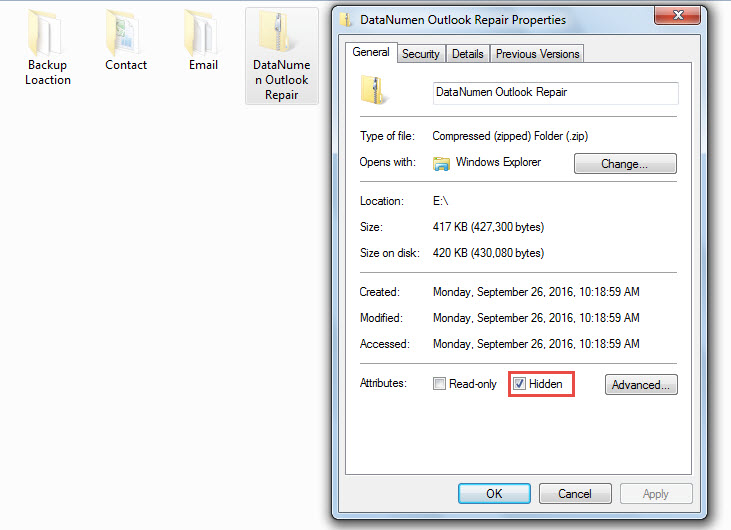
- 如果看到文件回來了,則需要禁用文件或文件夾的隱藏狀態。 右鍵單擊一個文件或文件夾,然後選擇“屬性”。
- 最後,在彈出對話框中,取消選擇“隱藏”選項,然後單擊“確定”。

2.使用命令提示符取消隱藏
通過上述方式,您需要通過手動逐個禁用每個文件或文件夾中的“隱藏”狀態來取消隱藏所有文件。 如果您想一次性取消隱藏所有文件,則以下技巧必須更合適。
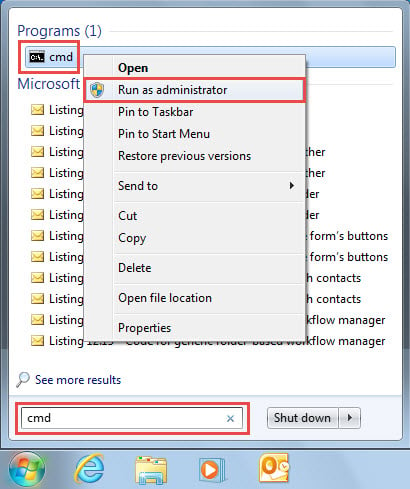
- 首先,在“ S”的搜索框中鍵入“ cmd”tart菜單”。
- 然後,您將在列表中看到“ cmd”程序。 右鍵單擊它,然後選擇“以管理員身份運行”。

- 在彈出的“用戶帳戶控制”中,選擇“是”。
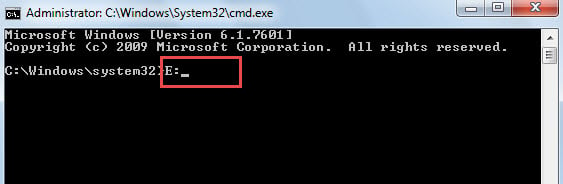
- 接下來,在命令提示符窗口中,您需要鍵入驅動器號並按“ Enter”鍵,如下圖所示。

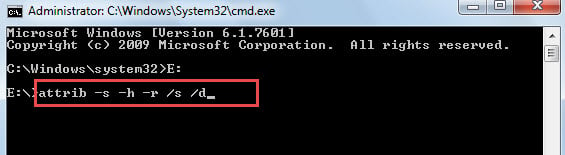
- 隨後,在新行中,鍵入“ attrib -s -h -r / s / d”,然後按“ Enter”。
- 最後,關閉命令提示符並返回到USB閃存驅動器。 您會發現所有文件和文件夾都未被隱藏。

步驟4:訴諸第三方軟件
如果即使在上述步驟之後問題仍然存在,則很可能您會遇到一些未知且複雜的問題。 在這種情況下,您可以使用任何第三方工具。 在當今市場上,有許多此類工具專門用於修復USB閃存驅動器。
步驟5:再次使用第三方服務
假設您擔心嘗試在USB閃存驅動器上進行DIY維修,那麼您當然可以尋求專業人士的幫助。 您也可以搜索各種相關的第三方服務。 但是,無論訴諸於3rd 派對軟件或3rd 派對服務時,您應保持謹慎,只信任並選擇信譽良好的服務。
作者簡介:
Shirley Zhang是的數據恢復專家 DataNumen,Inc.是數據恢復技術的全球領導者,包括 損壞的SQL 和Outlook修復軟件產品。 欲了解更多信息,請訪問 萬維網。datanumen.COM