
有人可能不喜歡Outlook程序的默認圖標。 本文將介紹一種將收藏夾圖標應用於Outlook的方法。 只需4個步驟即可完成。
眾所周知,Outlook 2010使用黃色圖標。 但自從Outlook 2013以來,它已變為藍色。 老實說,我仍在使用Outlook 2010,但我更喜歡藍色圖標。 因此,我感覺要將Outlook圖標從默認的黃色更改為藍色。 這是我的解決方案。
步驟1:根據您的喜好購買圖標文件
首先,您必須獲得Outlook的圖標文件。 您可以從Internet搜索並下載一個。 或者,如果您已經獲得了通用格式的圖片文件,例如.jpg或.png。 您可以使用Snagit等其他工具將其轉換為.ico。 它支持我們將任何圖片格式的文件另存為Windows圖標文件。
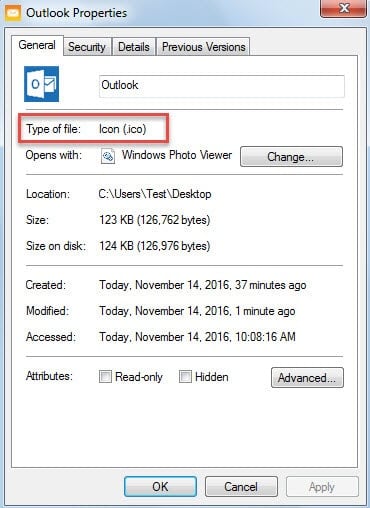
步驟2:為Outlook創建桌面快捷方式
在獲得Outlook的圖標文件後,您應該繼續創建Outlook的桌面快捷方式。 進行以下操作。
- 首先,右鍵單擊桌面上的空白,然後從上下文菜單中選擇“新建”>“快捷方式”。
- 在隨後的窗口中,單擊“瀏覽”按鈕,然後找到OUTLOOK。 單擊“確定”,然後單擊“下一步”。

- 接下來,為該快捷方式指定一個名稱,例如“ Outlook”。
- 最後,點擊“完成”按鈕成功創建它。

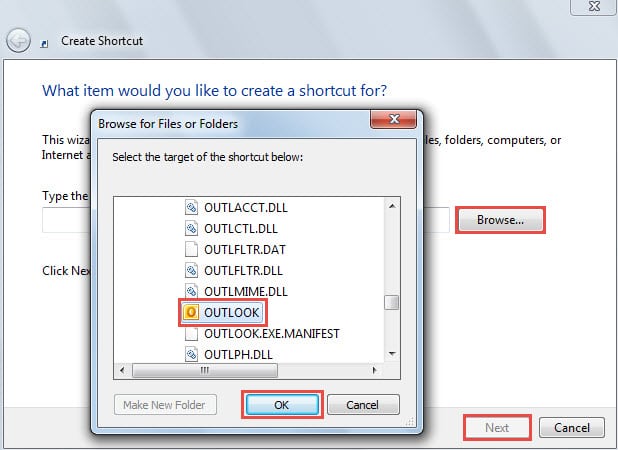
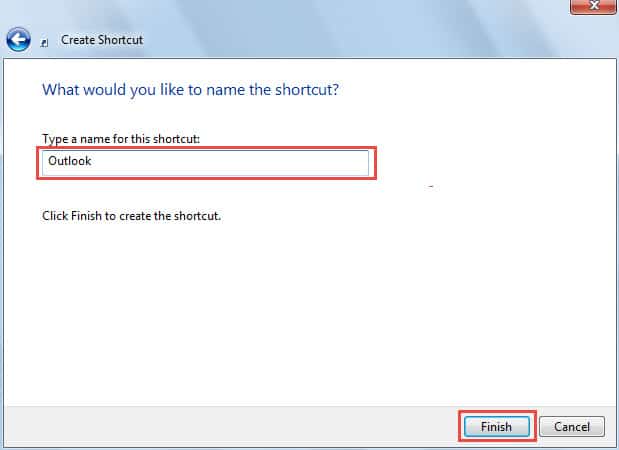
現在,您將看到Outlook的桌面快捷方式。 此外,它還顯示在其默認圖標中。 繼續進行更改。
步驟3:更改Outlook快捷方式的圖標
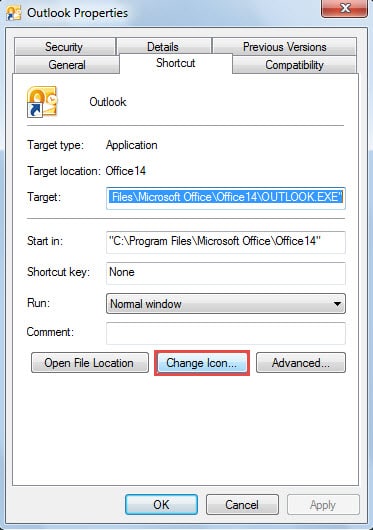
- 對於作為tart,右鍵單擊新生成的快捷方式,然後從其右鍵單擊菜單中選擇“屬性”。
- 在後一個對話框中,單擊“快捷方式”選項卡下的“更改圖標”按鈕。

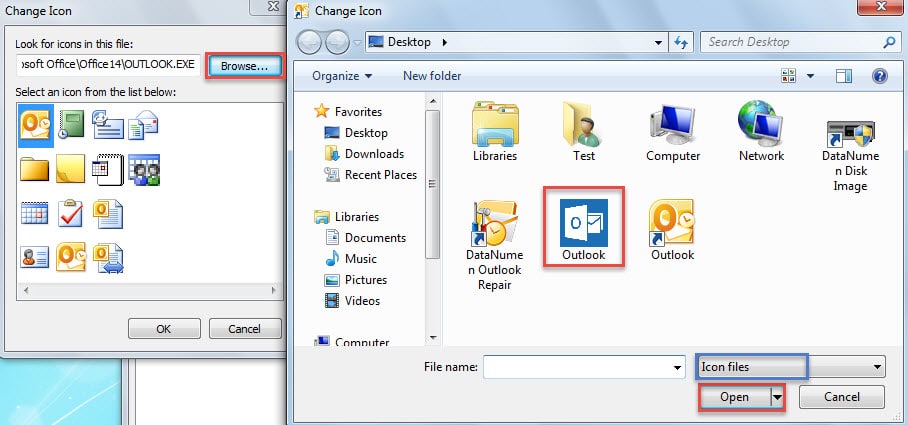
- 然後在“更改圖標”對話框中,單擊“瀏覽”按鈕。
- 接下來在新的彈出窗口中,瀏覽到目標文件夾,在 tar獲取.ico文件,然後單擊“打開”。

- 最後,單擊一系列“確定”,直到完全關閉所有對話框。
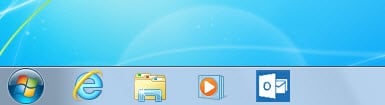
當您回到桌面時,您會發現任務欄上以前固定的Outlook快捷方式仍在其原始圖標中。 因此,您還需要繼續進行更改。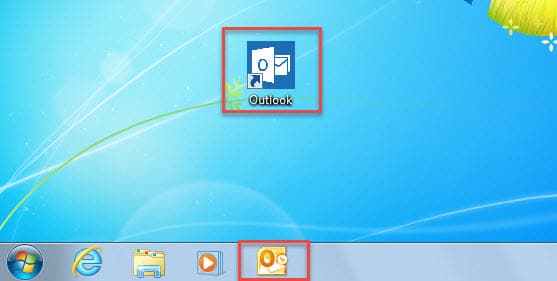
步驟4:將Outlook快捷方式固定到任務欄
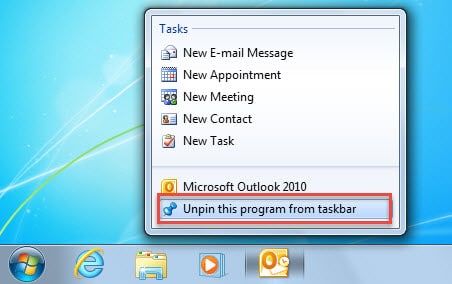
- 首先,您應該從任務欄上取消固定原始快捷方式。 右鍵單擊它,然後選擇“從任務欄取消固定此程序”。

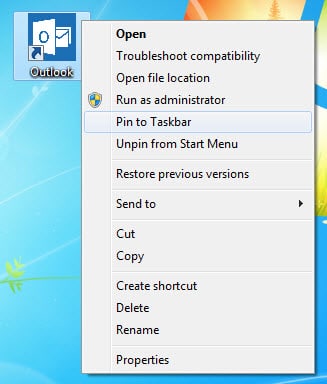
- 然後右鍵單擊新的桌面快捷方式,然後選擇“固定到任務欄”。

- 最終,您將看到Outlook程序固定在新圖標上的任務欄上。

從意外崩潰中恢復Outlook
有時,我們可能會意外發生Outlook崩潰。 因此,通常,非常需要對Outlook數據進行定期備份。 此外,您將無法安心。 萬一備份失敗,您應該繼續測試您的備份。 當然,即使沒有備份,您仍然可以 修復PST數據損壞 通過成熟的工具,例如 DataNumen Outlook Repair.
作者簡介:
Shirley Zhang是的數據恢復專家 DataNumen,Inc.是數據恢復技術的全球領導者,包括 修復mdf文件損壞 和Outlook修復軟件產品。 欲了解更多信息,請訪問 萬維網。datanumen.COM