
如果您在Outlook中收到通訊組列表,是否要保存並將其轉換為單個聯繫人而不是組? 本文將向您介紹一種有效的方法。
當我收到通訊組列表時,我希望在郵件中展開該組,然後將它們分別添加到我的聯繫人文件夾中。 老實說,這將花費我很多時間。 我期待一種更便捷,更快捷的方法。
步驟1:將通訊組列表另存為文本文件到您的桌面
- 對於作為tart,將收到的聯繫人組從郵件中拖到導航窗格中的“聯繫人”圖標,將其保存到“聯繫人”文件夾中。
- 然後將其放在“聯繫人”文件夾中的組上。 然後轉到“文件”>“另存為”。
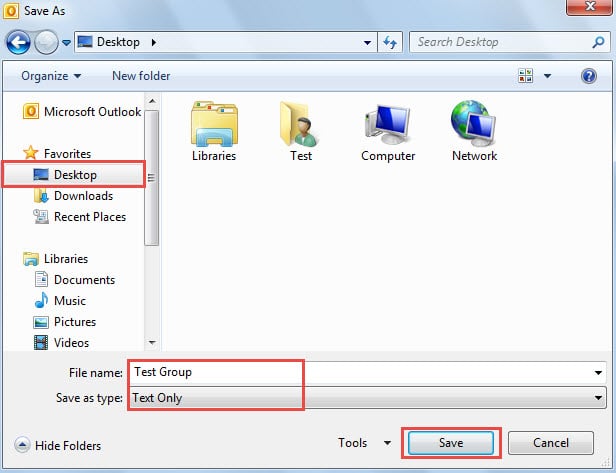
- 接下來,在彈出窗口中,將“保存類型”更改為“僅文本”,然後選擇“桌面”作為保存目標。
- 最後,點擊“保存”按鈕。
步驟2:將聯繫人轉移到Excel文件中
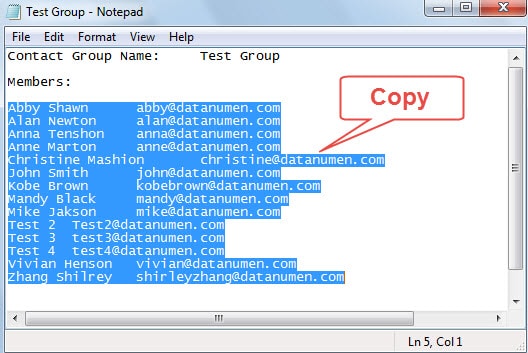
- 到tar使用,通過記事本打開以前保存的文本文件。
- 然後通過“ Ctrl + C”快捷鍵複製帶有名稱和電子郵件地址的所有行。

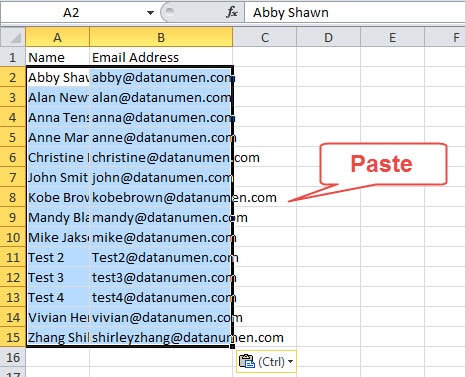
- 接下來打開MS Excel應用程序。 在單元格A1中,鍵入“名稱”。 然後在單元格B1中輸入“電子郵件地址”。
- 之後,將光標放在單元格A2上,然後按“ Ctrl + V”以粘貼行。

- 稍後轉到“文件”>“另存為”。
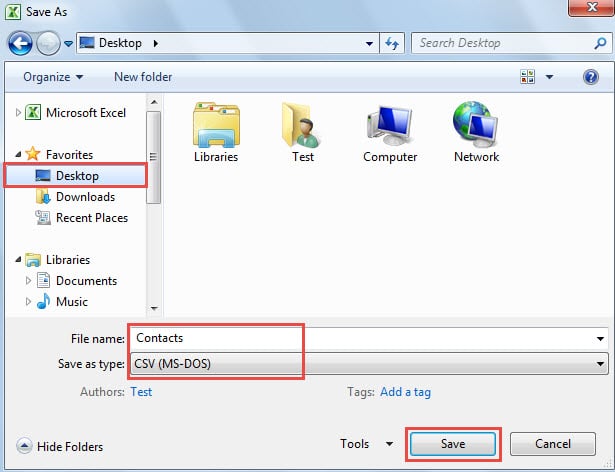
- 在出現的“另存為”窗口中,選擇“桌面”作為保存位置。 然後為此文件指定一個名稱,例如“ Contacts”。
- 在“保存類型”字段中選擇“ CSV(MS-DOS)”。 最後,按“保存”按鈕。

步驟3:確保名稱和電子郵件地址用逗號分隔
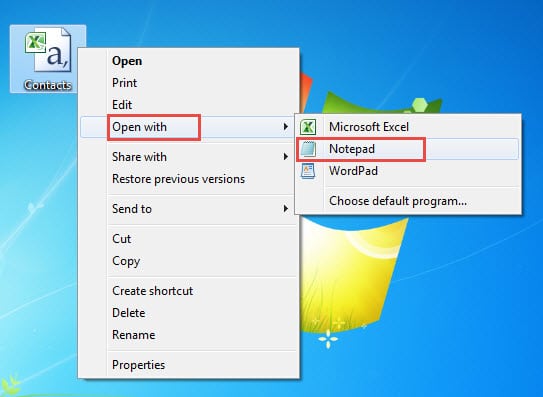
- 返回桌面後,右鍵單擊CSV文件,然後選擇“打開方式”>“記事本”。

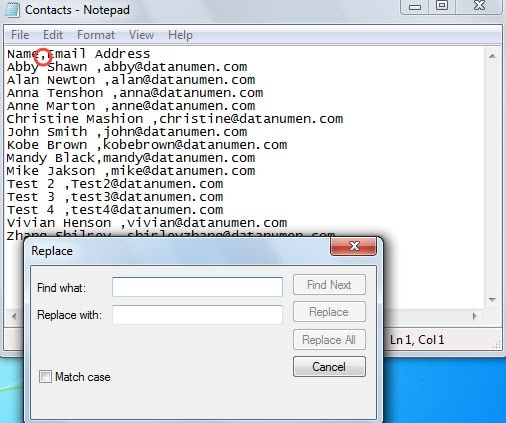
- 然後檢查名稱和相應的電子郵件地址是否用逗號分隔。 如果沒有,您可以使用內置功能–“替換”來批量更改為逗號。

步驟4:將CSV文件導入Outlook聯繫人文件夾
- 首先,打開Outlook並轉到“文件”>“打開”>“導入”。
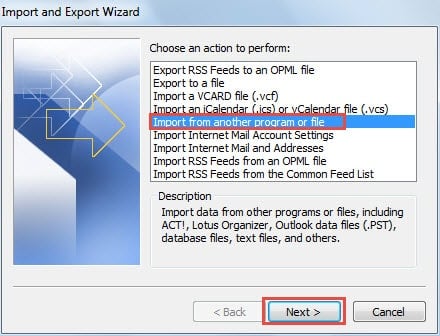
- 在“導入和導出嚮導”的出現的對話框中,選擇“從另一個程序或文件導入”,然後單擊“下一步”按鈕。

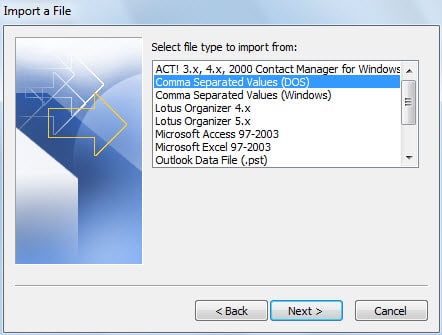
- 然後在“導入文件”的後續屏幕中,選擇“逗號分隔值(DOS)”,然後單擊“下一步”。

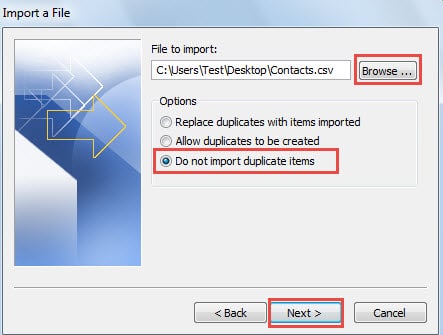
- 接下來,單擊“瀏覽”按鈕以選擇源CSV文件,然後選中“不導入重複項”。 點擊下一步”。

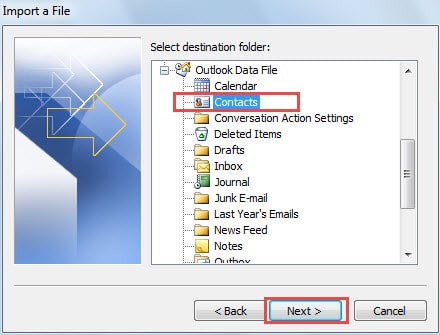
- 點擊 tar獲取聯繫人文件夾以導入單個聯繫人。 然後按“下一步”。

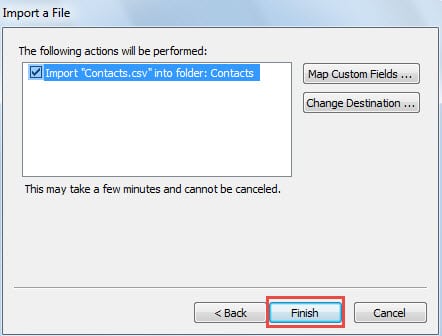
- 在“導入文件”的最終屏幕中,單擊“完成”按鈕。

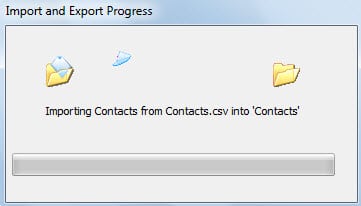
- 最終,在導入進度之後,單個聯繫人將被批量添加到您的聯繫人文件夾中。

崩潰後搶救Outlook數據
甚至Outlook的專家也無法預測Outlook何時會崩潰,更不用說我們的普通用戶了。 但是我們必須知道如何 維修展望 如果遇到崩潰,可以挽救數據。 我們可以首先嘗試通過ScanPST進行恢復。 如果失敗,請調用強大的工具,例如 DataNumen Outlook Repair 是不得已的方法。
作者簡介:
Shirley Zhang是的數據恢復專家 DataNumen,Inc.是數據恢復技術的全球領導者,包括 sql恢復 和Outlook修復軟件產品。 欲了解更多信息,請訪問 萬維網。datanumen.COM