
在本文中,您可以通過3種快速方法在Word文檔中選擇大範圍的文本,而無需進行拖動和滾動。
很多時候,我們需要在文檔中選擇一大塊內容,這些內容可以擴展到多個頁面。 並確保通過單擊鼠標並將所選內容拖到 tar獲取文本。 但是,這種方法有其缺點,因為您可能會輕易地意外取消選擇。 因此,我們想與您分享3個快速而明智的解決方案。
方法1:從文檔的開頭選擇文本到特定的點
眾所周知,“ Ctrl + A”會選擇整個文檔。 但是在某些情況下,我們必須選擇most 文件的一部分,請說除最後一段以外的主要部分。 這是快捷鍵組合。
- 首先,將插入指針放在選擇的停止點。
- 接下來按“ Ctrl + Shift +主頁”。
然後,將選擇停止點之前的所有內容。
方法2:選擇從特定點到文檔結尾的文本
- 同樣,將插入指針放在s處tar位置。
- 然後按“ Ctrl + Shift + End”。 任務完成。
方法3:在文檔中的兩個隨機位置之間選擇文本
現在,更普遍的需求是選擇位於文檔內任何位置的一系列文本。 為了滿足這樣的要求,我們將使用宏方法。
- 第一和前ost,將插入指針放在s處tar婷點。
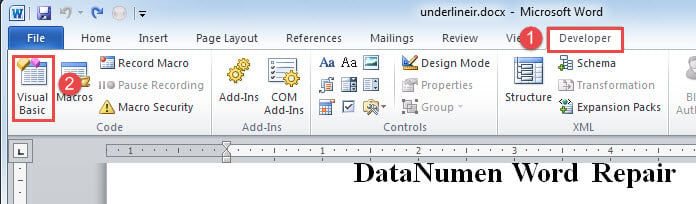
- 接下來,單擊“開發人員”選項卡,然後單擊“ Visual Basic”命令以觸發VBA編輯器。 或者在“開發人員”選項卡不可用的情況下,直接按“ Alt + F11”。

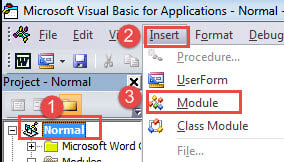
- 然後單擊“普通”項目,然後單擊“插入”選項卡。
- 選擇“模塊”以創建一個新模塊。

- 接下來,雙擊新模塊以打開右側的編輯區域。
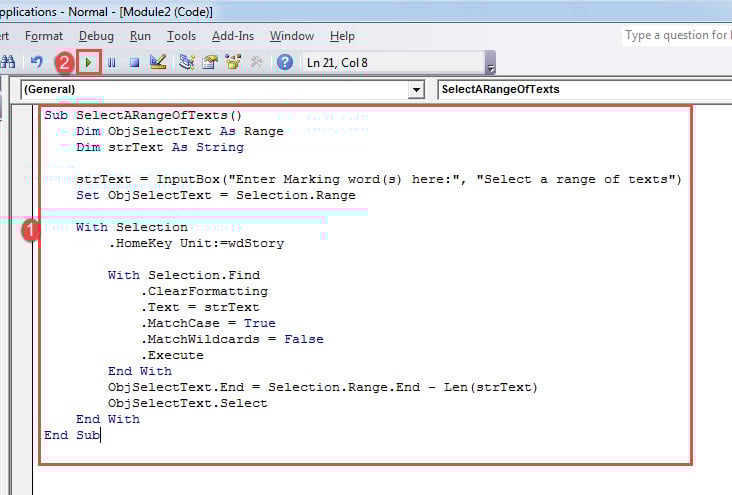
- 將以下代碼粘貼到此處:
Sub SelectARangeOfTexts()
  Dim ObjSelectText As Range
  Dim strText As String

  strText = InputBox("Enter Marking word(s) here:", "Select a range of texts")
  Set ObjSelectText = Selection.Range

  With Selection
    .HomeKey Unit:=wdStory

    With Selection.Find
      .ClearFormatting
      .Text = strText
      .MatchCase = True
      .MatchWildcards = False
      .Execute
    End With
    ObjSelectText.End = Selection.Range.End - Len(strText)
    ObjSelectText.Select
  End With
End Sub
- 點擊“運行”按鈕。

- 現在將彈出一個框。 輸入您的標記詞。 請注意,標記詞將不會被選擇。 最後單擊“確定”。

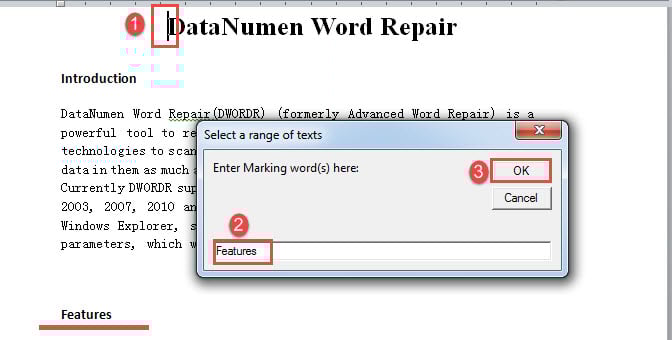
這是效果: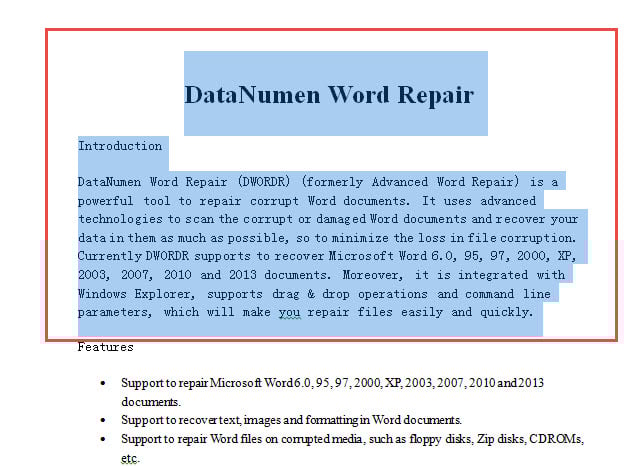
處理意外的文件丟失
由於Word可能由於用戶的錯誤和錯誤而崩潰,因此丟失重要數據的風險很高。 有時為了避免此類問題,備份文檔可能會很有效。 但是,如果備份處理不當,我們仍然必須承擔以下後果: docx損壞。 因此,我們將需要恢復工具的幫助。
作者簡介:
陳薇薇(Vera Chen)是 DataNumen,Inc.是數據恢復技術的全球領導者,包括 恢復xlsx 以及 pdf 維修軟件產品。 欲了解更多信息,請訪問 萬維網。datanumen.COM