
在這個post,我們的目的是為您提供2種僅在一個特定的Word文檔中顯示導航窗格的方式。
對於那些經常使用導航窗格的用戶,您一定已經註意到,一旦觸發它,它就會保留在以後打開的所有文檔中。 因此,要關閉它,您將必須手動單擊“關閉”按鈕。 此全局功能有時可能會令人討厭,尤其是當我們只希望僅對一個特定文檔打開它時。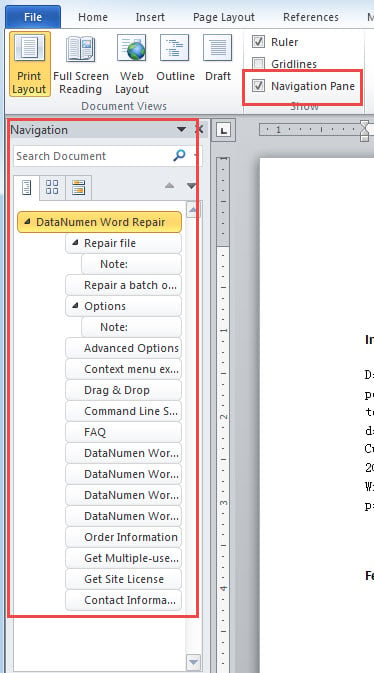
要解決此問題,我們需要Word宏的幫助。
方法1:需要經常更改名稱和路徑的文檔的宏
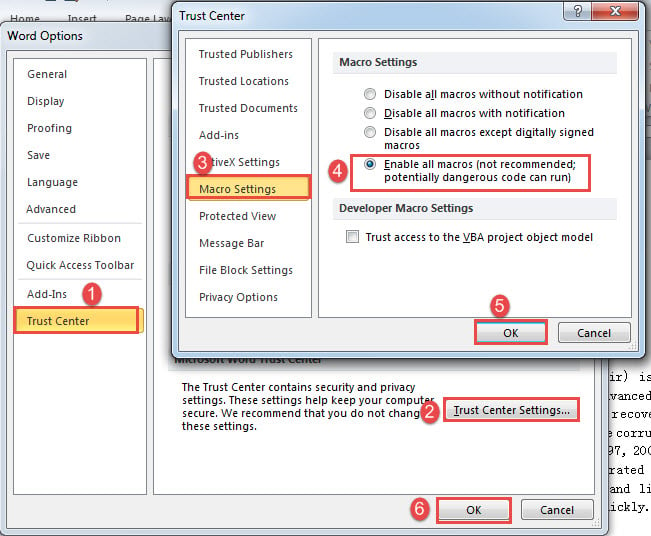
- 首先,由於我們需要能夠在特定文檔中運行宏,因此我們必須首先更改宏設置。 單擊“文件”,然後單擊“選項”以打開“ Word選項”對話框。 然後單擊“信任中心”和“信任中心設置”按鈕。 接下來單擊“宏設置”,然後選擇“啟用所有宏”。 在兩個框中單擊“確定”。

- 現在按“ Alt + F11”打開VBA編輯器。
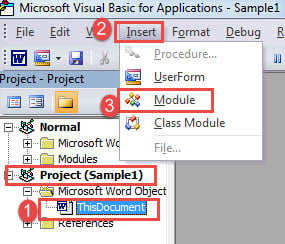
- 接下來,在該特定文檔的項目下單擊“ ThisDocument”。
- 單擊“插入”選項卡,然後選擇“模塊”。

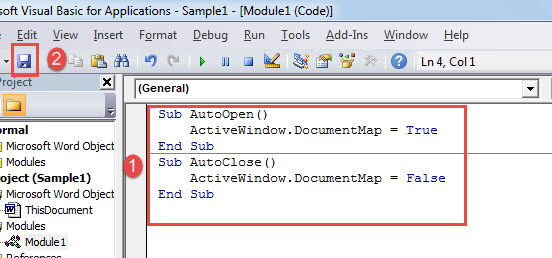
- 然後雙擊該模塊,並將以下代碼粘貼到右側空間:
Sub AutoOpen()
  ActiveWindow.DocumentMap = True
End Sub
Sub AutoClose()
  ActiveWindow.DocumentMap = False
End Sub
- 點擊“保存”按鈕。

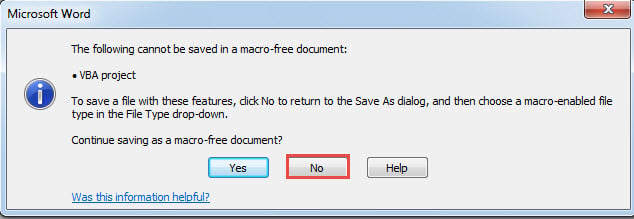
- 現在將出現一個消息框。 點擊“否”。

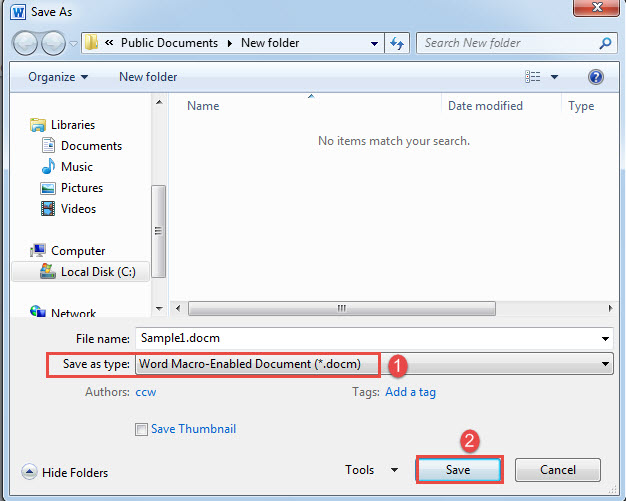
- 在“另存為”窗口中,選擇“啟用Word宏的宏”作為保存類型。
- 點擊“保存”。

現在,您將只為特定文檔打開導航窗格。
方法2:具有固定名稱和路徑的文檔的Word宏
- 到tart關閉,打開Word,然後按“ Alt + F11”以觸發VBA編輯器。
- 在“普通”項目中,單擊“插入”,然後選擇“模塊”。
- 仍然雙擊模塊以打開編碼區域並粘貼下面的宏:
Sub AutoOpen()
  Dim strDocName As String
  Dim strDocpath As String
  Dim nDocName As Integer
  Dim nDocpath As Integer

  strDocName = "Sample.docx"
  strDocpath = "E:\Temp"
  '  If the two strings sort equally, Returns 0.
  nDocName = StrComp(ActiveDocument.Name, strDocName, vbTextCompare)
  nDocpath = StrComp(ActiveDocument.Path, strDocpath, vbTextCompare)

  If nDocName = 0 Then
    If nDocpath = 0 Then
      ActiveWindow.DocumentMap = True
    End If
  Else
    ActiveWindow.DocumentMap = False
  End If
End Sub
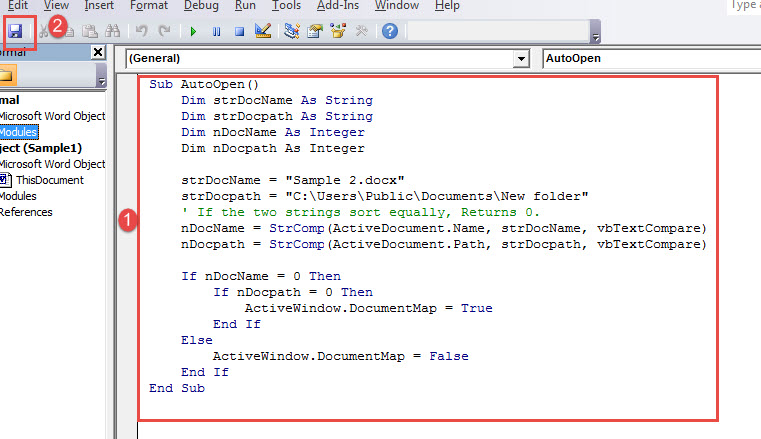
- 接下來點擊“保存”。

筆記:
- 在代碼行“ strDocName =“ Sample 2.docx””中,將“ Sample 2.docx”替換為您的文件名。
- 在代碼行“ strDocpath =“ C:\ Users \ Public \ Documents \ New文件夾””中,將“ C:\ Users \ Public \ Documents \ New文件夾”替換為存儲文件的文件夾的路徑。 請記住,最後沒有“ \”。
三種方法的比較
| 方法 | 優點 | 缺點 |
| 方法1:需要經常更改名稱和路徑的文檔的宏 | 文檔名稱或路徑的更改不會影響效果。 | 1.您必須將文檔另存為.docm類型,這需要更多步驟。
2.您必須先更改宏設置,然後再將文件另存為.docm類型。 3.有時功能不是很穩定。 |
| 方法2:具有固定名稱和路徑的文檔的Word宏 | 1.您不必將文檔另存為其他類型。
2.它適用於具有固定名稱和路徑的那些文檔。 |
如果要移動文檔或更改其名稱,則必須修改宏。 |
解決字詞問題
我們在日常使用中或多或少遇到了Word錯誤。 出乎意料的情況絲毫沒有任何跡象。 因此,要減少 docx損壞,我們建議您事先使用重要的恢復工具。
作者簡介:
陳薇薇(Vera Chen)是 DataNumen,Inc.是數據恢復技術的全球領導者,包括 損壞的Excel 以及 pdf 維修軟件產品。 欲了解更多信息,請訪問 萬維網。datanumen.COM