
默認情況下,當您刪除文件夾時,Outlook 始終將其移動到“已刪除郵件”文件夾。 然而,米ost 有時,您總是希望永久刪除空文件夾而不通過“已刪除郵件”文件夾。 現在,本文將幫助您了解它。
當您右鍵單擊某個文件夾並選擇“刪除文件夾”時,您會發現該文件夾僅移至“已刪除郵件”文件夾。 然而,在很多情況下,當您刪除一個空文件夾時,您確實希望將其永久刪除,而不通過“已刪除郵件”文件夾。 如果您希望Outlook能夠自動識別文件夾是否為空並智能執行刪除,您可以繼續閱讀。 下面我們就教大家如何實現這個功能。
方法一:通過“Shift+Delete”永久刪除文件夾
- 首先,您需要雙擊要刪除的文件夾。
請注意: 在 Outlook 2010 中,您應確保所選文件夾為藍色,而不是灰色,如下圖所示。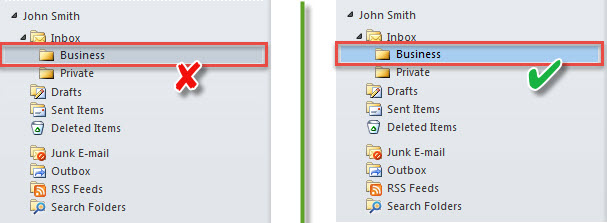
- 然後,按“Shift + Delete”鍵。
- 接下來,您將收到一條警告,如下圖所示。

- 之後,單擊“是”按鈕。
- 然後,該文件夾將被永久刪除。 您不會在“已刪除郵件”文件夾中看到它。
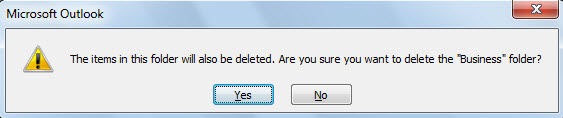
然而,許多用戶不習慣使用“Shift+Delete”快捷鍵。 相反,他們希望 Outlook 能夠自動永久刪除空文件夾,即使他們通過標準方式刪除。 針對這個需求,這裡我們介紹另一種方式。
方法2:借助VBA自動永久刪除空文件夾
- 首先,點擊“Alt + F11”訪問 VBA 編輯器。
- 然後,將以下VBA代碼複製到“ ThisOutlookSession”項目中。
Public WithEvents objDeletedItemsFolder As Outlook.Folder
Public WithEvents objDeletedFolders As Outlook.Folders

Public Sub Application_Startup()
    'Get the "Deleted Items" folder in your default Outlook file
    Set objDeletedItemsFolder = Application.Session.GetDefaultFolder(olFolderDeletedItems)
    Set objDeletedFolders = objDeletedItemsFolder.Folders
End Sub

'When a new folder being added to "Deleted Items" folder
Private Sub objDeletedFolders_FolderAdd(ByVal objFolder As Outlook.Folder)
    'If the folder is empty
    If objFolder.Items.Count = 0 Then
       'Delete it permanently
       objFolder.Delete
    End If
End Sub
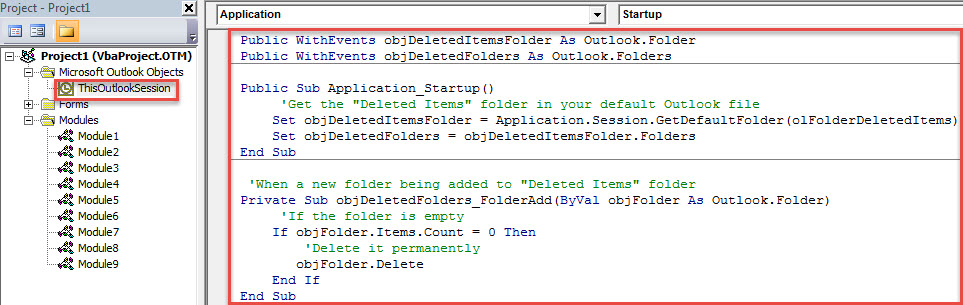
- 之後,restart Outlook激活此宏。
- 從那時起,每次刪除文件夾時,如果該文件夾為空,則它總是會被永久刪除。
處理常見的 Outlook 錯誤
如果您使用 Outlook 相當長一段時間,您可能會遇到很多令人煩惱的 Outlook 問題。 Outlook 容易出現錯誤和損壞,這是毫無疑問的事實。 這就是 Outlook 預裝內置修復工具的原因 – 掃描儀。 它旨在幫助用戶解決大多數小問題。 但是,如果遇到非常嚴重的問題,您最好尋求更強大的實用程序的幫助,例如 DataNumen Outlook Repair.
作者簡介:
Shirley Zhang是的數據恢復專家 DataNumen,Inc.是數據恢復技術的全球領導者,包括 恢復mdf 和Outlook修復軟件產品。 欲了解更多信息,請訪問 萬維網。datanumen.COM