
與轉發不同,電子郵件重定向不會包含原始郵件標頭,也不會在電子郵件主題中添加類似的“FW”前綴,這樣收件人就無法知道原始電子郵件的實際來源。 本文將向您展示兩種重定向電子郵件的快速方法。
當您轉發電子郵件時,您會發現轉發的電子郵件會自動包含原始郵件標頭,即其實際來源。 並且“FW”前綴將自動添加到主題中,如下截圖:
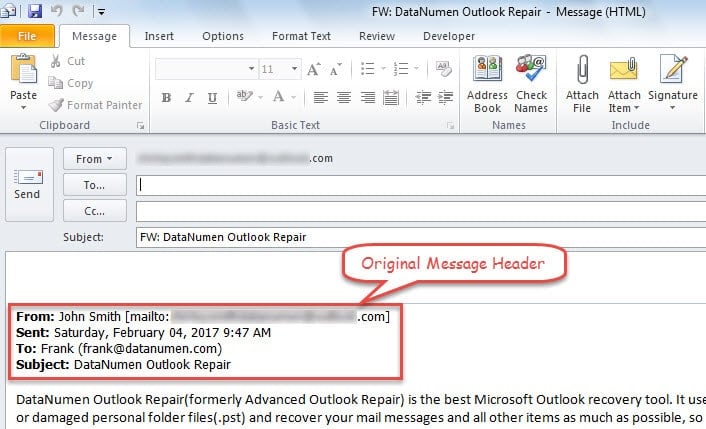
然而,有時,由於某些原因,您不願意讓收件人知道原始郵件的實際來源。 因此,如果您仍然使用“轉發”,則每次都必須手動刪除電子郵件標頭和“FW”。 會很麻煩。 在這種情況下,為什麼不嘗試“電子郵件重定向”呢? 它將創建一封與原始郵件相同的電子郵件,並且不包含其標頭。 此外,您在其主題中不會看到任何像“FW”這樣的前綴。 這裡有 2 個重定向電子郵件的巧妙技巧。
提示 1:重新發送此電子郵件
- 從一開始tart照常使用Outlook應用程序。
- 然後選擇您要轉發的電子郵件。
- 接下來雙擊郵件以在其自己的窗口中將其打開。
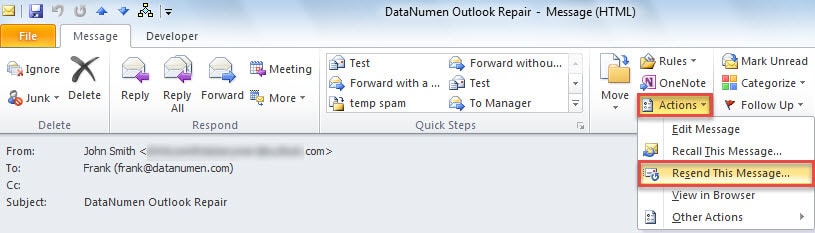
- 在彈出的消息窗口中,點擊“移動”組中的“操作”按鈕。
- 從其下拉列表中,您應該選擇“重新發送此消息”。

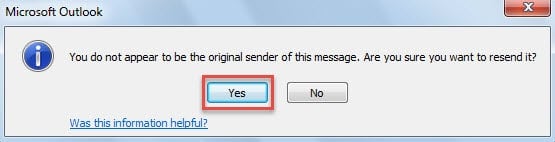
- 隨後,您可能會收到一條消息,如下面的屏幕截圖所示。 現在您應該選擇“是”。

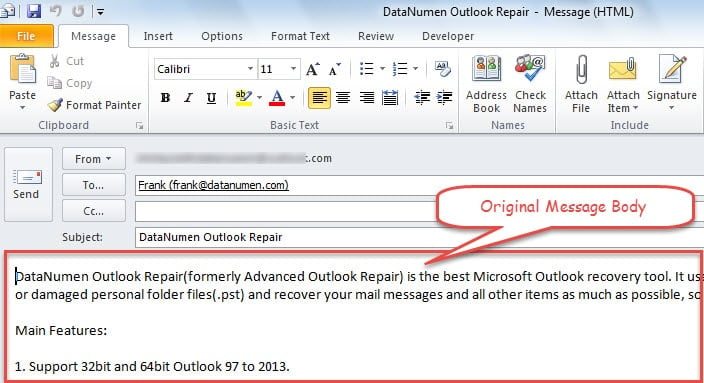
- 最後會出現一條新消息,其中僅保留原始消息正文。 此時,您可以編寫消息並最後發送出去。

提示 2:使用 Outlook VBA 重定向電子郵件
- 首先,切換到“開發人員”選項卡,然後單擊“Visual Basic”按鈕。
- 然後在新窗口中,您可以通過“插入”>“模塊”打開一個新模塊。
- 隨後,您應該將以下VBA代碼複製並粘貼到其中。
Sub RedirectEmail()
    Dim olItem As MailItem
    Dim olNewMail As MailItem

    Set olItem = Application.ActiveExplorer.Selection.Item(1)

    If olItem.Class = olMail Then
       Set olNewMail = olItem.Forward
       With olNewMail
            'Remove "FW" prefix in subject
            .Subject = olItem.Subject
            .HTMLBody = olItem.HTMLBody
            .Display
       End With
    End If
End Sub
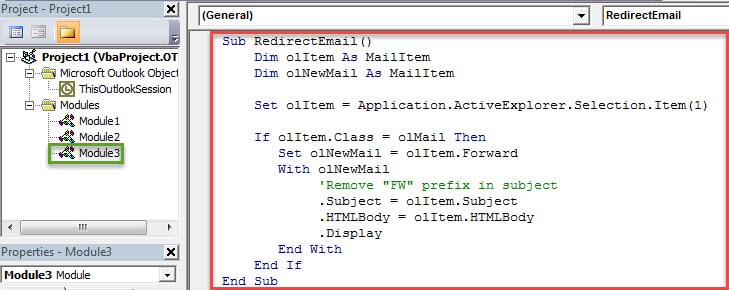
- 之後,您可以退出當前窗口並將宏安全級別更改為低。
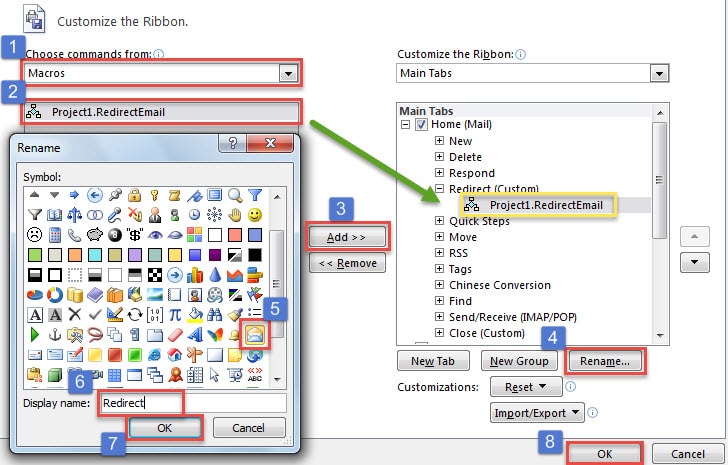
- 稍後您需要將新的 VBA 項目添加到快速訪問工具欄或功能區。 這裡我們以“Ribbon”為例。
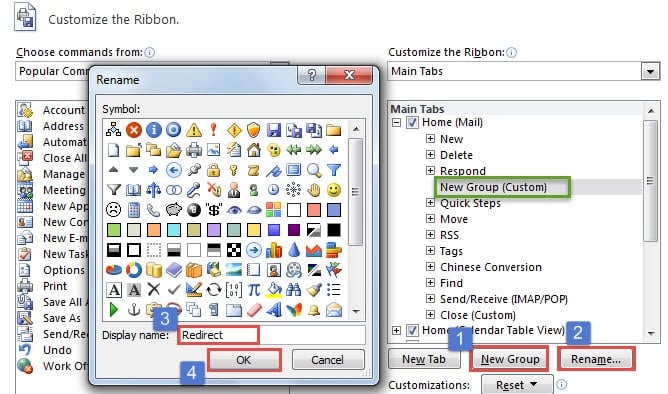
- 首先,轉到“文件”>“選項”>“自定義功能區”。
- 然後在“主頁”選項卡下創建一個新組。

- 接下來,您需要將新宏添加到新的自定義組中,並為其選擇一個首選圖標,如下圖所示。

- 最終您可以返回 Outlook 主窗口。 您會發現新按鈕,如下圖所示。
 從現在開始,每次您想要重定向電子郵件時,都可以先選擇該電子郵件,然後單擊按鈕。
 從現在開始,每次您想要重定向電子郵件時,都可以先選擇該電子郵件,然後單擊按鈕。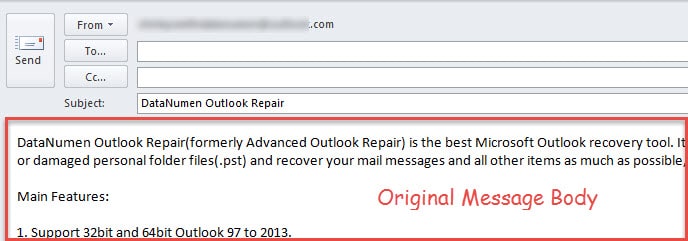
永遠不要小看 Outlook 數據保護
有些用戶已經很長時間沒有遇到任何 Outlook 錯誤了,因此他們覺得自己永遠不會受苦 Outlook PST數據損壞。 其實這樣想是不明智的。 Outlook 問題可能會在沒有任何警告的情況下發生。 因此,您應該繼續採取足夠的預防措施,包括定期備份和使用強大的修復工具。
作者簡介:
Shirley Zhang是的數據恢復專家 DataNumen,Inc.是數據恢復技術的全球領導者,包括 修理損壞 SQL Server mdf數據 和Outlook修復軟件產品。 欲了解更多信息,請訪問 萬維網。datanumen.COM