
太多的通知圖標將使Windows任務欄變得混亂。 本文將教您如何隱藏不需要的Outlook通知圖標。
如我們所見,Outlook圖標似乎永久停留在Windows通知區域中。 此外,每次Outlook收到新郵件時,也會顯示一個新的郵件信封圖標。 但是,當我們同時打開多個應用程序時,太多的通知圖標將在任務欄中列出,從而使事情一團糟。 在這種情況下,我們希望隱藏一些無用的圖標,以使任務欄更加有序。
因此,必須學習如何隱藏不需要的Outlook通知圖標。 實際上,可以在Outlook選項中直接禁用新郵件圖標。 雖然Outlook圖標無法刪除但隱藏。 具體操作如下。
禁用新郵件信封通知圖標
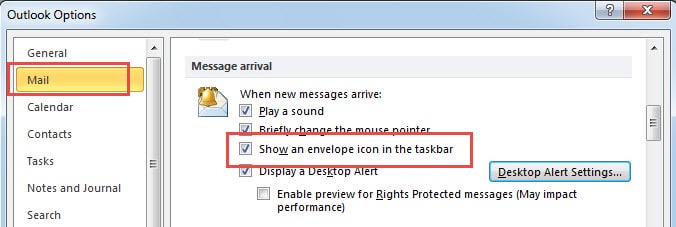
- 對於作為tart轉到“文件”菜單,然後單擊“選項”項。
- 然後選擇“郵件”選項並找到“郵件到達”部分。

- 在本節中,我們可以看到“在任務欄中顯示信封圖標”項。 取消複選框的標記。
- 最後單擊“確定”以保存選項設置。 從那時起,我們將永遠不會在通知區域中看到新的郵件圖標。
隱藏Outlook通知圖標
右鍵單擊Outlook圖標時,很多人一定已經註意到“最小化時隱藏”選項。 我們還應該理解,此選項意味著隱藏Outlook界面,因此它並不等同於隱藏圖標。 請按照以下步驟隱藏Outlook圖標。
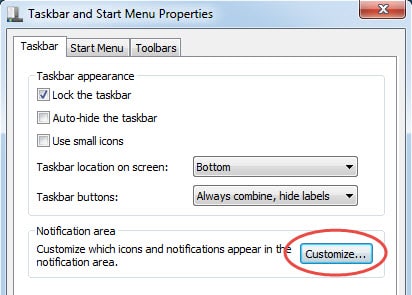
- 首先,我們應該右鍵單擊任務欄,然後選擇最後一項–“屬性”。
- 隨後將出現一個新對話框。 我們應該在“通知區域”框中單擊“自定義”按鈕。

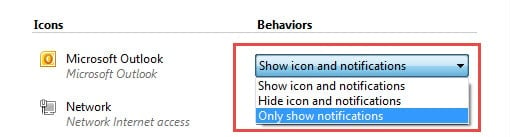
- 將會打開另一個窗口,我們可以在其中控制哪些圖標和通知出現在任務欄上。 查找Outlook圖標,然後選擇所需的行為。 對於我們來說,共有三個選項,即“顯示圖標和通知”(當然不是預期的一種),“隱藏圖標和通知”和“僅顯示通知”。 從後兩個選項中選擇一個即可。

從損壞的Outlook文件中搶救數據
在許多情況下,即使是受保護的Outlook也可能會崩潰。 我們已正確關閉了應用程序,並阻止了外部風險源,等等。 但是,在存儲越來越多的數據的情況下,由於Outlook的大小限制,Outlook將越來越容易受到損壞。 因此,進行定期備份成為必要。 此外,無論導致Outlook損壞的錯誤如何,我們都可以利用第三方軟件,例如 DataNumen Outlook Repair 對於 Outlook恢復。 它可以掃描所有損壞的Outlook文件,從而最大程度地減少損壞並挽救Outlook數據。
作者簡介:
Shirley Zhang是的數據恢復專家 DataNumen,Inc.是數據恢復技術的全球領導者,包括 sql恢復 和Outlook修復軟件產品。 欲了解更多信息,請訪問 萬維網。datanumen.COM