
在這個post,您可以採用4種有效方法來複製或打印Word文檔的輪廓。
有時,我們需要與隊友分享項目進度。 例如,通常在彼此之間發送一些文檔的大綱,以使每個人都能ost編輯。
因此,我們想與您分享4種有用的方法來複製或打印文檔的大綱。
複製大綱的2種方法
方法1:在大綱視圖中復制
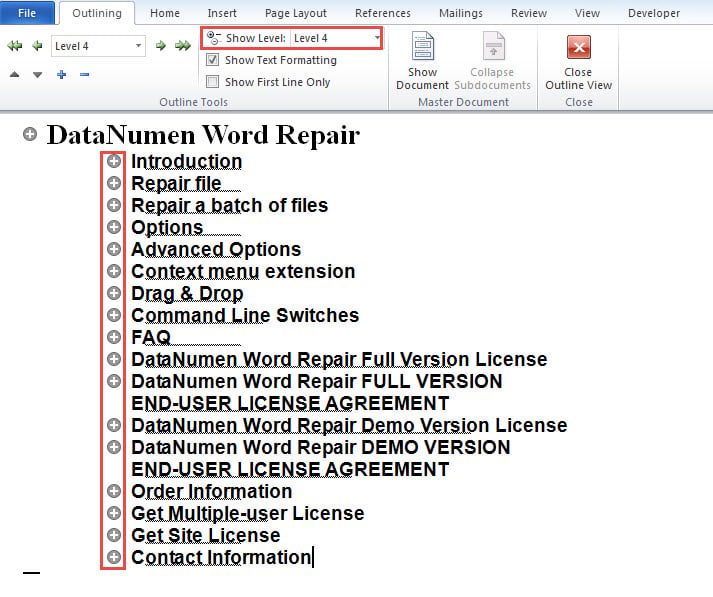
- 首先,單擊“查看”選項卡,然後單擊“概述”命令以大綱視圖顯示文檔。
- 如果直接在大綱視圖中復制內容,則將獲得所有內容而不僅僅是大綱。 因此,僅獲得概述,僅需執行幾個步驟。 在“概述工具”組的“顯示級別”組合框中,選擇要顯示在輪廓中的最低頭部級別。 在這裡,我們選擇“第4級”。

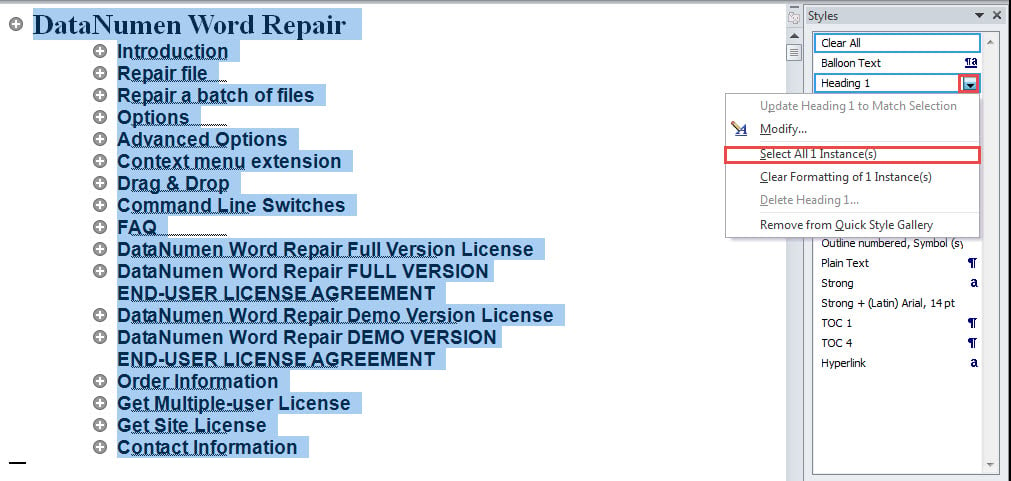
- 然後單擊“主頁”,然後單擊“樣式”組中的箭頭按鈕以打開“樣式”窗口。
- 現在找到“標題1”,然後單擊下拉按鈕。
- 選擇“選擇所有XX實例”。 您現在可以看到所有標題1處於選中狀態。
- 現在按“ Ctrl”。 查找低於標題1的標題,即標題2,標題3和標題4。重複步驟5和6。

- 接下來按“ Ctrl + C”將內容複製並粘貼到其他位置。
檢查以下結果: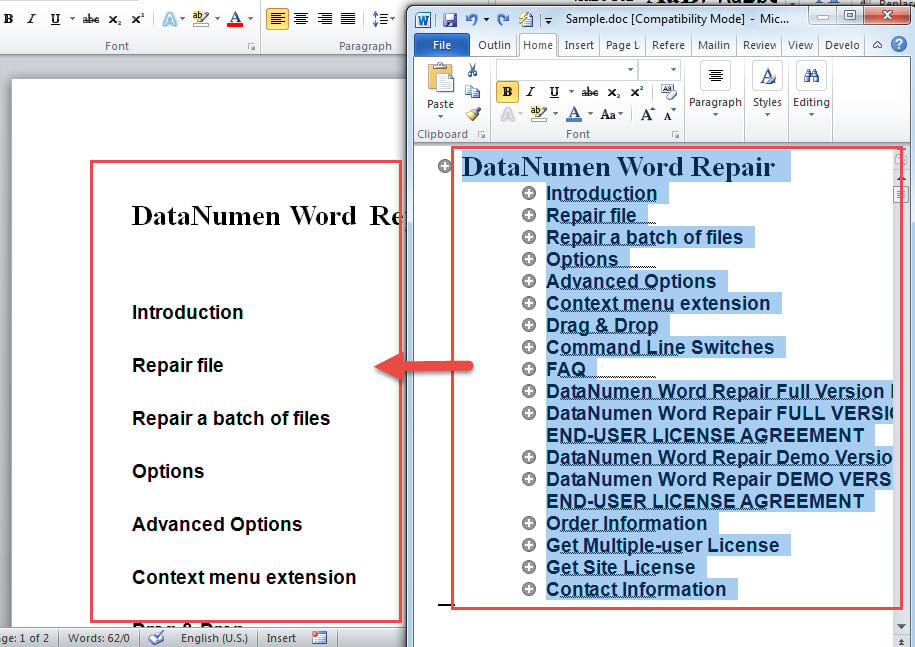
方法2:從目錄複製
- 首先,按“ Ctrl + Home”將光標放在文檔的開頭。
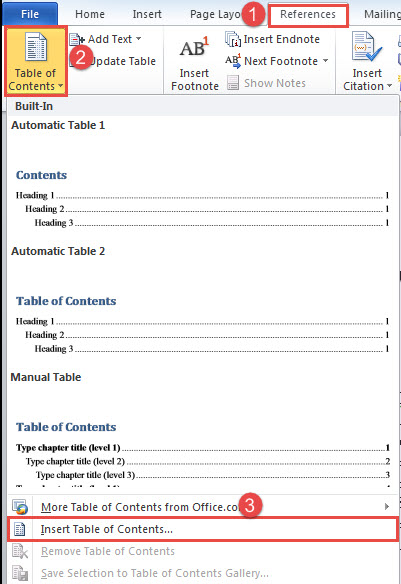
- 其次,單擊“參考”選項卡。
- 然後單擊“目錄”。
- 在下拉菜單上,選擇“插入目錄”。

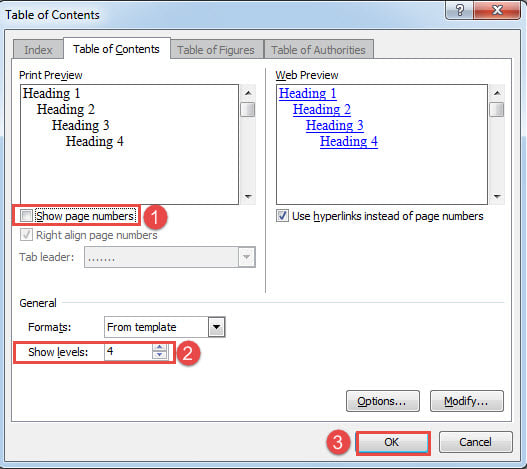
- 在“目錄”框中,取消選中“顯示頁碼”框。
- 然後從“顯示級別”的組合框中選擇一個標題級別。
- 接下來單擊“確定”。

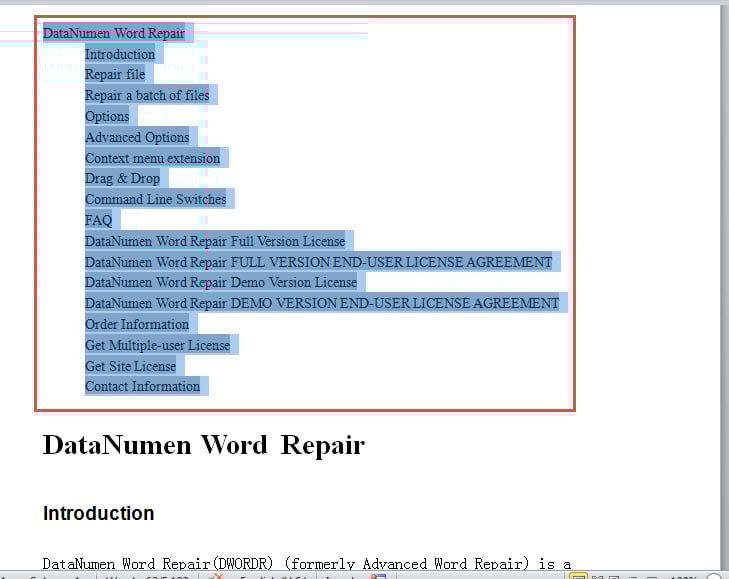
- 複製目錄。

兩種打印輪廓的方法
現在,讓我們看一下打印輪廓的方法。
方法1:在大綱視圖中打印
- 第一和前ost,重複上面“ 2種複制大綱的方法”中方法1的前兩個步驟。
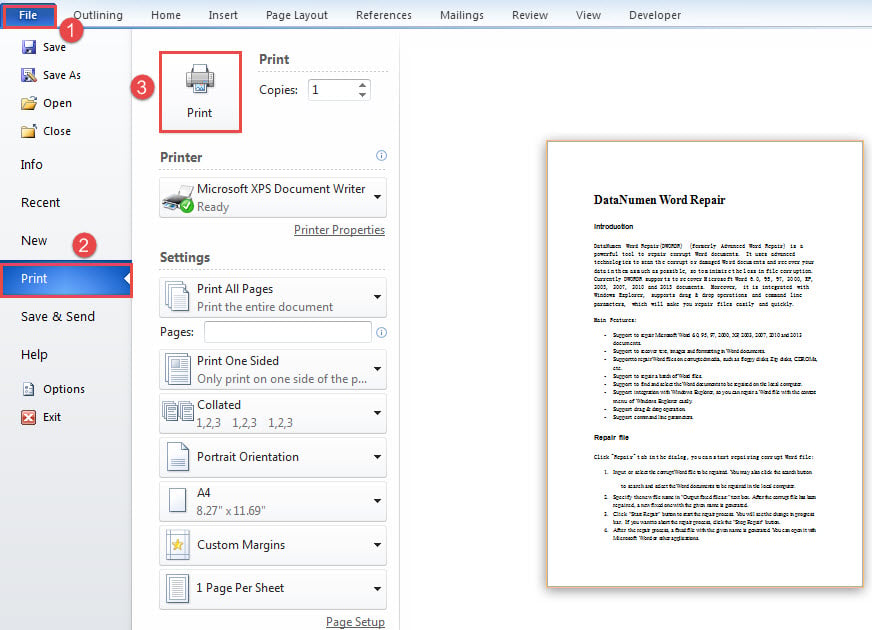
- 然後單擊“文件”選項卡,然後單擊“打印”。
- 必要時,下一步設置打印機屬性。
- 之後,您可能會看到打印預覽仍顯示所有內容。 不要打擾只需單擊“打印”按鈕。

方法2:運行Word宏
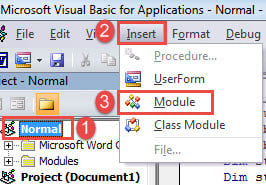
- 首先,按“ Alt + F11”以調用VBA編輯器。
- 然後單擊左側列上的“普通”。
- 接下來單擊菜單欄上的“插入”。
- 在下拉菜單上,選擇“模塊”。

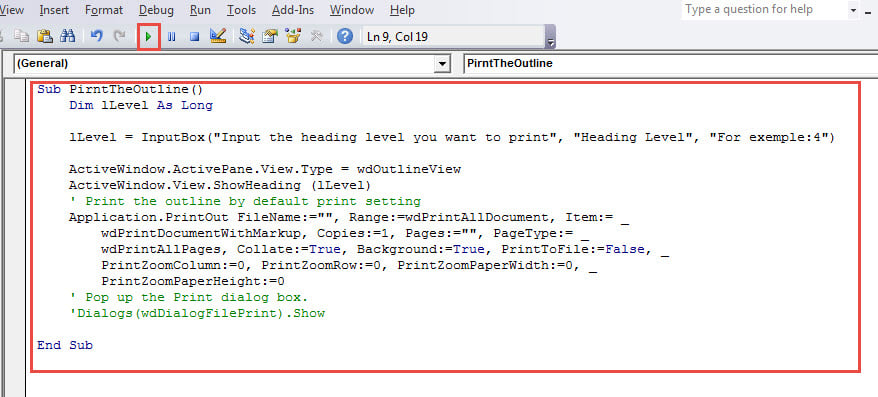
- 雙擊新模塊將其打開,然後在其中粘貼以下宏:
Sub PirntTheOutline()
  Dim lLevel As Long

  lLevel = InputBox("Input the heading level you want to print", "Heading Level", "For exemple:4")

  ActiveWindow.ActivePane.View.Type = wdOutlineView
  ActiveWindow.View.ShowHeading (lLevel)
  ' Print the outline by default print setting
  Application.PrintOut FileName:="", Range:=wdPrintAllDocument, Item:= _
    wdPrintDocumentWithMarkup, Copies:=1, Pages:="", PageType:= _
    wdPrintAllPages, Collate:=True, Background:=True, PrintToFile:=False, _
    PrintZoomColumn:=0, PrintZoomRow:=0, PrintZoomPaperWidth:=0, _
    PrintZoomPaperHeight:=0
  ' Pop up the Print dialog box.
  'Dialogs(wdDialogFilePrint).Show
End Sub
- 現在單擊“運行”。

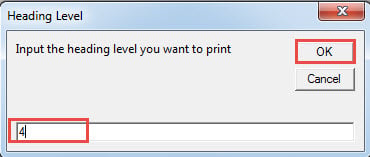
- 然後將出現“標題級別”框。 只需輸入標題編號,然後單擊“確定”。

檢查您的備份
現在您可能已經完全了解了備份的重要性。 但是,您需要牢記,備份也可能成為備份的受害者。 損壞的詞。 甚至,某些備份在備份過程中也會損壞。 因此,您應該養成不斷檢查備份完整性的習慣。
作者簡介:
陳薇薇(Vera Chen)是 DataNumen,Inc.是數據恢復技術的全球領導者,包括 損壞的Excel 以及 pdf 維修軟件產品。 欲了解更多信息,請訪問 萬維網。datanumen.COM