
在本文中,我們很高興為您提供4種簡單的方法來在Word文檔中查找隱藏的文本。
有時我們出於保護敏感和機密信息的需要而隱藏了一些文字以使其不可見。 但是,隨著時間的流逝,我們很容易忘記它們的存在。 因此,我們必須找出隱藏的文本,以免意外覆蓋它們。 這個post 將向您展示所有4種方式。
方法1:顯示文檔中所有隱藏的文本
- 打開文檔,然後單擊“主頁”選項卡。
- 在“段落”組中,有“顯示/隱藏”命令。 單擊它以查看文檔中所有隱藏的文本。

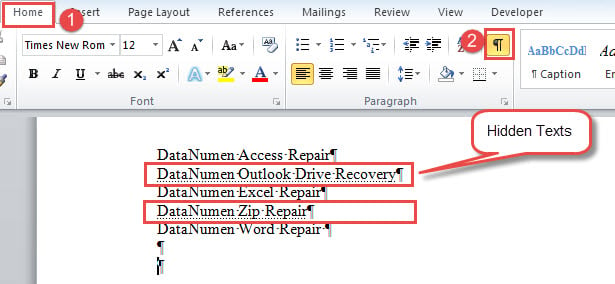
虛線下的單詞是隱藏的文本。 您應該知道此命令還會顯示文檔中所有其他隱藏的標記和符號,例如段落標記。
方法2:僅顯示隱藏的文本
- 首先,單擊“文件”選項卡。
- 然後單擊“選項”以打開“ Word選項”對話框。
- 接下來單擊“顯示”。
- 向下滾動到“始終在屏幕上顯示這些格式標記”部分,選中“隱藏文本”框。
- 最後,單擊“確定”以保存設置。

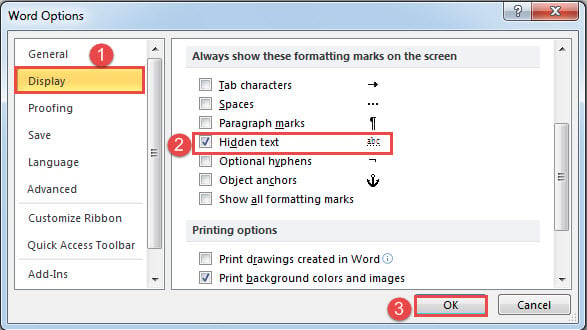
使用這種方法,“顯示/隱藏”命令將失去對隱藏文本的控制。 此方法顯示文檔中所有隱藏的文本,但不得顯示其他隱藏的符號,例如段落標記。 因此,您的文檔可以看起來更加簡潔。
方法3:使用“高級查找”功能
- 首先,您需要點擊“顯示/隱藏”命令以顯示所有隱藏標記,
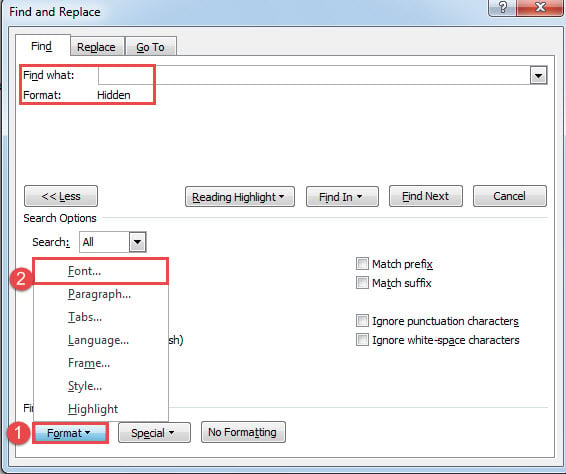
- 其次,單擊“查找”命令上的下拉按鈕,然後選擇“高級查找”。
- 接下來,將插入指針放在“查找內容”文本框中。
- 然後單擊“格式”選項卡,然後選擇“字體”。

- 在打開的“查找字體”框中,選中“隱藏”框,然後單擊“確定”。
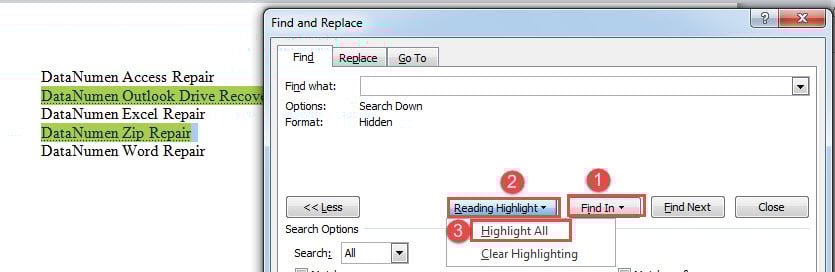
- 現在回到“查找和替換”框,單擊“查找”,然後選擇“主文檔”。
- 所有隱藏的文本處於選中狀態。 在“查找和替換”框中,單擊“閱讀突出顯示”選項卡,然後選擇“突出顯示所有”以突出顯示找到的隱藏文本。

備註:
您必須單擊“顯示/隱藏”命令以在第一步顯示所有隱藏標記,否則Word將無法找到任何隱藏文本。
方法4:運行Word宏以查找並突出顯示隱藏的文本
- 首先,按“ Alt + F11”打開VBA編輯器。
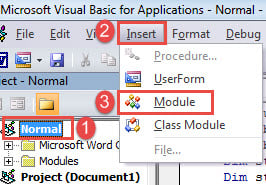
- 接下來,單擊左側面板上的“普通”。
- 然後點擊“插入”標籤。
- 然後選擇“模塊”。

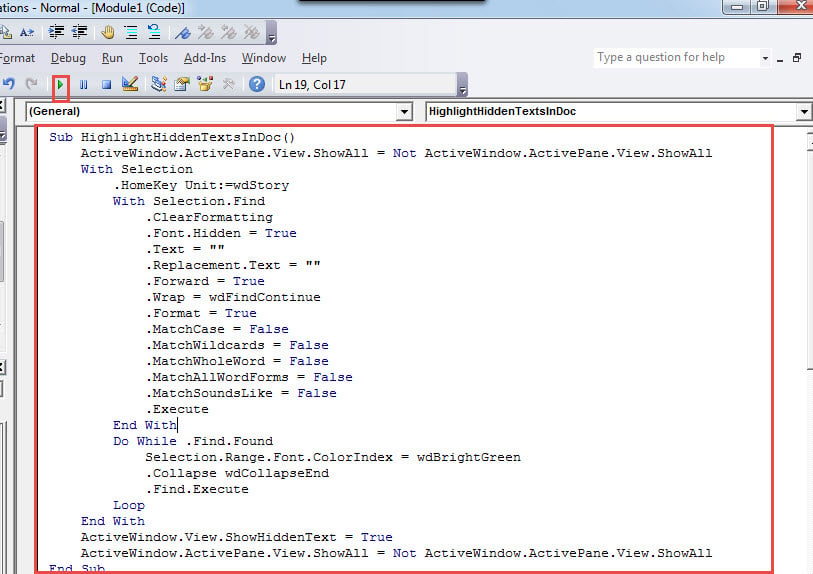
- 雙擊打開模塊,並在其中粘貼以下代碼:
Sub HighlightHiddenTextsInDoc()
  ActiveWindow.ActivePane.View.ShowAll = Not ActiveWindow.ActivePane.View.ShowAll
  With Selection
    .HomeKey Unit:=wdStory
    With Selection.Find
      .ClearFormatting
      .Font.Hidden = True
      .Text = ""
      .Replacement.Text = ""
      .Forward = True
      .Wrap = wdFindContinue
      .Format = True
      .MatchCase = False
      .MatchWildcards = False
      .MatchWholeWord = False
      .MatchAllWordForms = False
      .MatchSoundsLike = False
      .Execute
    End With
    Do While .Find.Found
      Selection.Range.Font.ColorIndex = wdBrightGreen
      .Collapse wdCollapseEnd
      .Find.Execute
    Loop
  End With
  ActiveWindow.View.ShowHiddenText = True
  ActiveWindow.ActivePane.View.ShowAll = Not ActiveWindow.ActivePane.View.ShowAll
End Sub
- 確保光標位於宏內,然後按“ F5”運行代碼。

您將獲得如下最終效果: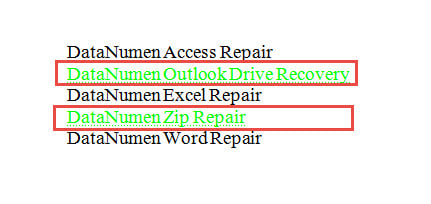
三種方法的比較
| 方法 | 優點 | 缺點 |
| 方法1:顯示文檔中的所有隱藏標記 | 最快的方法,易於操作 | 1.它顯示了文檔中所有隱藏的標記和符號,使其看起來很凌亂。
2.隱藏的文字不容易識別。 |
| 方法2:僅顯示隱藏的文本 | 它僅顯示隱藏的文本,而不會顯示其他隱藏的符號,例如段落標記。 | 隱藏的文字不容易識別。 |
| 方法3:使用“高級查找”功能 | 它將突出顯示所有隱藏的文本以使其突出。 | 1.在使用“高級查找”功能之前,您必須首先顯示所有隱藏標記。
2.您將看到其他隱藏的標記和符號。 |
| 方法4:運行Word宏以查找並突出顯示隱藏的文本 | 1.它將突出顯示所有隱藏的文本,以使其突出。
2.將不會顯示其他隱藏標記。 |
Word將始終在屏幕上顯示隱藏的文本,因此,如有必要,您可能必須手動關閉此功能。 |
修復你的話
有時,您可能會發現Word無法正常工作。 有時,一個簡單的資源tar可能會解決該問題。 好吧,其他時候,您將不得不利用內置功能 修詞。 更糟糕的是,如果該方法也不起作用,則您只能依靠第三方工具。
作者簡介:
陳薇薇(Vera Chen)是 DataNumen,Inc.是數據恢復技術的全球領導者,包括 xls恢復 以及 pdf 維修軟件產品。 欲了解更多信息,請訪問 萬維網。datanumen.COM