
有時由於某些原因,您可能需要更改Outlook會議組織者。 但是實際上,Outlook不支持此功能,因此您必須重新創建具有相同參加者和詳細信息的會議。 本文將教您一種快速的方法。
實際上,我也曾經經歷過這種情況。 有一次,我收到了原始會議組織者同事在Outlook中發出的會議邀請。 但是對於某些個人事務,他無法參加會議和組織會議。 因此,他希望我主持會議。 在這種情況下,我希望在Outlook中將會議組織者更改為我自己。
但是,實際上Outlook沒有此功能。 如果希望更改組織者,唯一的方法是重新創建會議,這將要求您事先寫下所有原始會議參加者和詳細信息。 這很麻煩。 在這裡,我們將介紹一種更快的解決方法,它可以簡化會議的娛樂過程。
更改會議組織者的解決方法
- 到tar然後,啟動Outlook並切換到“日曆”窗格。
- 然後找到並傾斜 tar在正確的日曆文件夾中開會。
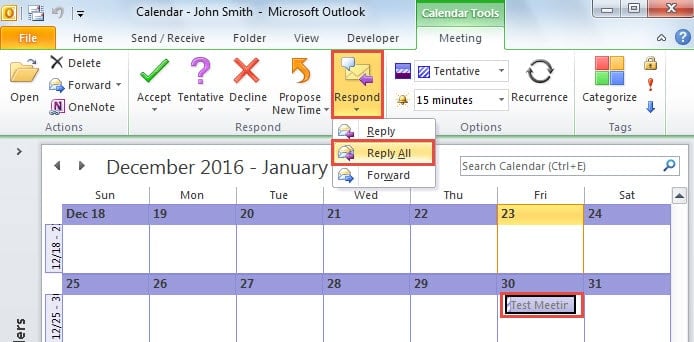
- 單擊“響應”按鈕,然後在“會議”功能區中選擇“全部答复”。
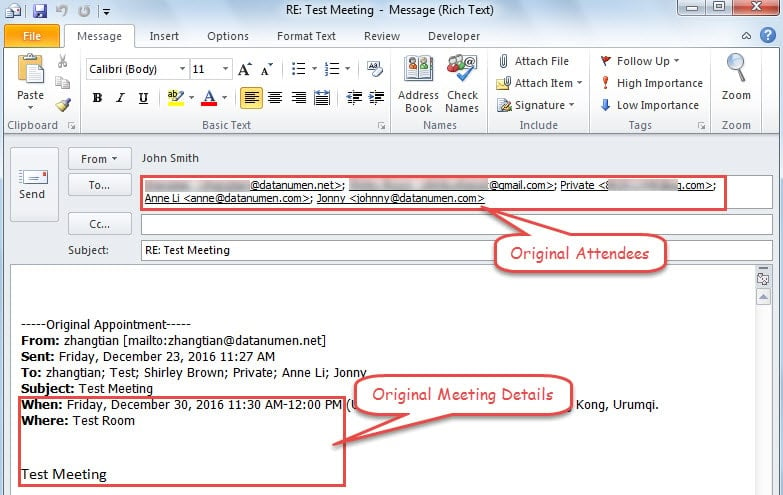
- 接下來,將彈出一個新的消息窗口,所有原始參與者都位於“收件人”字段中,原始會議詳細信息將出現在正文中。 現在按“ Ctrl + S”鍵按鈕,然後關閉消息窗口。

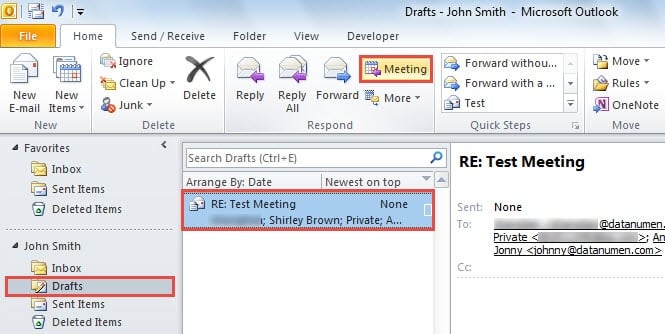
- 關閉它後,轉到“郵件”窗格中的“草稿”文件夾。 您將看到此消息。 推上它,然後單擊“主頁”選項卡上“響應”組中的“會議”按鈕。

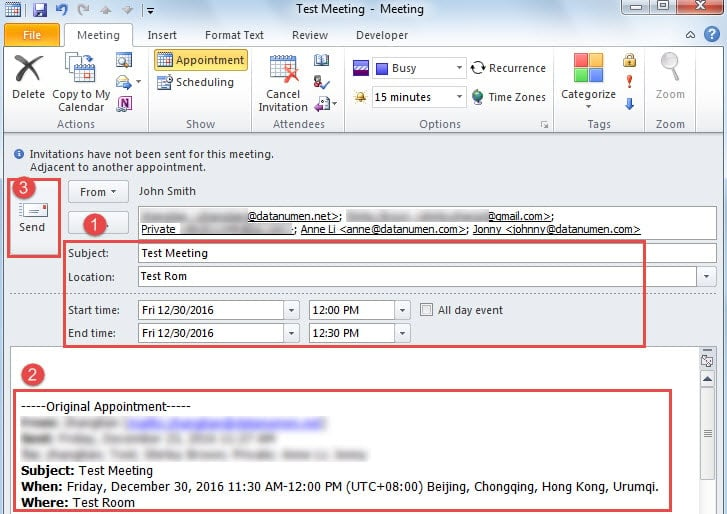
- 之後,將打開一個新的會議邀請。 現在執行以下步驟:
- 首先,參考正文中原始的會議詳細信息,填寫會議信息,包括主題,地點和時間。
- 然後刪除原始會議詳細信息。
- 最終,單擊“發送”按鈕將其發送出去。

- 最終,與您作為會議組織者的新會議將被發送到所有原始會議參加者並與之聯繫。 現在,您可以要求原始會議的組織者取消原始會議。
Outlook崩潰時不要驚慌
即使Outlook執行警報ost 作為電子郵件客戶端,它仍然無法倖免於崩潰。 因此,常規Outlook用戶必須採取一些預防措施,包括對Outlook數據進行常規備份,對可疑電子郵件保持標籤,獲取有效的信息。 Outlook損害修復實用程序 等等
作者簡介:
Shirley Zhang是的數據恢復專家 DataNumen,Inc.是數據恢復技術的全球領導者,包括 修復 SQL Server mdf文件損壞 和Outlook修復軟件產品。 欲了解更多信息,請訪問 萬維網。datanumen.COM