
在 MS Access 中使用參數查詢簡直就是小菜一碟; 它就像使用標準創建查詢一樣簡單。 在本文中,我們將研究如何使用它們將記錄限制在特定的數據范圍內。
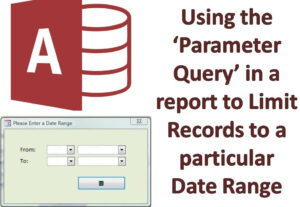 參數查詢是 m 之一ost 創建高級查詢的有用且最簡單的方法。 它是其中之一ost 用於創建查詢的常用方法。 參數查詢的獨特功能之一是它允許用戶創建可以在命令期間更新的查詢以反映新的搜索詞。
當用戶通過參數查詢進行操作時,Access 會提示他們輸入搜索詞,列出反映其搜索的所有可能的查詢結果。
參數查詢的用途
- MS Access中的參數查詢用於限制一組記錄,這些記錄根據用戶的搜索反映在查詢返回的表單中。
- 操作參數查詢就像創建一個查詢一樣簡單,它使用條件。 參數查詢用於向用戶提示一條信息(例如零件編號)或更多信息(例如兩個日期)。
- 參數查詢為每個查詢顯示一個單獨的對話框參數,提示該特定參數或查詢搜索的值。
方式:參數查詢
使用參數查詢的最簡單方法是直接基於字段生成報表。 這種方法通常適用於所有類型的查詢; 然而,它確實有一些缺點:
- 不靈活:需要輸入兩個日期。
- 界面較差:彈出問題(意外彈出兩個對話框)
- 沒有其他方法來驗證日期
- 無法轉移或提供默認值。
如何創建參數查詢?
步驟 1 用戶可以使用報表中的任何 RecordSource 創建查詢。
步驟 2 現在轉到查詢設計視圖,並在日期字段正下方的條件行中輸入以下示例。
>= [StartingDate] < [結束日期] + 1
步驟 3 現在用戶可以選擇查詢菜單上列出的參數。 現在將任意兩個參數聲明為日期/時間類型。
StartingDate 日期/時間
結束日期日期/時間
步驟 3 為了在報告中顯示所有限制日期,用戶需要在設計視圖中打開報告。 現在他們需要在報告標題部分插入兩個文本框。
注意用戶還必須將 ControlSource 的屬性設置設置為“=StartingDate 和 =EndingDate”。
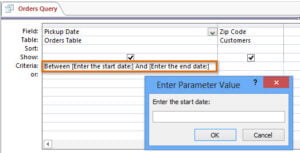 儘管它是搜索查詢的最簡單方法之一,但它經常因其缺乏效率而受到批評。 用戶發現參數查詢的多個對話框設計不足以滿足他們的所有目的並且令人沮喪。 然而,用戶可以通過創建一個能夠滿足其參數收集需求的表單來解決這個問題。 儘管參數查詢耗時且不靈活,但它仍然是最常用的方法之一。ost 搜索查詢記錄受限數據范圍的流行方法。
有時,在使用 MS Access 數據庫時,您可能會遇到數據庫損壞事件,這可能會危及您的重要數據。 為了避免數據丟失的情況,建議普通 Access 用戶選擇可靠的工具來處理 訪問損壞 緊急情況下的數據庫。
作者簡介:
Vivian Stevens是的數據恢復專家 DataNumen,Inc.是數據恢復技術的全球領導者,包括 mdf修復 和excel恢復軟件產品。 欲了解更多信息,請訪問 萬維網。datanumen.COM