
当您的 SQL 数据库陷入恢复待处理状态时,数据库将无法访问,操作也将暂停。本指南提供 15 种行之有效的方法,帮助您解决 SQL 数据库恢复待处理问题,从简单的恢复到tar进行高级紧急修复。
1. 了解 SQL 数据库恢复挂起状态
在尝试任何修复之前,了解导致 SQL 数据库恢复待处理问题的原因对于选择正确的解决方案至关重要。
1.1 恢复待处理是什么意思?
恢复待处理表明 SQL Server 认识到数据库需要恢复,但无法tar恢复过程。与显示正在进行主动恢复的“恢复中”不同,“恢复待处理”表示恢复受到障碍物的阻碍。
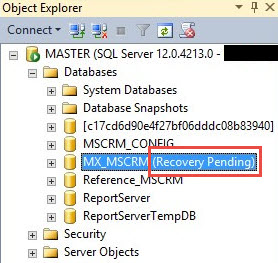
关键数据库状态包括:
- ONLINE – 正常运行状态
- 恢复 – 恢复过程正在积极运行
- 恢复待定 – 恢复无法tart
- 怀疑 – 数据库出现严重错误
- 紧急 – 维修时限制只读权限
- ONLINE – 手动下线
1.2 SQL 数据库恢复挂起的常见原因
SQL 数据库恢复待处理问题通常由以下常见原因造成:
- 丢失或损坏的事务日志文件(LDF)
- 恢复操作期间磁盘空间不足
- 硬件故障和系统意外关机
- 损坏的 MDF 数据库文件
- 文件权限问题导致无法访问
- SQL Server 服务tartup 计时问题
- FILESTREAM 配置错误
- 服务器迁移后文件路径不正确
1.3 如何检查数据库状态
使用以下方法验证数据库状态:
运用 SQL Server 管理工作室:
- 连接到你的 SQL Server 例
- 拓展 数据库 夹
- 查找显示“(恢复待定)”状态的数据库
使用 T-SQL 命令:
SELECT name, state_desc FROM sys.databases WHERE state_desc = 'RECOVERY_PENDING';2. 初步诊断ostic 步骤
在尝试任何 SQL 数据库恢复待修复之前,正确的诊断至关重要。
2.1张支票 SQL Server 错误日志
错误日志包含有关导致恢复待处理状态的原因的重要信息。
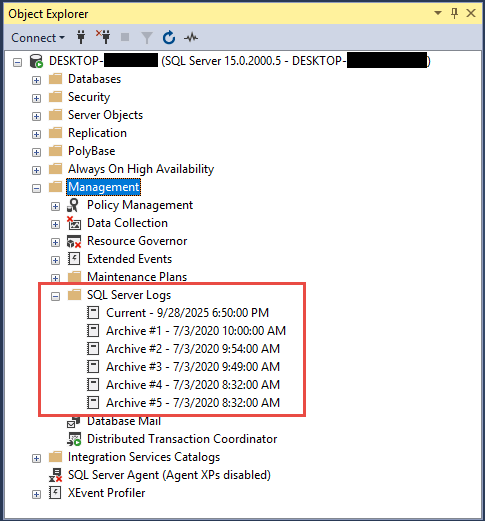
- 可选 SQL Server 管理工作室
- 导航 管理学 -> SQL Server 日志
- 双击当前日志查看最近的错误
- 查找与数据库相关的错误消息
或者,使用 T-SQL:
EXEC sp_readerrorlog;2.2 检查 Windows 事件日志
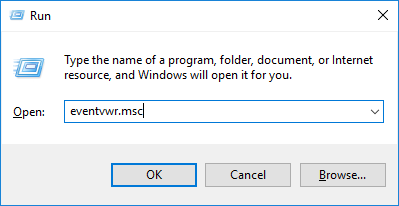
- 媒体中心 Windows Key + R
- 类型 EVENTVWR.MSC 然后按Enter键

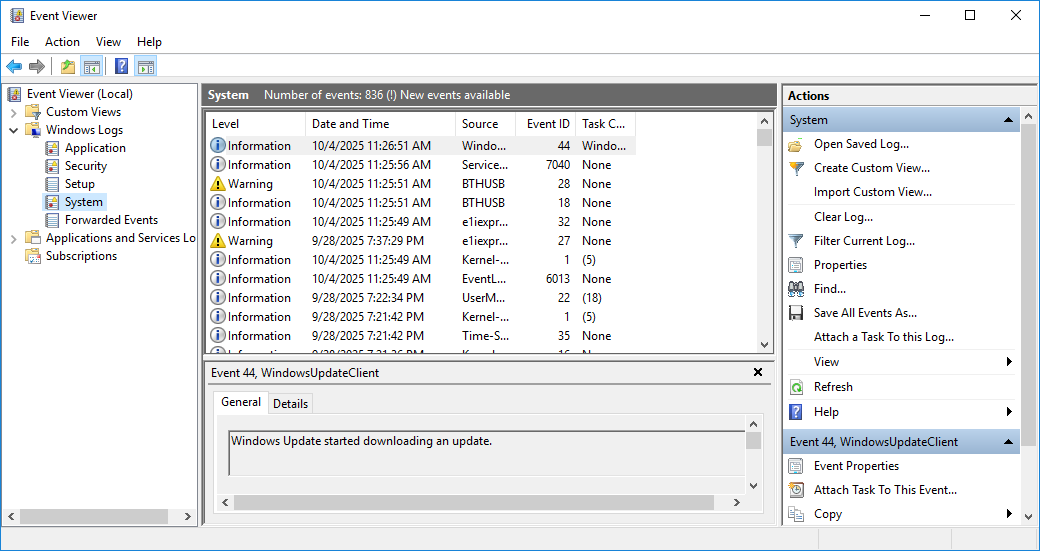
- 导航 Windows日志 -> 系统 以及 应用领域
- 寻找具备 SQL Server 问题发生时的相关错误
2.3 验证文件可访问性
- 导航到您的数据库文件位置
- 验证 MDF 和 LDF 文件是否存在
- 检查驱动器是否在线且可访问
- 确认网络驱动器已正确安装
3. 修复 #1:Restart SQL Server 服务
住宅tar婷 SQL Server 服务解决了许多由时间问题或节奏引起的 SQL 数据库恢复待处理问题rary 资源冲突。
3.1 服务恢复时tar作品
此方法适用于:
- 时间rars 期间的 y 资源锁tar管
- 驱动器可用性延迟
- 服务依赖时序问题
- 轻微配置冲突
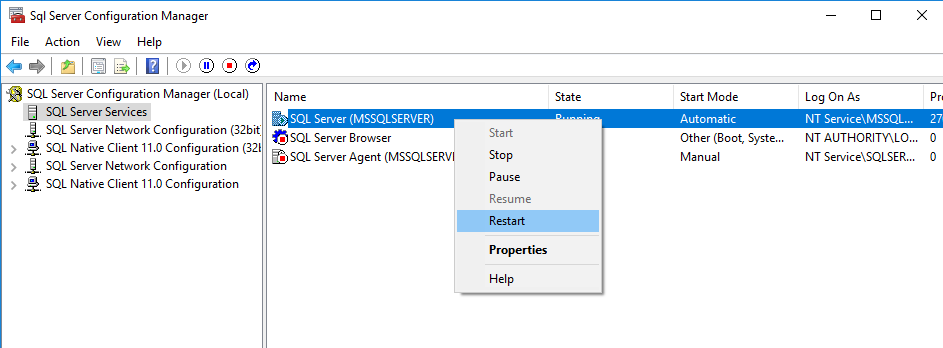
3.2 如何解决tart SQL Server 服务
方法1: SQL Server 配置管理器
- 可选 SQL Server 配置管理器
- 点击 SQL Server 服务
- 用鼠标右键单击 SQL Server 例如 SQL Server (MSSQL服务器)
- 从我们的数据库中通过 UL Prospector 平台选择 住宅tart
- 等待服务完全恢复tart
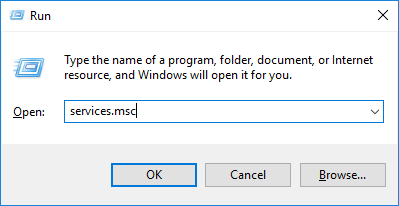
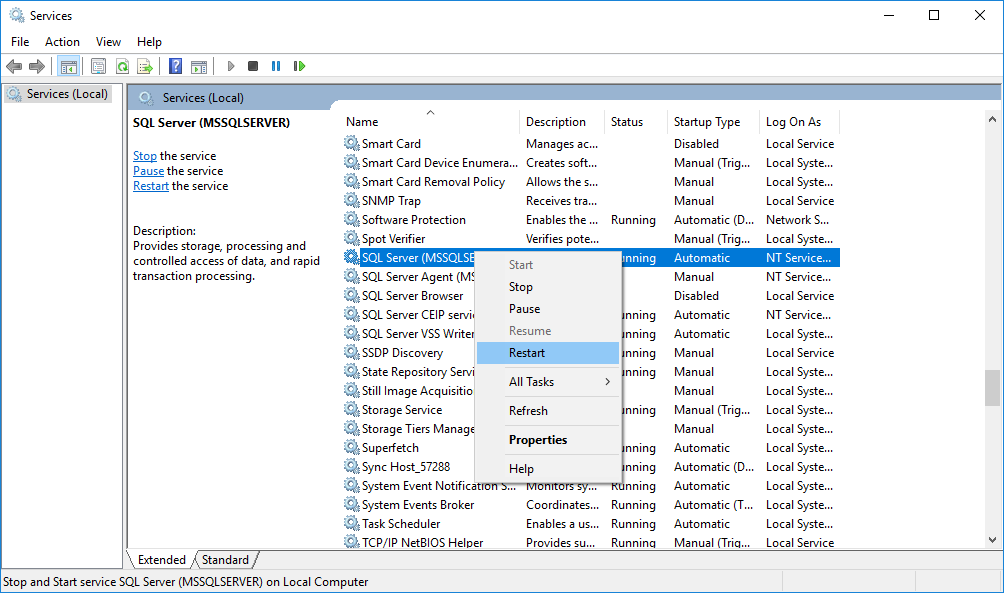
方法 2:服务控制台
- 媒体中心 Windows Key + R
- 类型 SERVICES.MSC 然后按Enter键
- 为您的 SQL Server 例如 SQL Server (MSSQL服务器)
- 右键单击并选择 住宅tart
方法3:PowerShell
Restart-Service -Name "MSSQLSERVER" -Force3.3 Post-Restart 验证
- 等待 2-3 分钟完成tar管
- 在 SSMS 中检查数据库状态
- 验证错误日志中是否有任何新消息
- 测试数据库连接
4. 修复 #2:检查并解决磁盘空间问题
磁盘空间不足是导致 SQL 数据库恢复挂起问题的常见原因。恢复操作需要额外的空间来执行临时操作rary 文件和日志增长。
4.1 识别磁盘空间问题
- 可选 档案总管
- 导航到包含数据库文件的驱动器
- 检查可用空间
- 确保至少有 10-20% 的可用空间用于恢复操作
4.2 释放磁盘空间
- 删除不必要的节奏rar文件
- 透明 SQL Server 如果空间紧张,请备份文件
- 将非必要文件移动到其他驱动器
- 如果可能的话,缩小其他数据库文件
缩小数据库文件(谨慎使用):
DBCC SHRINKFILE (logicalfilename, target_size);4.3 空间修复后将数据库设置为在线
一旦有可用空间,尝试使数据库联机:
ALTER DATABASE [DatabaseName] SET ONLINE;5. 修复 #3:设置 SQL Server 延误服务tart
设置 SQL Server 延迟tar解决了由于存储系统或网络驱动器在系统启动期间未准备好而导致的 SQL 数据库恢复待处理问题。
5.1 了解时间问题
时间问题发生在以下情况:
- SAN 或网络存储需要时间初始化
- 早期启动时未分配驱动器号
- 网络驱动器需要身份验证
- 存储控制器需要初始化时间
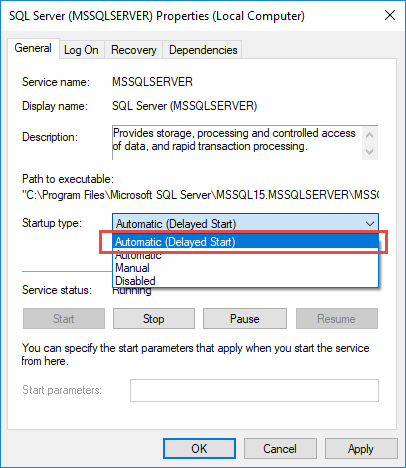
5.2 配置延迟Start
- 媒体中心 Windows Key + R
- 类型 SERVICES.MSC 然后按Enter键
- 为您的 SQL Server 例如 SQL Server (MSSQL服务器)
- 右键单击并选择 物业
- 更改 Startup 类型 至 自动(延时tart)

- 点击 OK
- 住宅tart 系统进行测试
5.3 时间安排的替代解决方案
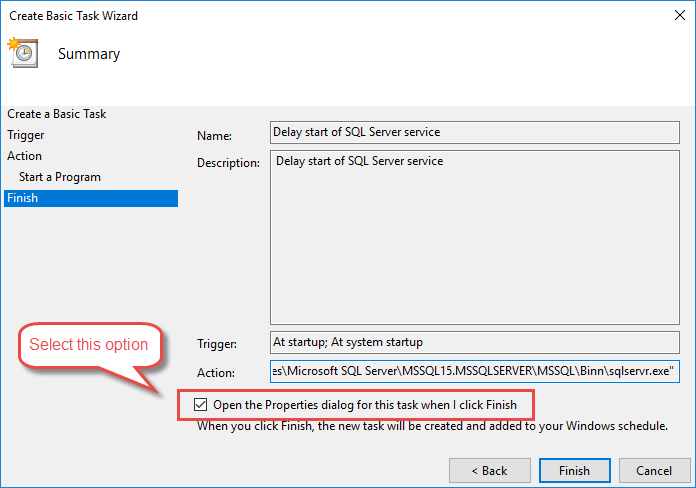
为了更好地控制,请创建计划任务:
- 可选 “任务计划程序”
- 点击 操作 -> 创建基本任务
- 输入 姓名 以及 描述 任务,例如“延迟tar到F SQL Server 服务”
- 米 触发端口 至 当计算机tarts
- 米 操作 至 Starta 程序
- 米 程序/脚本 完整路径 SQL服务器,像这样:C:\Program Files\Microsoft SQL Server\MSSQL15.MSSQLSERVER\MSSQL\Binn\sqlservr.exe。您可以使用 Windows 中的搜索功能来找到它。
- 在完成页面中,选择 单击“完成”时打开此任务的“属性”对话框.

- 点击 完成.
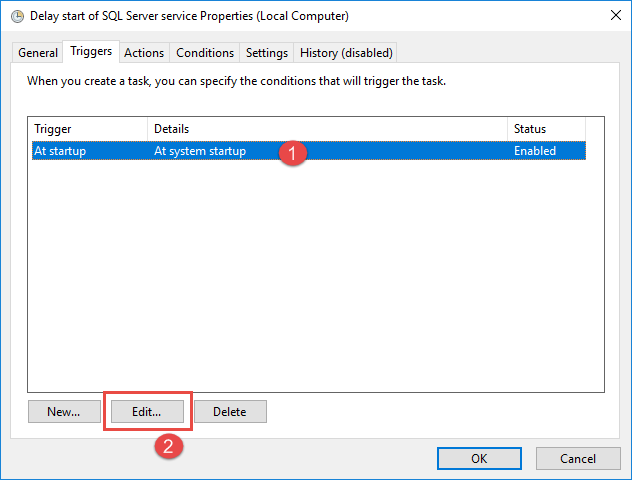
- 在任务属性对话框中,单击 触发条件 标签
- 选择触发器并单击 编辑

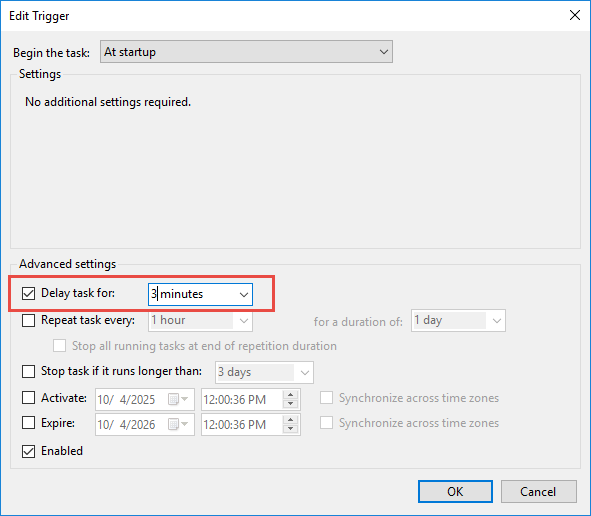
- 在高级设置中,检查 延迟任务: 并将时间设置为3分钟。

- 点击 确定。
6. 修复 #4:修复文件权限和访问权限
权限问题阻止 SQL Server 访问数据库文件,导致 SQL 数据库恢复处于待处理状态。正确的文件权限对于数据库操作至关重要。
6.1 常见权限问题
- SQL Server 服务帐户缺乏文件访问权限
- 防病毒软件阻止文件访问
- 更改了安全策略
- 网络共享权限问题
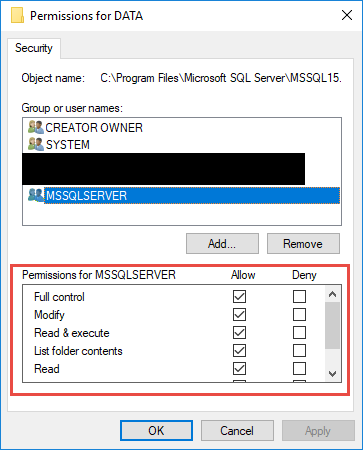
6.2 更正文件夹权限
- 导航到数据库文件夹
- 右键单击该文件夹并选择 物业
- 点击 安保防护 标签
- 点击 编辑
- 添加 SQL Server 服务帐户(如果缺失)
- 格兰特 完全控制 权限
- 点击 OK 应用更改
使用命令行(icacls):
icacls "C:\Data" /grant "NT SERVICE\MSSQLSERVER":F /T6.3 服务帐户注意事项
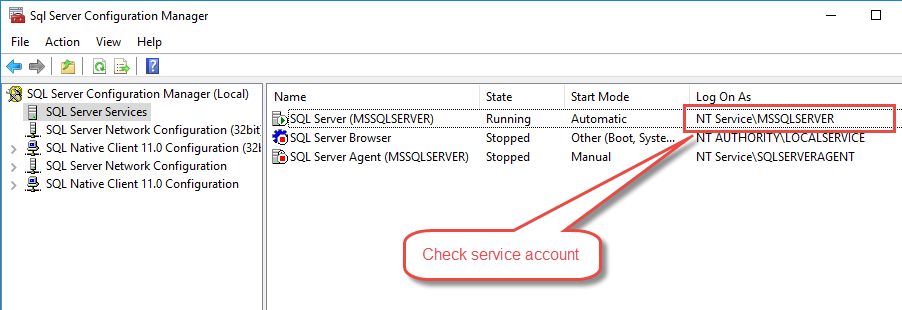
验证 SQL Server 服务帐户:
- 可选 SQL Server 配置管理器
- 点击 SQL Server 服务
- 注意 登录身份 占 SQL Server
- 确保此帐户具有适当的权限
7. 修复 #5:手动更正文件路径
当数据库文件移动或驱动器号更改时,会出现文件路径问题。此方法可更新 SQL Server的内部文件引用,而无需移动实际文件。
7.1 出现路径问题时
- 服务器硬件变更
- 驱动器号重新分配
- 网络路径修改
- 数据库文件重定位
7.2 更正文件路径
- 识别错误日志中的当前文件路径
- 找到实际的数据库文件
- 使用 ALTER DATABASE 更新路径
更新数据文件路径:
ALTER DATABASE [DatabaseName]
MODIFY FILE (NAME = 'LogicalDataFileName', FILENAME = 'C:\NewPath\DatabaseName.mdf');
更新日志文件路径:
ALTER DATABASE [DatabaseName]
MODIFY FILE (NAME = 'LogicalLogFileName', FILENAME = 'C:\NewPath\DatabaseName_Log.ldf');
7.3 验证步骤
- 住宅tart SQL Server 服务
- 检查数据库状态
- 验证错误日志中是否存在与路径相关的消息
- 测试数据库连接
8. 修复 #6:将数据库离线然后在线
这种简单的状态变化可以通过强制干净状态转换和清除节奏来解决小的 SQL 数据库恢复待处理问题rary 锁。
8.1 何时使用此方法
- 轻微的状态不一致
- 时间rary 资源锁
- 简单的恢复过程重置
- 非严重错误情况
8.2 离线/在线程序
- 确保没有与数据库的活动连接
- 执行离线命令
- 等待几秒钟
- 执行在线命令
安全方法(等待连接关闭):
ALTER DATABASE [DatabaseName] SET OFFLINE;
ALTER DATABASE [DatabaseName] SET ONLINE;
立即方法(终止连接):
ALTER DATABASE [DatabaseName] SET OFFLINE WITH ROLLBACK IMMEDIATE;
ALTER DATABASE [DatabaseName] SET ONLINE;
8.3 风险和注意事项
警告: 使用 ROLLBACK IMMEDIATE 可能会导致未提交事务的数据丢失。请仅在必要时使用,并确保用户已注销。
9. 修复 #7:禁用自动关闭功能
当数据库频繁打开和关闭时,AUTO CLOSE 功能可能会导致 SQL 数据库恢复待处理问题,从而在恢复操作期间产生时间冲突。
9.1 了解自动关闭的影响
- 最后一个用户断开连接后数据库关闭
- 每次打开数据库时都必须恢复
- 创建频繁的恢复周期
- 可能会干扰其他操作
9.2 禁用自动关闭
使用 T-SQL:
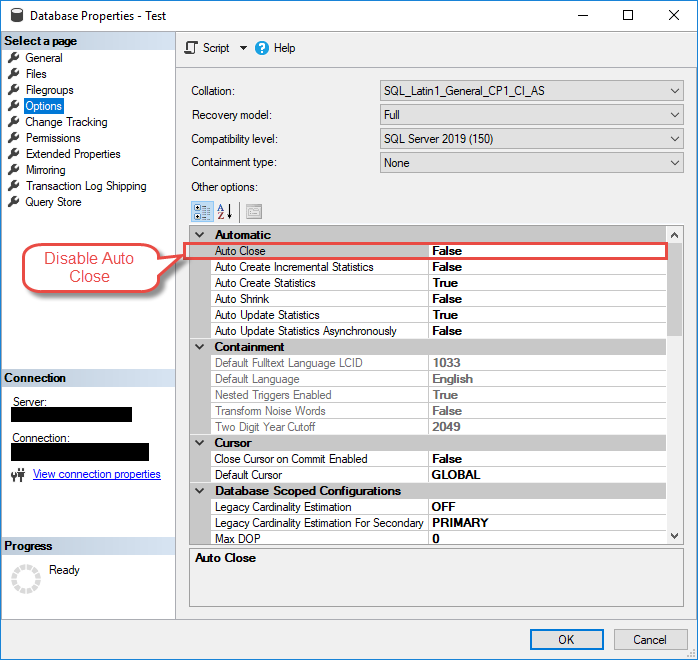
ALTER DATABASE [DatabaseName] SET AUTO_CLOSE OFF;运用 SQL Server 管理工作室:
- 右键单击数据库
- 从我们的数据库中通过 UL Prospector 平台选择 物业
- 在MyCAD中点击 软件更新 可选项 页
- 米 自动关闭 至 假
- 点击 OK
9.3 相关AUTO设置
还可以考虑禁用 AUTO_SHRINK 以获得更好的性能:
ALTER DATABASE [DatabaseName] SET AUTO_SHRINK OFF;10. 修复 #8:删除损坏的日志文件和 Restart
此方法适用于事务日志文件严重损坏且无法修复的情况。它只应在开发环境中或可接受数据丢失的情况下使用。
10.1 何时删除日志是合适的
⚠️ 严重警告:此方法会导致数据丢失!
仅在以下情况下使用:
- 使用开发/测试数据库
- 日志文件已完全损坏
- 没有其他恢复选项
- 最近的备份可用
10.2 日志文件删除程序
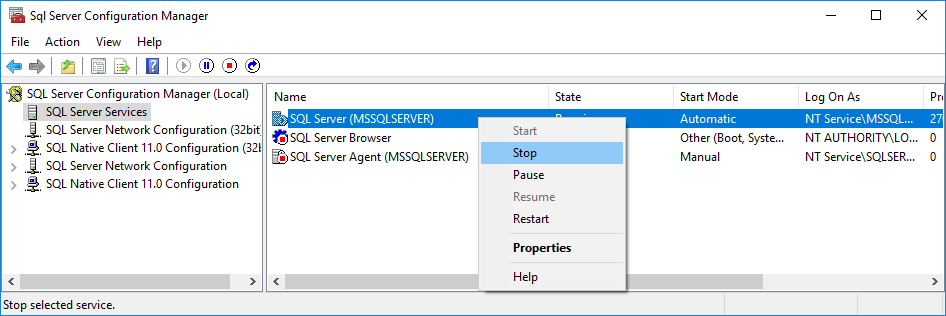
- Stop 停止 SQL Server 服务彻底
- 导航到数据库文件位置
- 删除 .LDF 文件(保留 .MDF 文件)
- Start SQL Server 服务
- SQL Server 将自动创建新的日志文件
10.3 重要警告
数据丢失的影响:
- 所有未提交的事务都是ost 永久
- 日志链断裂 – 差异备份无效
- 时间点恢复变得不可能
- 仅在非生产环境中使用
11. 修复 #9:分离并重新连接数据库
分离和重新连接的力量 SQL Server 重建丢失或损坏的日志文件。此方法可以解决日志文件出现问题时 SQL 数据库恢复待解决的问题。
11.1 何时可进行拆卸/重新连接
- 缺少日志文件
- 损坏的日志文件头
- 日志文件路径更改
- 简单的腐败场景
11.2 标准拆卸/重新连接程序
- 首先将数据库设置为紧急模式
- 更改为多用户模式
- 分离数据库
- 仅使用 MDF 文件重新连接
-- Set to emergency mode
ALTER DATABASE [DatabaseName] SET EMERGENCY;
ALTER DATABASE [DatabaseName] SET MULTI_USER;

-- Detach database
EXEC sp_detach_db '[DatabaseName]';

-- Re-attach with single file (MDF only)
EXEC sp_attach_single_file_db
    @DBName = '[DatabaseName]',
    @physname = N'C:\Data\DatabaseName.mdf';
11.3 替代连接方法
对于多个文件场景:
CREATE DATABASE [DatabaseName]
ON (FILENAME = 'C:\Data\DatabaseName.mdf'),
   (FILENAME = 'C:\Data\DatabaseName_2.ndf')
FOR ATTACH;
12. 修复 #10:重建事务日志文件
当原始事务日志文件丢失或无法修复时,日志重建会创建一个新的事务日志文件。此方法可以解决 SQL 数据库恢复待处理的问题,但会导致数据丢失。
12.1 何时需要重建日志
- 硬件故障后丢失 LDF 文件
- 严重损坏的交易日志
- 无法纠正的日志文件路径更改
- 紧急恢复情况
12.2 日志重建过程
⚠️警告:这会导致数据丢失!
- 将数据库设置为紧急模式
- 使用 REBUILD LOG 命令
- 指定新的日志文件位置
- 使数据库联机
ALTER DATABASE [DatabaseName] SET EMERGENCY;
GO

ALTER DATABASE [DatabaseName] REBUILD LOG ON
(NAME = 'DatabaseName_Log', FILENAME = 'C:\Logs\DatabaseName_Log.ldf');
GO

ALTER DATABASE [DatabaseName] SET ONLINE;
GO
12.3 了解数据丢失的影响
日志重建的原因:
- 丢失所有未提交的事务
- 损坏的日志序列号
- 无法应用后续日志备份
- 时间点恢复变得不可能
13. 修复 #11:紧急模式修复 DBCC 检查数据库
紧急模式修复是 SQL 数据库恢复因损坏而导致的未决问题的最后手段。此方法可以修复数据库,但可能会导致大量数据丢失。
13.1 了解紧急模式
⚠️ 极端警告:数据丢失风险高!
仅在以下情况下使用紧急模式:
- 所有其他方法都失败了
- 没有可用的最新备份
- 部分数据恢复比全部数据丢失要好
- 数据库严重损坏
13.2 紧急修复程序
- 首先备份损坏的数据库文件
- 将数据库设置为紧急模式
- 切换到单用户模式
- 使用修复选项运行 CHECKDB
- 返回多用户模式
-- Step 1: Set to emergency mode
ALTER DATABASE [DatabaseName] SET EMERGENCY;
GO

-- Step 2: Single user mode
ALTER DATABASE [DatabaseName] SET SINGLE_USER;
GO

-- Step 3: Repair with no data loss
DBCC CHECKDB ([DatabaseName], REPAIR_REBUILD) WITH ALL_ERRORMSGS;
GO

-- Step 4: Return to multi-user
ALTER DATABASE [DatabaseName] SET MULTI_USER;
GO
13.3 Post-维修评估
- 查看 CHECKDB 输出以了解修复操作
- 检查缺少的表或数据
- 验证关键应用程序功能
- 如果数据量太大,请考虑从备份中恢复ost
14.修复#12:检查并修复FILESTREAM配置
FILESTREAM 配置问题可能会导致 SQL 数据库恢复挂起问题。此方法可解决特定于 FILESTREAM 的恢复失败。
14.1 与 FILESTREAM 相关的恢复问题
- FILESTREAM 驱动程序连接失败
- 配置不匹配 SQL Server 和操作系统
- 服务期间的时间问题tar管
- FILESTREAM 容器的权限问题
14.2 FILESTREAM 故障排除
- 检查 FILESTREAM 配置级别
- 验证 Windows 功能是否已启用
- 住宅tar所需服务
- 检查 FILESTREAM 容器权限
检查 FILESTREAM 配置:
SELECT SERVERPROPERTY('FilestreamEffectiveLevel') AS CurrentLevel;在实例级别启用 FILESTREAM:
EXEC sp_configure 'filestream access level', 2;
RECONFIGURE;
14.3 FILESTREAM 最佳实践
- 确保跨资源的配置一致tarts
- 验证 FILESTREAM 容器路径是否可访问
- 检查 Windows FILESTREAM 功能是否已正确启用
- 监视与 FILESTREAM 相关的错误消息
15.修复#13:更新 SQL Server 版本/服务包
年长 SQL Server 版本(尤其是 RTM 版本)包含已知错误,会导致 SQL 数据库恢复挂起问题。更新到最新服务包可以解决这些问题。
15.1 旧版本中的已知问题
- SQL Server 2005 RTM 恢复错误
- 针对恢复过程的服务包特定修复
- 解决边缘情况的累积更新
- 与较新 Windows 版本的兼容性问题
15.2 更新流程
- 检查电流 SQL Server 版本
- 确定最新可用的服务包
- 下载 Microsoft下载中心

- 安排维护时段
- 安装服务包
- 住宅tar服务
- 验证数据库功能

检查当前版本:
SELECT @@VERSION;15.3 Post-更新验证
- 确认版本号已更改
- 检查所有数据库是否正常上线
- 运行基本功能测试
- 监视错误日志以发现任何新问题
16. 修复 #14:从备份还原数据库
当 SQL 数据库恢复待处理问题无法通过修复方法解决时,从已知良好的备份中恢复可以提供ost 具有可预测数据丢失边界的可靠解决方案。
16.1 当备份恢复是解决方案时
- 多次修复尝试均失败
- 关键生产数据需要确定性
- 存在可接受的数据丢失窗口
- 腐败现象严重,难以根治
16.2 完整数据库恢复过程
- 识别 most 最近可用的备份
- 确保有足够的磁盘空间用于恢复
- 必要时使数据库脱机或删除
- 从备份文件恢复
- 如果可用,应用日志备份
从完整备份进行基本恢复:
RESTORE DATABASE [DatabaseName]
FROM DISK = 'C:\Backups\DatabaseName.bak'
WITH REPLACE;
使用日志备份进行时间点恢复:
RESTORE DATABASE [DatabaseName]
FROM DISK = 'C:\Backups\DatabaseName.bak'
WITH NORECOVERY, REPLACE;

RESTORE LOG [DatabaseName]
FROM DISK = 'C:\Backups\DatabaseName_Log.trn'
WITH RECOVERY;
16.3 验证与测试
- 验证数据库是否成功上线
- 使用 CHECKDB 检查数据完整性
- 测试关键应用程序功能
- 确认备份/恢复完成且没有错误
16.4参考
您可以从我们的[网站地址]了解更多信息。 备份和恢复的全面指南 SQL Server 数据库.
17. 修复 #15:专业 SQL 恢复工具
当手动方法无法解决 SQL 数据库恢复待解决的问题时,专门的恢复软件可以从无法通过标准方法修复的严重损坏的数据库中提取数据。
17.1 何时考虑第三方工具
- 严重损坏,超出手动修复能力
- 没有可用备份的关键数据
- 多次手动修复尝试均失败
- 时间紧迫的恢复要求
17.2 DataNumen SQL Recovery
DataNumen SQL Recovery 是一款功能强大 SQL Server 数据库恢复工具。
以下是使用它的步骤:
- 停止 SQL Server 服务。

- 复制处于恢复挂起状态的数据库文件,包括主 MDF 文件和辅助 NDF 文件。
- Starthe SQL Server 服务。
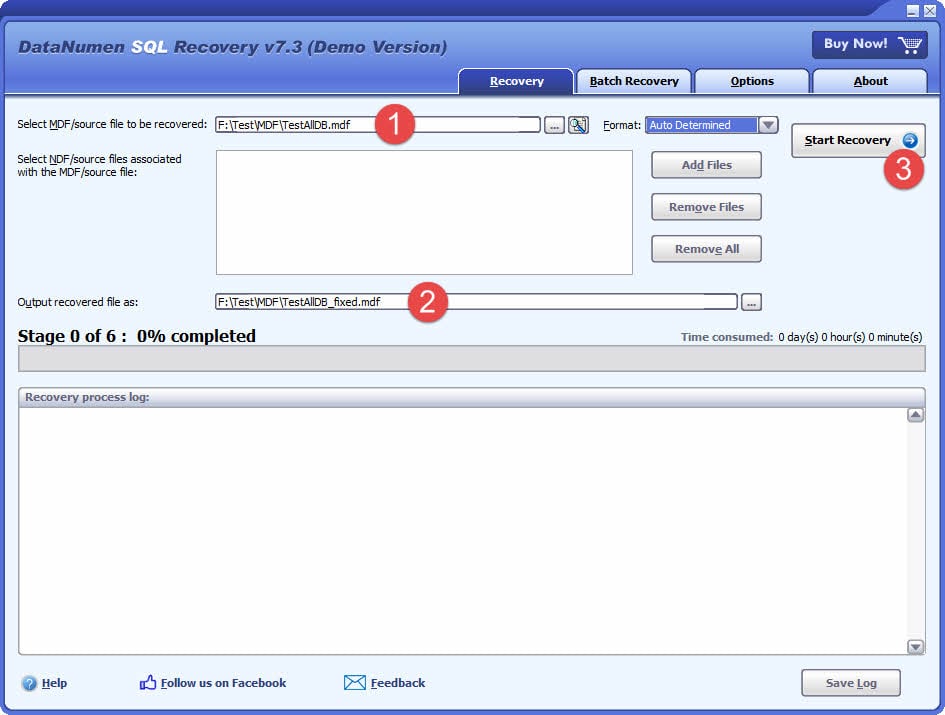
- Start DataNumen SQL Recovery.
- 选择副本(而不是原始文件)作为要恢复的数据库的源。
- 点击“Start 恢复”并按照说明恢复数据库。
- 恢复过程结束后,新的恢复数据库将出现在 SQL Server 其中包含所有恢复的数据。
18. 高级故障排除场景
复杂的环境需要专门的方法来解决 SQL 数据库恢复待解决的问题。
18.1 多个数据库文件问题
具有多个数据文件(NDF)的数据库需要小心处理:
- 确定受影响的文件组
- 检查所有 NDF 文件的可访问性
- 考虑特定于文件组的恢复选项
- 适当处理只读文件组
18.2 Always On 可用性组
SQL 数据库恢复正在进行中 总是在 环境:
- 首先检查主副本状态
- 验证同步状态
- 考虑删除并重新添加有问题的副本
- 查看可用性组配置
18.3 集群和高可用性场景
SQL数据库恢复正在进行中 故障转移集群 以及 高可用性 场景:
- 验证共享存储的可访问性
- 检查集群节点通信
- 查看故障转移群集日志
- 确保正确的 DNS 解析
18.4 WMI 和系统级问题
系统级问题可能导致数据库问题:
- WMI 存储库损坏
- Windows 更新失败
- 注册表损坏
- 服务依赖问题
19. 预防策略
预防 SQL 数据库恢复待处理问题比问题发生后修复更有效。
19.1 备份最佳实践
- 实施自动完整备份计划
- 配置定期差异备份
- 设置频繁的事务日志备份
- 定期测试备份恢复程序
- 将备份存储在单独的存储系统上
- 使用 RESTORE VERIFYONLY 验证备份完整性
19.2 监控维护
- 设置磁盘空间监控警报
- 安排定期 DBCC CHECKDB 操作
- 显示器 SQL Server 每日错误日志
- 实施 性能基线监测
- 配置 SQL Server 代理发出严重错误警报
19.3 基础设施考虑
- 安装UPS系统进行电源保护
- 使用具有冗余的企业级存储
- 实施正确的关闭程序
- 确保共享存储的网络稳定性
- 定期硬件健康监测
19.4 SQL Server 配置最佳实践
- 选择适当的恢复模型
- 配置合理的自动增长设置
- 将数据和日志文件放在不同的驱动器上
- 使用具有最小权限的专用服务帐户
- 保持 SQL Server 已更新最新服务包
20. 故障排除决策树和方法
遇到 SQL 数据库恢复待解决的问题时,请遵循此系统方法。
20.1 系统诊断方法
- 首先检查错误日志 – 总是tar与 SQL Server 和 Windows 日志
- 验证文件可访问性 – 确保所有数据库文件存在且可读
- 检查磁盘空间 – 确认有足够的空间用于恢复操作
- 首先尝试简单的修复 – 服务资源tart,离线/在线
- 复杂修复的进展 – 只有在简单方法失败后
- 考虑从备份恢复 – 当修复风险过高时
20.2 选择正确的修复方法
低风险(先尝试):
- 住宅tart SQL Server 服务
- 检查并解决磁盘空间问题
- 修复文件权限
- 离线/在线数据库
中度风险:
- 文件路径修正
- 禁用自动关闭
- FILESTREAM 配置修复
- 服务延迟tart
高风险(可能丢失数据):
- 删除日志文件并恢复tart
- 分离/重新连接数据库
- 重建事务日志
- 紧急模式修复 DBCC 检查数据库
20.3 何时升级
在以下情况下寻求专业帮助:
- 多种高风险方法均失败
- 数据库包含不可替代的关键数据
- 损坏影响多个数据库
- 怀疑存在系统级问题
- 时间限制要求保证结果
21. 常见问题解答
问:“RECOVERING”和“RECOVERY PENDING”数据库状态有什么区别?
答:“RECOVERING”表示数据库正在主动执行恢复操作,完成后将自动上线。“RECOVERY PENDING”表示 SQL Server 不能tar由于文件丢失、空间不足或损坏等障碍,恢复过程无法进行。恢复待处理,需要手动干预才能解决。
问:遇到 SQL 数据库恢复待处理问题时,我应该首先尝试哪种修复?
答:总是tar先用最安全的方法。检查 SQL Server 错误日志,验证磁盘空间可用性,然后尝试 restar婷 SQL Server 服务。这些低风险方法解决了ost 常见的恢复待解决的问题,没有任何数据丢失风险。
问:我应该等待多长时间才能尝试其他修复方法?
答:对于服务资源tarts,等待 2-3 分钟完成tartup。对于简单的状态更改(例如脱机/联机),请等待 30-60 秒。对于复杂的修复(例如 DBCC CHECKDB),请根据数据库大小留出几个小时。一旦……,请勿中断恢复过程。tar特德。
问:修复 SQL 数据库恢复待处理问题时我会丢失数据吗?
答:数据丢失取决于所使用的方法。安全的方法,例如服务恢复tarts、磁盘空间修复和权限更正不会导致数据丢失。紧急模式修复、日志重建或删除日志文件等高风险方法可能会导致严重数据丢失。请务必先尝试安全的方法。
问:我可以防止 SQL 数据库恢复待处理问题的发生吗?
答:是的,ost 通过适当的维护可以预防这些问题。定期备份、监控磁盘空间、保持足够的存储容量、使用 UPS 保护、执行常规 DBCC CHECKDB 操作,并保持 SQL Server 已更新最新服务包。
问:我是否应该在工作时间尝试修复生产数据库?
答:切勿在工作时间内尝试对生产数据库进行高风险的修复。请安排维护时段进行复杂的修复。但是,像服务恢复这样的安全方法tar如果 ts 或磁盘空间修复阻碍了关键操作,则可以立即尝试修复。
问:什么时候应该从备份恢复而不是尝试修复?
答:当多次修复尝试失败时,当处理不能冒进一步损坏风险的关键生产数据时,当您拥有可接受的数据丢失窗口的最新备份时,或者当修复方法比恢复操作花费的时间更长时,请从备份中恢复。
问:我如何知道我的数据库文件是否已损坏或无法访问?
答:检查 SQL Server 错误日志中会显示特定错误消息。文件可访问性问题会显示“找不到文件”或权限错误。损坏通常会导致校验和错误、页级错误或一致性违规。在数据库可访问的情况下,使用 DBCC CHECKDB 来明确测试是否存在损坏。
问:在尝试修复之前复制数据库文件最安全的方法是什么?
答:停止 SQL Server 服务完全恢复后,将 MDF 和 LDF 文件复制到备份位置。或者,如果数据库仍可访问,请使用数据库备份命令。切勿在 SQL Server 正在运行,因为这可能会创建不一致的副本。
问:SQL 数据库恢复待处理问题是否会同时影响多个数据库?
答:是的,系统级问题,例如磁盘空间不足、服务帐户问题、存储故障或 SQL Server 配置错误可能会影响多个数据库。请务必检查其他数据库是否遇到类似问题,以识别更广泛的系统问题。
问:我应该多久测试一次数据库恢复过程?
答:每月对关键数据库进行恢复程序测试,每季度对重要数据库进行测试。测试内容包括不同的恢复场景,例如时间点恢复、日志序列恢复以及紧急恢复程序。记录并记录每次测试的时间,以便制定应急计划。
问:我什么时候应该联系 Microsoft 支持或寻求专业帮助?
答:当多次修复尝试失败、处理没有备份的关键任务数据、面临跨多个数据库的复杂损坏、遇到未记录的错误消息或时间限制需要保证恢复结果时,请寻求专业帮助。
问:第三方 SQL 恢复工具值得投资吗?
答:当手动方法失败且没有备份时,恢复工具非常有用。Most 工具提供免费评估版本,供您在购买前测试可恢复性。考虑ost 与专业服务相比,数据价值和成功率更高。工具最适合恢复结构性损坏,但可能无法恢复所有类型的数据。
问:如果 SQL 数据库恢复挂起的情况不断出现,我该怎么办?
答:反复出现的问题表明存在潜在的系统问题。请检查硬件故障、资源不足、存储系统问题或配置问题。请监控 Windows 事件日志,实施全面的监控,并考虑升级硬件或迁移到更可靠的存储系统。
22. 结论和快速参考
SQL 数据库恢复待解决的问题可以使用这 15 种经过验证的方法来解决,包括简单的服务恢复tar进行复杂的紧急修复。
22.1 快速修复汇总表
| 修复方法 | 风险等级 | 数据丢失风险 | 最适合使用 |
|---|---|---|---|
| 住宅tart SQL Server | 低 | 没有 | 时间问题、节奏rary 锁 |
| 检查磁盘空间 | 低 | 没有 | 与空间相关的故障 |
| 延迟tart | 低 | 没有 | 存储时序问题 |
| 修复权限 | 低 | 没有 | 访问被拒绝错误 |
| 正确的文件路径 | 低 | 没有 | 路径变化、迁移 |
| 离线/在线 | 中 | 最小 | 国家不一致 |
| 禁用自动关闭 | 低 | 没有 | 频繁打开/关闭循环 |
| 删除日志文件 | 高 | 是 | 损坏的日志、开发环境 |
| 分离/重新连接 | 高 | 是 | 日志丢失或损坏 |
| 重建日志 | 高 | 是 | 缺少 LDF 文件 |
| 使用 DBCC CHECKDB 进行紧急修复 | 非常高 | 是 | 严重腐败,最后的手段 |
| 修复 FILESTREAM | 中 | 没有 | FILESTREAM 配置问题 |
| 更新 SQL Server | 中 | 没有 | 已知版本错误 |
| 从备份还原 | 低 | 控制 | 当修复方法失败时 |
| 恢复工具 | 中 | 可变 | 严重损坏,没有备份 |
22.2 应急响应清单
前5分钟:
- 确保 SQL Server 错误日志
- 验证数据库文件的可访问性
- 检查可用磁盘空间
- 尝试服务 restart
- 记录错误消息
接下来的15分钟:
- 如果服务中断,请尝试离线/在线tar失败了
- 检查并修复明显的权限问题
- 验证文件路径正确
- 查看 Windows 事件日志
- 评估备份可用性
22.3 其他资源
请记住:通过适当的备份、监控和维护进行预防始终比恢复更有效。在非生产环境中定期测试这些程序,可确保您在 SQL 数据库恢复待解决的问题发生时做好准备。
关于作者
袁盛 是一位高级数据库管理员 (DBA),拥有超过 10 年的 SQL Server 环境和企业数据库管理。他成功解决了金融服务、医疗保健和制造等行业的数百个数据库恢复场景。
袁专长于 SQL Server 数据库恢复、高可用性解决方案和性能优化。他拥有丰富的实践经验,包括管理多TB数据库、实施Always On可用性组以及为关键业务系统开发自动备份和恢复策略。
通过他的技术专长和实践方法,袁致力于创建全面的指南,帮助数据库管理员和 IT 专业人员解决复杂的 SQL Server 高效应对挑战。他始终掌握最新 SQL Server 版本和微软不断发展的数据库技术,定期测试恢复场景以确保他的建议反映现实世界的最佳实践。
有关于的问题 SQL Server 恢复或需要额外的数据库故障排除指导?袁欢迎 反馈和建议 用于改进这些技术资源。