
修复损坏 PSD 文件中包含我们完整的 2026 年指南,包括免费恢复技巧、高级方法和专业工具。
1. 引言
1.1 什么是 Photoshop PSD 文件?
A PSD (Photoshop 文档)文件是 Adobe Photoshop 的原生文件格式。它将所有项目数据(图层、蒙版、调整图层、混合模式和元数据)存储在单个文件中。因为 PSD 文件保留了这种复杂的分层结构,它们往往体积较大,并且比 JPEG 或 PNG 等更简单的格式更容易损坏。
1.2标志你 PSD 文件已损坏
1.2.1 常见错误信息
当您尝试打开一个损坏的文件时 PSD 如果文件出现错误,Photoshop 通常会显示以下错误信息之一:
- “遇到意外的文件结尾”
- 打开文件时出现“文件结束错误”。
- “由于该文件与此版本的 Photoshop 不兼容,因此无法完成您的请求。”
- “此文件包含一些似乎已损坏的图层”
1.2.2 其他症状 PSD 腐败
除了错误信息外,数据损坏还可能表现为以下症状:
- 文件大小异常: A PSD 崩溃后文件大小急剧下降(例如,从 500 MB 降至 7 MB)强烈表明大部分数据没有写入磁盘。
- 缩略图显示正常,但文件无法打开: Photoshop 会在文件头中嵌入缩略图。但正确的缩略图并不意味着图层数据完整无损。
- 图层缺失或渲染为红/黑条带: 部分损坏可能导致文件可以打开,但图层显示损坏的通道数据或完全缺失。
1.3 常见原因 PSD 文件损坏
- 保存过程中 Photoshop 或系统崩溃: 最常见的情况是:在写入PSD文件时,Photoshop崩溃或电脑死机,导致文件写入不完整。
- 保存过程中突然断电: 断电会导致写入操作中断;文件进度会终止而不是保存。
- 硬件问题: 内存故障、硬盘故障或存储设备问题都可能导致 I/O 级别的文件数据损坏。
- Photoshop软件漏洞: Photoshop 本身的技术漏洞可能导致保存失败。用户报告称,仅仅打开和关闭 Photoshop 就会导致文件损坏。
- 恶意软件和病毒感染: 恶意软件攻击系统或文件系统会导致损坏 PSD 数据。
方法一:从 Photoshop 自动恢复文件中恢复
2.1 查找和恢复自动恢复文件
默认情况下Photoshop 会定期将打开文档的自动恢复副本保存到以下默认位置:
- Windows上:
%AppData%\Adobe\Adobe Photoshop [version]\AutoRecover\ - 苹果系统:
~/Library/Application Support/Adobe/Adobe Photoshop [version]/AutoRecover/
如果在编辑或保存文件时 Photoshop 崩溃,您可以尝试恢复该文件的自动恢复副本:
- 请勿打开 Photoshop。 Photoshop崩溃后重新打开时,自动恢复文件会被删除。
- 直接导航至上述位置查找恢复文件。
- 将恢复文件复制到其他位置。
- 在 Photoshop 中打开副本。
- 如果打开成功,立即使用 文件 -> 另存为 将其另存为新的PSD文件。
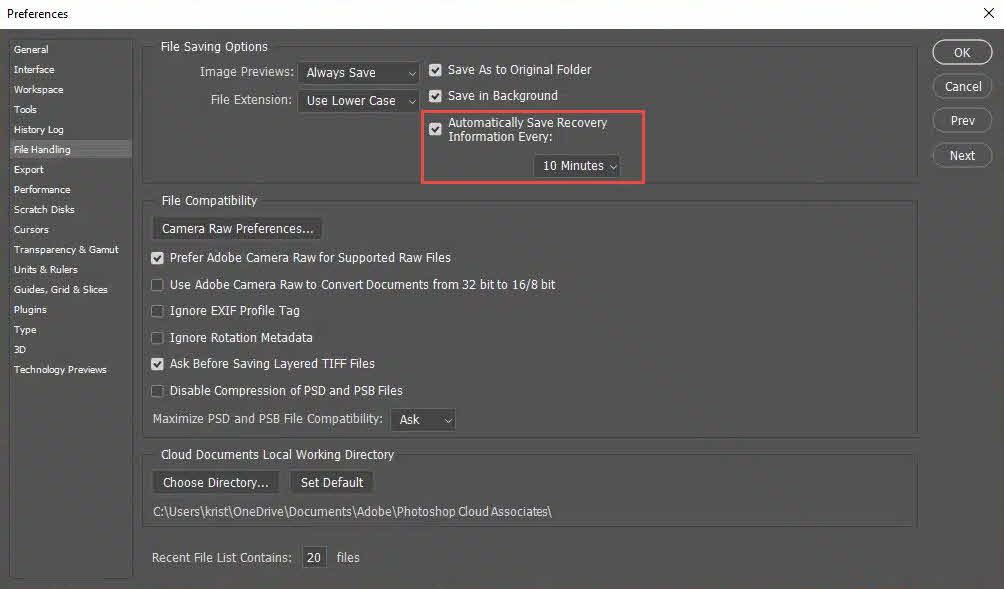
2.2 检查或更改自动恢复设置
您可以通过以下方式查看或更改自动恢复设置:
- 在Photoshop中,转到 编辑 -> 优先 -> 文件处理
- 在 文件保存选项 部分,确认 每隔一段时间自动保存恢复信息 [X] 会议记录 被检查。
- 将间隔设置为 5-10 分钟。对于大型文件,间隔过短可能会降低性能。
3. 方法二:从 Photoshop .temp 文件恢复
而 PSD Photoshop 打开时,会在系统临时目录中写入一个工作用的 .temp 文件。如果 Photoshop 崩溃,您可以尝试恢复该文件。 PSD 来自 .temp 文件的数据。
3.1 从 Photoshop .temp 文件恢复(Windows)
- 请勿打开 Photoshop。 与自动恢复文件类似,.temp 文件会在 Photoshop 崩溃后重新打开时被删除。
- 媒体中心 WIN + R,类型 %TEMP%,然后按 输入 打开临时文件夹。

- 找到一个与你的 PSD 文件基本名称相同,或者与 Photoshop 相关的临时文件。
- 更改临时文件扩展名 至 .psd.
- 在 Photoshop 中打开重命名后的文件。如果可以打开,请使用 文件 -> 另存为 立即将其保存到新位置。

3.2 从 Photoshop .temp 文件恢复(macOS)
- 请勿打开 Photoshop。 与自动恢复文件类似,.temp 文件会在 Photoshop 崩溃后重新打开时被删除。
- 在 Finder 中,按 Shift + Command + G. 并进入
/var/folders/导航到临时目录。 - 找到与 Photoshop 相关的 .temp 文件。
- 更改临时文件扩展名 至 .psd.
- 在 Photoshop 中打开重命名后的文件并使用 文件 -> 另存为 如果成功,则将其保存到新位置。
4. 方法三:恢复到以前的版本 PSD 文件
如果文件存储在支持版本控制的位置,除了修复损坏的文件之外,您或许还可以将其回滚到损坏发生之前的状态。 PSD 文件。以下服务和工具都会自动维护版本历史记录:
方法四:打开损坏的文件 PSD 在替代申请中
支持第三方应用程序 PSD 某些格式文件处理部分损坏的情况可能比 Photoshop 更妥善。在这些应用程序中成功打开文件后,将其导出或另存为新文件。 PSD 立即。
5.1 Photopea(基于浏览器的) PSD 编辑)
Photopea 是一款免费的基于浏览器的编辑器,功能强大。 PSD 支持。它是报道最多的用于恢复损坏文件的免费选项。 PSD 文件格式,无需安装。
- 在MyCAD中点击 软件更新 影像豌豆网 在浏览器中。
- 选择 文件 -> 可选 并选择腐败者 PSD 文件中。
- 在“图层”面板中查看已恢复的图层。
- 选择 文件 -> 另存为 PSD 格式 导出干净的副本。
5.2 Krita(需要下载和安装)
Krita是一款免费的开源绘画应用程序,支持 .psd 据报道,该格式可以打开 Photoshop 无法打开的损坏的 PSD 文件。某些 Photoshop 图层类型(例如智能对象或某些调整图层)可能无法完全支持,并可能触发警告或呈现不同的效果。
- 从此处下载并安装 Krita krita.org.
- 选择 文件 -> 可选 选择损坏的PSD文件。
- 如果文件打开,请选择 文件 -> 另存为 并选择 Photoshop 图像 作为格式。
5.3 GIMP(需要下载和安装)
GIMP 可以打开 PSD 文件损坏后,使用 GIMP 重新保存或许可以修复轻微的损坏。但对于严重损坏的文件,结果可能不稳定。
- 从此处下载并安装 GIMP gimp 网站.
- 选择 文件 -> 可选 选择损坏的PSD文件。
- 如果文件打开,请选择 文件 -> 导出为 并节省 .psd 延期。
5.4 Corel Painter(需要下载和安装)
Corel Painter 支持 .psd 格式可能与 Photoshop 不兼容,并且可能会打开 Photoshop 无法识别的文件。导入过程中可能会出现不支持的图层类型警告。
- 从[此处]下载并安装Corel Painter painterartist.com.
- 打开 Corel Painter 并选择 文件 -> 可选.
- 选择已损坏的 PSD 文件中。
- 如果文件打开,请选择 文件 -> 另存为 并选择 .psd 作为格式。
5.5 在更高版本的 Photoshop 中打开文件
较新版本的 Photoshop 对文件局部损坏的容忍度可能比创建该文件的版本更高。如果同事或服务机构安装了较新的 Photoshop 版本,不妨尝试用该版本打开损坏的文件,然后再断定它无法恢复。
5.6 Adobe Fireworks(旧版)
烟花可以打开并重新保存 PSD 文件保留率最高,大部分图层和数据都能被保留。用户反馈此方法修复了许多文件损坏问题。请注意,Fireworks 已停止开发,需要之前已安装过该软件。
- 打开已损坏的文件 PSD 烟花。
- 选择 文件 -> 另存为 并将文件另存为 .psd 使用新文件名。不要覆盖原文件。
- 在 Photoshop 中打开新保存的文件。
方法五:打开 PSD 文件的平面副本
6.1 什么是平面复制?
平面副本是存储在内部的合并的单层复合图像。 PSD 该文件与分层数据并列显示。它代表文档在上次保存时屏幕上的显示状态。Photoshop 仅在保存文件时才会写入此合成文件。 最大化兼容性 启用。
6.2 如何打开平面副本
- Windows上: 举行 Alt + Shift 在 Photoshop 中点击文件时 可选 对话。
- 苹果系统: 举行 Option + Shift键 在 Photoshop 中点击文件时 可选 对话。
这将打开合成图像,而不显示各个图层。当图层数据损坏但合成图像本身完好无损时,此功能非常有用。打开后,请立即保存。 文件 -> 另存为.
6.3限制
- 所有单独的图层信息都丢失了——只能恢复一个扁平化的复合图像。
- 此方法仅适用于之前使用以下方式保存的文件: 最大化兼容性 在 Photoshop 的文件处理首选项中启用。默认选项是“询问”,这意味着 Photoshop 会始终询问您是否启用此功能。 最大化兼容性 每次保存时 PSD 文件中。
7. 方法六:使用专业人员 PSD 修复软件
如果以上方法都失败了,您可以尝试专业人士的帮助。 PSD 修复软件,它使用先进的算法来修复 PSD 文件严重损坏。
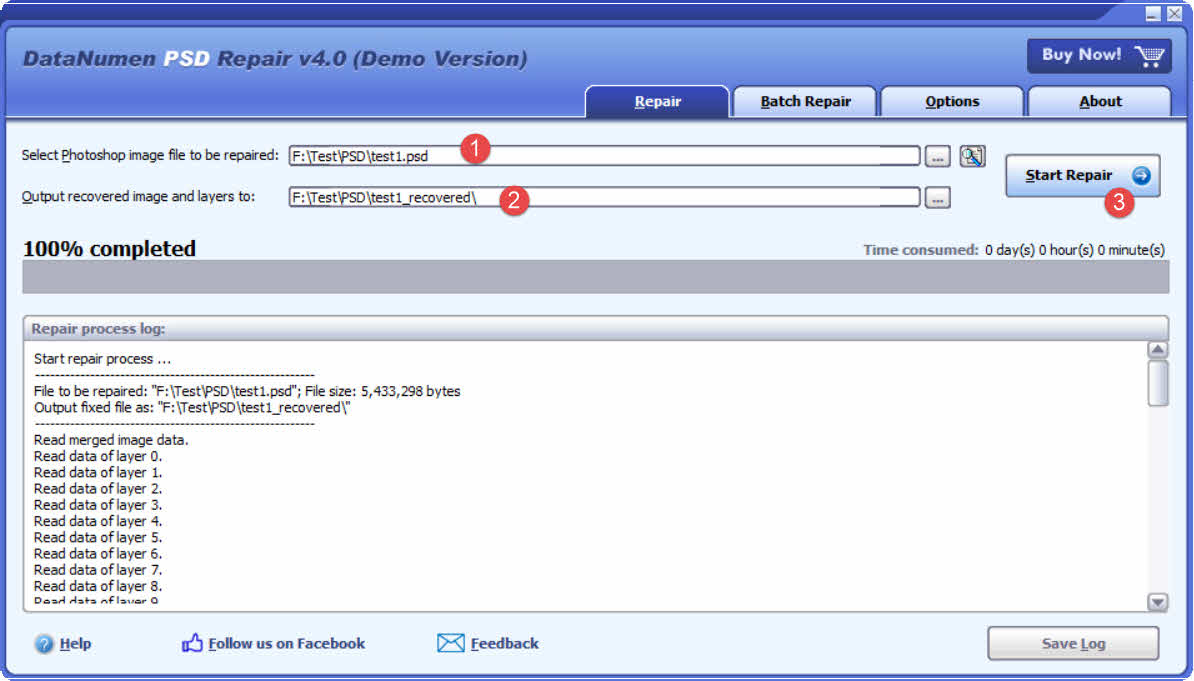
7.1使用 DataNumen PSD Repair 修复 PSD 档
- 下载并安装 DataNumen PSD Repair 从它的 网页.
- 选择已损坏的 PSD 待修复文件。
- 指定恢复图像和图层的输出目录。
- 点击 开始修复 开始修复过程。
- 完成后,打开输出目录以验证恢复的数据。
7.2 恢复 PSD 来自硬盘、磁盘映像或备份文件的数据
如果您没有原始文件,可以直接从硬盘、磁盘映像或备份文件中恢复 PSD 数据。 PSD 不再有其他文件,例如:
- 你删除了 PSD 永久存档。
- 您格式化硬盘。
- 硬盘故障。
- VMWare 或 Virtual PC 中的虚拟磁盘损坏或损坏。
- 备份介质上的备份文件已损坏,无法恢复。 PSD 从它的文件。
- 磁盘映像文件已损坏,无法恢复。 PSD 从它的文件。
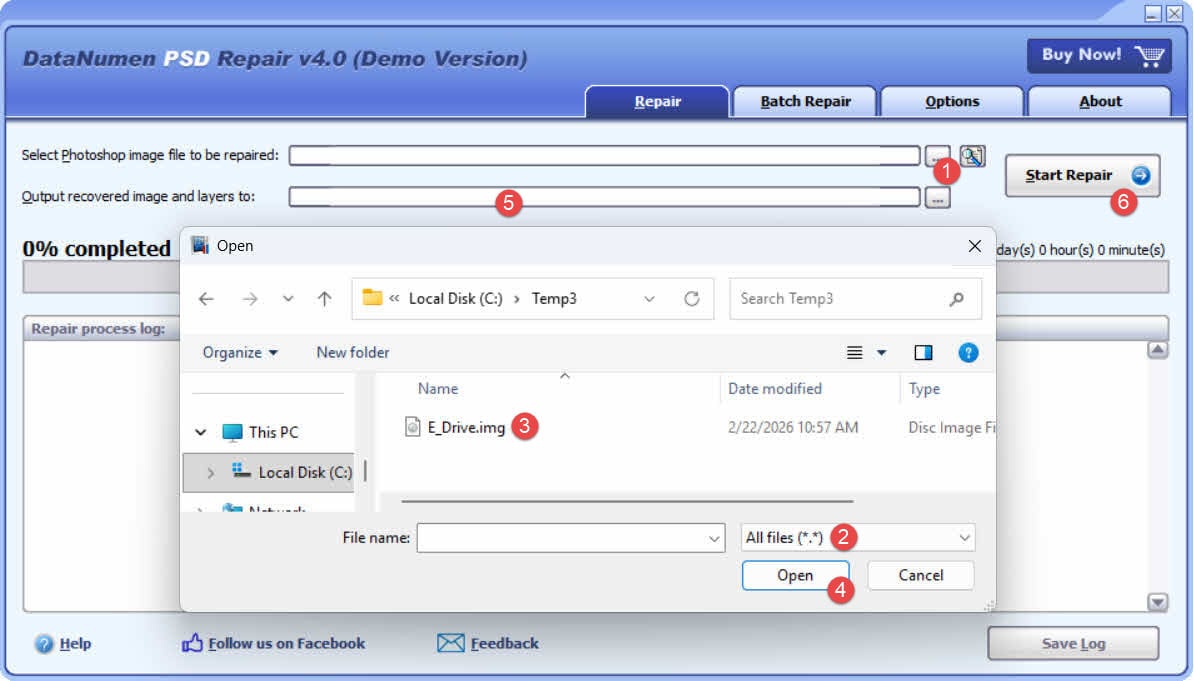
如果您手头有磁盘映像或备份文件,那么您可以执行以下操作:
- 点击“…”按钮选择源文件。
- 在“打开文件”对话框中,选择“所有文件 (*.*)”作为过滤器。
- 选择磁盘映像或备份文件作为要修复的源文件。
- 设置输出目录。
- 点击“开始修复”以启动修复过程。
- 修复过程完成后,打开输出目录。
- 将恢复文件的扩展名从 .img 重命名为 .psd.
- 打开 .psd 在 Photoshop 中打开文件。
如果你想直接从硬盘恢复,你需要使用 DataNumen Disk Image 为硬盘创建磁盘映像文件:
- 选择硬盘或磁盘。
- 设置输出图像文件名。
- 点击“开始克隆”按钮,从硬盘/磁盘创建磁盘映像文件。

7.3 在线维修工具
在线修复服务允许您上传损坏的文件。 PSD 无需安装任何软件,即可通过浏览器上传文件。请注意,将文件上传到第三方服务器可能会涉及专有艺术作品的隐私问题。可用服务包括:
- psd.修复: https://www.psd.repair/
- onlinefile.repair: https://www.onlinefile.repair/photoshop
- Photoshop Recovery Toolbox Online: https://photoshop.recoverytoolbox.com/online/
- OfficeRecovery Online: https://online.officerecovery.com/
8. 如何预防 PSD 文件损坏
8.1 启用 Photoshop 自动恢复
在MyCAD中点击 软件更新 编辑 -> 优先 -> 文件处理 并启用 每隔一段时间自动保存恢复信息 [X] 会议记录将间隔设置为 5-10 分钟。
8.2 使用版本化文件名进行增量保存
绝大部分储备使用 文件 -> 另存为 带有版本后缀(例如, project_v01.psd, project_v02.psd定期保存。批量删除旧版本以节省存储空间。开源的 Photoshop-Auto-Save-PSD 脚本(可在 GitHub 上获取)可以通过可配置的键盘快捷键自动执行增量保存。
8.3 使用版本历史记录备份到云存储
OneDrive、Google Drive 和 Dropbox 都提供免费或低价的文件版本历史记录功能。存储您的工作文件 PSD 同步云位置中的文件夹意味着每次保存都会自动创建一个可恢复的版本。
8.4 启用 Windows 文件历史记录或 macOS 时间机器
在 Windows 系统中,将文件历史记录配置为备份到单独的驱动器或网络位置。在 macOS 系统中,启用 Time Machine——它会每小时创建一次本地快照,并将其保留在本地磁盘上 24 小时。发生任何数据损坏事件后,请立即检查备份状态。
8.5 使用 UPS 进行电源保护
不间断电源 (UPS) 在断电期间提供电池备用电源,使 Photoshop 有时间在系统关闭之前完成当前的保存操作。
8.6 启用“最大兼容性” PSD 保存选项
在MyCAD中点击 软件更新 编辑 -> 优先 -> 文件处理 并设置 生产力 PSD 和 PSB 文件兼容性 至 总是这会在每个 PSD 中写入一个扁平化的复合文件,从而可以在分层数据后来损坏时使用扁平副本恢复方法(方法 5)。
8.7 保持 Photoshop 和操作系统更新
软件更新会修复文件写入例程中已知的错误。在 Photoshop 中,请转到 帮助 -> 最新动态 检查并安装最新版本。
8.8 维护健康的存储硬件
定期使用 CrystalDiskInfo(Windows)或磁盘工具(macOS)等工具进行磁盘健康检查。及时更换显示 SMART 错误的硬盘。避免在大容量硬盘上进行操作。 PSD 直接从 USB 闪存驱动器读取文件,但 USB 闪存驱动器的写入寿命有限,在持续负载下故障率较高。
9. 常见问题:修复损坏 PSD 档
问:损坏的 Photoshop 文件可以修复吗?
答:是的,在很多情况下可以恢复——前提是崩溃前已有部分数据写入磁盘,或者存在先前的版本或临时文件。如果崩溃发生在写入操作的初始阶段,则文件通常无法恢复。
问:为什么我的损坏 PSD 文件显示正确的缩略图吗?
答:Photoshop 将缩略图嵌入到文件头中,而文件头写入时间早于图层数据。如果崩溃发生在文件头写入之后、图层数据写入之前,则缩略图会保留,但实际内容会丢失。
问:修复损坏文件的最佳免费方法是什么? PSD 文件?
答:Photopea (photopea.com) 一直被认为是目前最有效的免费文件修复工具。它无需安装,直接在浏览器中运行,而且能够恢复 Photoshop 和其他工具无法打开的文件。Krita 和 GIMP 也是值得尝试的免费替代方案。
问:如何修复一个 PSD 文件出现“文件结束”错误?
答:首先检查是否存在自动恢复文件和临时文件。如果这些文件不存在,请尝试打开…… PSD 在 Photopea 或 Krita 中打开。如果文件打开时内容不完整,请将其导出为干净文件。 PSD 立即。
问:我应该使用专用设备吗? PSD 修复软件?
答:当免费替代方案失效且文件内容值得付费时,专用工具才能发挥作用。应在尝试过临时文件、旧版本以及其他替代应用程序后,才将其作为最后的选择。
问:如何避免损失 PSD 未来从事相关工作?
答:启用 Photoshop 的自动恢复功能,使用版本化文件名进行增量保存,并使用能够保留版本历史记录的云存储服务。对于关键项目,请使用 UPS(不间断电源)以防止断电导致的文件损坏。
问:我的 PSD 文件崩溃后看起来大小正常,但仍然无法打开——是否可以恢复?
答:不一定。文件大小显示已满仅表示文件表项已写入,而非实际的图层数据已写入。如果内容从未写入,则使用十六进制编辑器或纯文本编辑器打开该文件,会在第一个数据块之后显示空白或乱码。在这种情况下,除非有临时文件或先前版本可用,否则恢复的可能性很小。
问:Photoshop崩溃后,我在尝试恢复之前重新打开了它——我的临时文件丢失了吗?
答:有可能。Photoshop 在正常关闭或重新打开时会删除其临时工作文件。如果 Photoshop 在找到并重命名该临时文件之前重新启动,则该恢复路径将不再可用。请检查是否存在自动恢复文件或以前的版本。
问:我的 PSD 打开后只显示一个渲染为红色图像的图层——我该怎么办?
答:这表明文件部分损坏,崩溃前只写入了文件头和部分图层数据。尝试使用 Photopea 或 Krita 打开文件,它们或许能比 Photoshop 重建更多图层。也可以尝试使用平面复制方法——按住 Alt + Shift (Windows)或 Option + Shift键 (macOS)在 Photoshop 中打开文件时——至少要恢复合成图像。
问:什么原因导致 PSD 文件可能已损坏?
答:最常见的原因包括保存操作期间 Photoshop 或系统崩溃、突然断电、内存或存储硬件故障、Photoshop 本身存在漏洞以及恶意软件感染。无论哪种情况,其根本机制都相同:Photoshop 的写入操作在所有文件数据刷新到磁盘之前就被中断。
问:什么是平面复制?我应该何时使用它来修复…… PSD 文件?
答:平面副本是存储在内部的合并的单层复合图像。 PSD 与分层数据一起。如果分层数据损坏但平面副本完好无损,则持有 Alt + Shift (Windows)或 Option + Shift键 (macOS)在 Photoshop 中打开文件时,会恢复合成图像。但在此过程中,所有单独的图层都会丢失。
问:打开一个损坏的文件可以吗? PSD Krita比Photopea能恢复更多数据?
答:结果因文件而异。通常首先尝试 Photopea,因为它无需安装且效果普遍良好。Krita 是一个值得尝试的替代方案,但它并不完全支持所有 Photoshop 图层类型,因此某些图层可能会呈现不同的效果或触发警告。如果两者都无法修复,请尝试使用 Corel Painter 或专门的修复工具,例如…… DataNumen PSD Repair.
10. 结论
修复损坏 PSD 文件恢复需要按照侵入性由小到大的顺序尝试以下方法:首先使用 Photoshop 的自动恢复文件和临时文件,然后检查以前的版本和云备份,接着尝试在其他应用程序(例如 Photopea 或 Krita)中打开该文件,最后使用专门的修复软件。 DataNumen PSD Repair 如果所有其他方法都失败,则平面复制方法是恢复复合图像的最后手段,适用于无法重建图层数据的情况。为避免将来数据丢失,请启用自动恢复功能,采用增量保存,同时维护云端和本地备份,并确保存储硬件运行良好。
关于作者
太乙 是一位拥有超过12年经验的图像和CAD文件恢复专家。他的实践经验涵盖了使用原生恢复功能、文件结构分析工具,以及开发系统化的方法来修复复杂的图像和图纸。
凭借扎实的技术知识和务实的态度,Tai 编写了全面的指南,帮助新手用户和经验丰富的设计师有效解决文件损坏问题。他定期测试不同版本的恢复方法,紧跟最新的文件格式和修复工具,确保他的建议基于经过验证的技术,并在实际场景中拥有可靠的成功率。
对图像和方面有疑问 PSD 文件恢复或其他图像处理方面的帮助 PSD 文件难题?Tai 欢迎。 反馈和建议 用于改进这些技术资源。